Это цитата сообщения Мила-Милена Оригинальное сообщение
Вуали
|

Серия сообщений "Узоры":
Часть 1 - Тиснение узора и текста
Часть 2 - Вуали
Это цитата сообщения Mademoiselle_Viv Оригинальное сообщение
Клипарт из картинки
Откройте картинку, из которой будете вырезать, и подготовленный фон.
Я возьму вот эти
 [700x538]
 [386x530]
Возьмите инструмент выделения и обведите вокруг предмета, который вы хотите перенести на коллаж. Вам не нужна точность, просто аккуратность.
 [210x128]
 [260x342]
Выделение / Изменить / Размыть края внутри/снаружи
 [700x343]
Теперь проставьте размытие по обе стороны и степень размытости до 50 или больше в зависимости от предмета и как близко вы сделали свое выделение, и вы видите на картинке ниже, как оно передвинулось внутрь и за его пределы.
 [420x455]
Теперь вы можете скопировать изображение и вставить на фон.
Вот результат
 [700x538]
УДАЧИ!
Серия сообщений "Подсказки для начинающих":
Часть 1 - Вырезаем изображение с помощью инструмента Выделение
Часть 2 - Клипарт из картинки
Часть 3 - Функция *Окрашивание*
Часть 4 - Уточнение области обрезки изображений
...
Часть 19 - Текст с изгибом вниз (или внутри круга)
Часть 20 - PSP настройки параметров.
Часть 21 - Как установить инструмент Деформация
Это цитата сообщения Defne Оригинальное сообщение
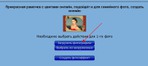
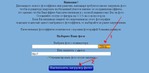
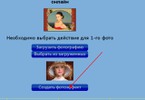
Хотите добавить в картинку анимацию без фотошопа?
Загружайте свои картинки или фотографии и фантазируйте!
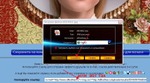
После завершения работы не забудьте нажать на зеленую галочку и дождитесь результата!
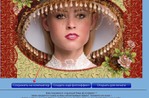
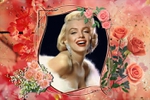
Для наглядности сделала небольшой пример!
Желаю всем успехов!
 [313x420] [313x420] [313x420] [313x420]
Вам сюда! |
Это цитата сообщения NATALIA_13 Оригинальное сообщение
ГЕНЕРАТОРЫ
|






Это цитата сообщения Legionary Оригинальное сообщение
Шпаргалка цветов для текста и прочего (flash)
Всем привет:-)
Вот очень коротенький постик. Просто шпаргалка вам, вдруг пригодится. Конечно сие есть и в расширенном редакторе лиру, но лично я им не пользуюсь, поэтому мне такое удобнее:-)
Кликаем по нужному нам цвету,- в окошке слева появится "цифровое" обозначение цвета, а в окошке справа html код, для смены цвета текста:-)
На досуге постараюсь сделать такую вот шпаргалку на все web цвета:-) Удачи:-)
Это цитата сообщения Mademoiselle_Viv Оригинальное сообщение
Горячие клавиши (hotkeys) в фотошопе
Внимание! Горячие клавиши работают только в английской раскладке клавиатуры!
[показать]
[показать]
[показать]
[показать]
Это цитата сообщения EFACHKA Оригинальное сообщение
Программа - Picture Cutout Guide для отделения объекта от фона
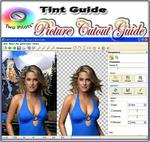
Picture Cutout Guide – простенькая программа,предназначенная для отделение объекта от фона и фотомонтажа. Если вам потребуется вырезать объект (человека, животное, автомобиль и др.) из одного изображения и переместить на другое, а у Вас нет специальных навыков и времени для детального изучения программ, то Picture Cutout Guide даст Вам возможность сделать фотомонтаж без специальной подготовки.
Это цитата сообщения Mademoiselle_Viv Оригинальное сообщение
Еще об установке Eye Candy 6
 [400x249]
Совместимость:
Eye Candy 6 это плагин должен использоваться с одной из следующих программ:
• Adobe Photoshop CS3 и более поздних версий
• Adobe Photoshop Elements 6 или более поздних Mac OS X
• Adobe Photoshop Elements 7 или более поздних Windows
• Adobe Fireworks CS4
• Corel Paint Shop Pro Photo X2 или более поздних
Системные требования
• Microsoft Windows XP или более поздняя.
• Apple Macintosh — PowerPC G5 или процессор Intel и Mac OS X 10.5 или более поздняя. Требуется монитор с разрешением 1024x768 или выше.
Процедура лечения:
Объясняю стандартную версию активации (для тех кто ставил все по умолчанию, если не разобрались в папке Crack есть файл с описанием Install.txt)
Для начала открываем папку:
C:\Program Files\Adobe\Adobe Photoshop CS5\Plug-ins\Alien Skin\Eye Candy 6
(Буква диска и версия Adobe пакета могут отличаться от Вашей)
В папке найдите файл: Configuration.ini
Правым кликом мышки вызываем меню >> Свойства
Снимаем атрибут "ТОЛЬКО ЧТЕНИЕ" (Галочка не должна стоять)
Далее открываем этот файл (Configuration.ini) в Блокноте.
Находим там начало строки с набором всяких букв...
PKMOD="qAZOywLI... ...5k2/zQUp1DBl6hxUvSw=="
Нашли? Молодцы, Удаляем
Внимание! (( PKEXP="AQAB" ProductName=Eye Candy 6 ProductId=10061 )) - Должны остаться целым, не удаляйте!
В замен прошлого параметра PKMOD вписываем новый (методом Скопировал, Вставил)
PKMOD="qAZOywLI3qNOittRofd2k3QLa4Tepyl4axMt7aw8sdldWRn9ebW82cGRMnYq3ZC+mdJdILY5Uex5nQE4qyyamtK8kMDlxpS7tod6ZTg/aveYLZX50/WqiRLkZfMKjBCwCemOjERxxA/+HfqIrhg4EIi7NA77uXab+Cvut2P1vLbJrtrf6gKNQk1Rqjuq5nFTr3PKVvNVti3M0wtnefcKJLITUpmrU28OhvUM4WaQBGEsyN7/WWPvS6DleP2lTATYNAwfH793VIYj5w1RKTC6tR6K07y5jizEjCGIp6+fqhdwjtPyY84tdLHSjnU9FpC/HVj5k2/zQUp1DBl6hxUvSw=="
Сохраняем. (Если не выдает сообщение, что сохранить не возможно, значит Вы не сняли атрибут "только чтение" и замена информации не возможна"
Запускаем Ваш PhotoShop
Создаем любой новый файл или открываем любую картинку
В плагинах находим плагин и любой открываем.
Нам сообщают что версия не зарегистрирована.
Открываем файл xfaskg.exe (В папке Crack)
В кряке в первом списке выбираем Eye Candy 6
Пару раз кликните на Генератор кода.
Копируйте и вставляйте в окно программу Candy и кликайте далее.
В следующем окно опустите чуть-чуть глаза влево в нижнюю часть окна активации если увидели сообщение "Other activation options" кликайте на нее.
В следующем окне Копируйте Installation Code в окно кряка в поле Installation Code
Жмите Генератор.
И получаете длинный код
Копируете и вставляете в окно активации.
Кликаем активировать. Отлично! Перезапускаем Photoshop и проверяем.
Описание установки для этого файла.
Это цитата сообщения Mademoiselle_Viv Оригинальное сообщение
Серийные номера некоторых фильтров
Filters A
Filters B
Alien Skin Exposure: PHBHEJNALOMH
Andromeda 3D Series II : 5M30400120-0441
Andromeda Series 3 Screen Filter :8P31250102-0417
Andromeda Deluxe v3.0 : 8P21103658-4949
Andromeda Measurement for Photoshop:
8P81150004-0184
Andromeda 1: 3P11100443
Andromeda 2: 4P20800224-1044
Andromeda 3: 8P31250102-0417
Andromeda 3D 2: 5M30400120-0441 of 20000000-0051 of 5M20304526-3390
Andromeda v4.0: 6P41200450-1461
Andromeda Cultine: 9p90750302-1056
Andromeda Measure: 8P81150004-0184
Andromeda Perspective: 1PP0450008-0392
Andromeda Shadow Filter : 8P51050073-0351
Это цитата сообщения Mademoiselle_Viv Оригинальное сообщение
Как уменьшить размер gif?
Начну с того, что формат GIF (Graphics Interchange Format) является очень распространённым как в Интернете, так и вне его. Это обусловлено достаточно хорошим алгоритмом сжатия, используемым в файлах такого типа, поддержкой прозрачности, возможностью создания анимации. Однако есть и некоторые проблемы, главной из которых, наверное, является необходимость как можно сильнее уменьшить размер gif-файла, размещаемого в Интернете.
В случае, если исходный файл является статичной картинкой, особых проблем не возникает. Разрешение такого изображения можно уменьшить практически в любом графическом редакторе, а если открыть его в Adobe Photoshop и пересохранить с помощью меню "Файл->Сохранить для web и устройств", то можно добиться достаточно хорошей оптимизации файла и, как следствие, уменьшения его размера.
Другое дело, если нужно уменьшить размер gif-анимации. Подавляющее большинство редакторов не помогут в таком случае, так как они поддерживают только неподвижные однокадровые изображения. И тогда на помощь приходят специальные программки - небольшие, но весьма функциональные.
Первая из них - это Trout's GIF Optimizer:
Работать с этой программой совсем просто.
Сначала надо добавить исходную анимацию с помощью меню File->Open или соответствующей кнопки из панели инструментов. Файл загрузится, после чего произойдёт автоматический расчёт того, сколько байт можно сэкономить и на сколько процентов уменьшить таким образом размер файла. Если результат устраивает, то можно сразу сохранить анимацию, опять же с помощью меню File->Save или кнопки. Если же хочется ещё сильнее сжать картинку, не меняя при этом её разрешение, то можно ужать цветовую гамму:
Для этого надо кликнуть по кнопке Color Reduction (выделена на иллюстрации толстой красной рамкой) и в появившемся окне поэкспериментировать с параметрами Palette и Dithering (выделены тонкой красной рамкой). При этом можно сразу увидеть, насколько анимация сожмётся при текущих настройках (эта информация на иллюстрации выделена зелёной рамкой). Добившись нужного результата, надо кликнуть правой кнопкой в окне предпросмотра и выбрать пункт меню "Save With Color Reduction".
Иногда (как правило, также для уменьшения размера) возникает необходимость изменить разрешение gif. Для этого (в случае gif-анимации) можно использовать другую небольшую программку - GIF Resizer:
Запустив программу, указываем путь к исходной картинке, путь для сохранения и новое разрешение. Галочку Keep aspect снимать не нужно, чтобы сохранились пропорции изображения, а вот Good quality лучше установить. Всё, осталось только нажать кнопку Resize.
Обе эти программы являются бесплатными, весят меньше мегабайта и не требуют установки. Скачать их можно здесь:
источник
Это цитата сообщения AnnaDu Оригинальное сообщение
"Чиним" "ломаные" PNG-файлы.

Думаю, многие сталкивались с этой проблемой, но и уверена, что существует не один способ её решения.
Я же хочу поделиться своим способом, поскольку считаю его доступным всем (поскольку программка Microsoft Office Picture Manager установлена практически у всех) и очень простым.
Разговор пойдёт о так называемых "ломаных" графических PNG-файлах, попросту - картинок в формате PNG, которые, уж не знаю по каким причинам, маркируются как JPG. Если Вы видите эту картинку в интернете, то выглядит она совершенно нормально. Но вот как только попробуете применить её в Фотошопе...
Но давайте по порядку.
Это цитата сообщения Mademoiselle_Viv Оригинальное сообщение
Загружаем кисти в формате png в графические редакторы.
Я выбрала вот эту:
 [300x200]
ФОТОШОП:
1. Редактировать - Определить кисть...
 [455x485]
В выпавшем окне дайте имя кисти или оставьте, то которое уже стоит в окне и нажмите ОК:
 [543x125]
 Картинку можно закрыть.
Кисть готова к работе:
 [310x343]
 [326x316]
COREL PSP:
1 Файл - Экспорт - Специальная кисть
 [505x618]
В выпавшем окне введите название кисти и нажмите ОК:
 [613x268]
Картинку можно закрыть.
Кисть готова к работе:
(Не забудьте, выбрав кисть, нажать ОК)
 [521x280]
 [322x322]
GIMP :
(Я эту программу плохо знаю, так что как создать цветную кисть и как с ней работать, желающие могут узнать здесь)
Правка - Копировать.
Кисть появилась в панели кистей, нажмите на значок "новая кисть" и она готова к работе.
 [225x180]
|
Это цитата сообщения LebWohl Оригинальное сообщение
Можно ли запретить сбор информации о Вас в Интернете?
Как запретить сайтам собирать о Вас
Сегодня многие пользователи знают, что все их действия в интернете отслеживаются и сохраняются постоянно посещаемыми сайтами. Собранные сведения поступают в распоряжение поисковых сетей и интернет магазинов, которые используют их для индивидуального показа рекламы.
Это цитата сообщения Мила-Милена Оригинальное сообщение
Перевод к уроку "Double Face"
|
Серия сообщений "Мои переводы уроков от Tchounette":
Часть 1 - Перевод к уроку "Double Face"
Это цитата сообщения mobil-photo Оригинальное сообщение
Вода и море. Клипарт PNG

Клипарт "Вода и море"
Морская атрибутика, обитатели морских глубин, водоросли, кораллы, ракушки и раковины, корабли, лодки и даже русалки и всё, что относится к морской теме на прозрачном фоне в формате PNG.
 [показать]
Это цитата сообщения Лариса_Гурьянова Оригинальное сообщение
Клипарт "Замки"
 [показать]
 [показать]
 [показать]
 [показать]
 [показать]
 [показать]
 [показать]
 [показать]
 [показать]
 [показать]
 [показать]
 [показать]
 [показать]
Dortmund, castle Bodelschwingh
[показать]
Dortmund, castle BodelschwinghWasser Br點ke Spiegelung Ufer Wasserschlo?Schlo?Schl鰏ser und Herrenh鋟ser
original" alt="y2278 Castle, North Rhine-Westphalia
Dortmund, castle Bodelschwingh
Wasser Br點ke Spiegelung Ufer Wasserschlo?Schlo?Schl鰏ser und Herrenh鋟ser
original" border="0" />
 [показать]
 [показать]
 [показать]
 [показать]
 [показать]
 [показать]
 [показать]
 [показать]
 [показать]