Это цитата сообщения Владимир_Шильников Оригинальное сообщение
Как из системы удалить неиспользуемые драйвера.
На жестком диске чаше всего можно найти не только ненужные файлы, но и многочисленные драйверы, которые присутствуют в Windows по умолчанию, — многие из них не используются и просто лежат мертвым грузом. Кроме того, в системных папках могут помещаться остатки драйверов давно удаленных программ. Их вы можете обнаружить с помощью простого трюка:
Кликните правой кнопкой мыши по иконке «Мой компьютер» (в XP) или «Компьютер» (в Vista и «семерке») и в контекстном меню выберите пункт «Свойства». Перейдите на вкладку «Дополнительно» (в Windows 7 «Дополнительные параметры системы»)
и нажмите кнопку «Переменные среды» в разделе «Загрузка и восстановление».
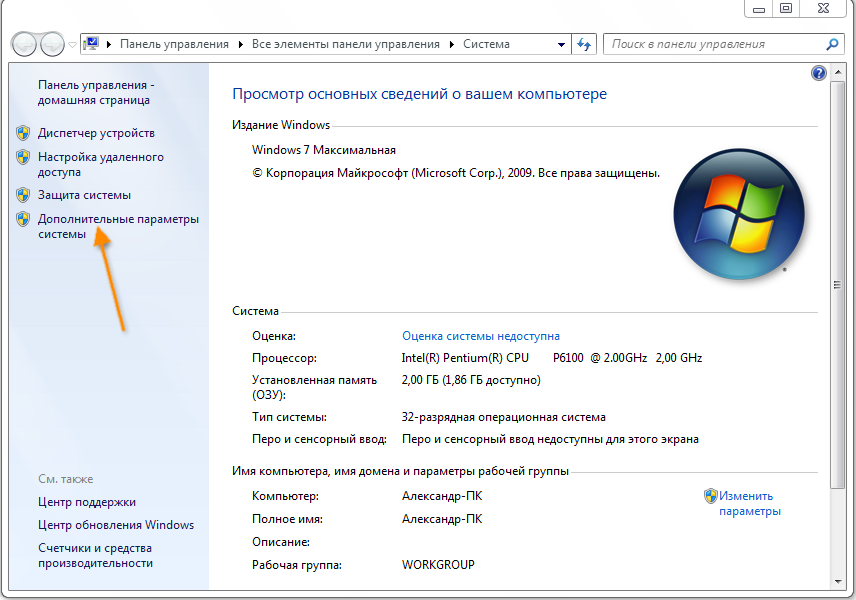
Это цитата сообщения Торнадо2112 Оригинальное сообщение
у дочери в компе вот такой завелся!
пришлось искать в интернете,как с ним справится.
сделала скрины,поставила активные ссылки.
вся доп.информация по ссылкам.
 [612x770]
Удаляем вручнуюTrojan.Mayachok
Trojan.Mayachok атакует
Дикий троян «Trojan.Mayachok.1»
Cyberforum.ru
Это цитата сообщения Владимир_Шильников Оригинальное сообщение
 [570x308]Все те секреты браузера Opera, о которых вы прочитаете ниже, не столько секреты, сколько способы применения некоторых настроек и горячих клавиш Opera. Можно было бы обо всем этом же рассказать просто просматривая диалог Общих настроек браузера, а можно пойти от противного: рассматриваем ситуацию и запоминаем, как она решается.
1. Обычно, когда надо сохранять изображения со страниц сайта, вы кликаете на них правой кнопкой мыши, а затем ищете среди прочих пункт Сохранить рисунок… Но есть более удобный способ – удерживая Ctrl , кликните на картинку, чтобы сразу вызвать диалоговое окно. Метод особенно хорош для быстрого сохранения большого числа изображений.
Это цитата сообщения ninalvovna39 Оригинальное сообщение
SANGUISORBA. Кровохлёбка лекарственная или сангисорба.
Многолетнее травянистое растение . Семейство розоцветных. Корневище толстое, деревянистое, горизонтальное , с длинными тонкими корнями. стебель прямой, наверху ветвится. Цветёт в июне , июле , августе. Соцветия - овально- цилиндрические колосовидные, в основном тёмнокрасные. В естественных условиях большие заросли в Сибири, кровохлёбка - долговечна, растёт на одном месте
до 40 лет. Заготовка лекарственного сырья в конце лета, в период созревания семян. Растение выкапывают, отрезают стебли, корни промыть, нарезать, просушить. Сухой корень ломкий, срок хранения 5 лет.
ПРИМЕНЕНИЕ: применяется как противовоспалительное, кровоостанавливающее,болеутоляющее, бактерицидное, снимает спазмы , при желудочно-кишечных заболеваниях, геморрое,для промывания ран и пролежней. В народной медицине наружно как обезболивающее при ушибах и вывихах. Применяется наружно и внутрь.
Об этих свойствах кровохлёбки я сама впервые узнала и выписала из интернета. А вы можете проверить в справочнике лекарственных растений. Хотела я расстаться с кустами кровохлёбки, теперь подожду. В голову приходят разные идеи по использованию, особенно обезболиванию. Что мы, не найдём у себя местечка , которое болит!!! Или смолоть корень в кофемолке и хранить как
порошок, которым посыпать ранку для заживления.
1.
 [640x480]
 Это цитата сообщения Шрек_Лесной Оригинальное сообщение
Такая игольница - трон , будет хорошим подарком. Изготовление не сложное. Весь мастер класс в картинках.

Это цитата сообщения Марриэтта Оригинальное сообщение
Отличный гиф анимационный мастер-класс от Ellinée. Посмотрите как из бумажного пакета можно сплести корзинку.

[показать] [показать]
[показать] [показать]
[показать] [показать]
[показать] [показать]
[показать] [показать]
[показать] [показать]

По материалам
Это цитата сообщения принцеска_1 Оригинальное сообщение
Фотографии в альбоме «Шаблоны» lond2612 на Яндекс.Фотках
 [показать]
 [показать]
<<
Это цитата сообщения gelexxx Оригинальное сообщение
Loskutnoe shite. Mackormik
[показать]Это цитата сообщения Galimax Оригинальное сообщение
[показать]Этот лук замечателен тем, что он
не такой острый, как репка,
более урожайный,
богаче каротином, солями калия и
витаминами С и В.
Листья у порея, как у чеснока, плоские, вместо луковицы — белая ножка, которая идет в пищу.
Порей ценен как продовольственный и целебный овощ, к тому же его легче вырастить:
он не так требователен к почве, как репка, заметно устойчивее к болезням и вредителям.
А каков порей на столе и в домашней аптеке ?
Это цитата сообщения Лариса_Гурьянова Оригинальное сообщение
6 причин, почему тормозит ваш компьютер
 Вашему вниманию ниже будут представлены действенные советы, которые помогут вам ускорить работу вашего компьютера, если вам надоело его постоянное торможение. Главное – почаще проводить профилактические работы над своим компьютером.
Начнем мы, пожалуй, с вопроса собственно, почему он тормозит? Ну, здесь причина может быть одна, а может быть и несколько. Необходимо проверять, настраивать и оптимизировать.
Вот причины, из-за которых может тормозить компьютер:
1. Температура. Частенько пользователи совсем не интересуются температурой своего процессора, а это зря. Проверить ее можно, пощупав пальцем радиатор, но можно обжечься или пропустить по себе ток. Не советую. Наиболее надежный способ – скачать специальную программу, например Everest. Запустите ее, выберите «компьютер», далее «датчик». Если температура процессора выше 50 градусов, то стоит задуматься. Проверьте работу вентиляторов, продуйте радиатор, а еще лучше – снять радиатор и нанести на процессор термопасту, которая скорей всего уже высохла за годы работы.
2. Реестр. Не очень хорошо, когда вы устанавливаете и удаляете много программ. К сожалению, удаление программы еще не говорит о том, что она удалена с компьютера полностью. А это лишняя загрузка процессора при выполнении разных задач. Воспользуйтесь программой CCleaner и попробуйте разгрести этот мусор. Работать с этой программой не сложно. Запустите ее, выберите закладку «реестр», отметьте все галочки, внизу нажмите кнопочку «поиск проблем». Программа найдет кучу ненужных неверных расширений в реестре и ошибок. Нажмите кнопку «исправить» и программа сделает свое дело, удалив ненужное и починив возможное.
3. Файл подкачки. Если у вас мало оперативной памяти и небольшой файл подкачки, то требовательные игры могут тормозить. Кликаем правой клавишей по значку «мой компьютер», далее «свойства» - «дополнительно» – «быстродействие» – «параметры» – «дополнительно» – «виртуальная память» – «изменить» – «особый размер», задайте примерно 1500 – 2000, далее несколько раз «ОК» и все готово.
4. Автозапуск. Вашу память съедает слишком много запущенных программ. При установке каких-либо программ очень часто они добавляются в автозагрузку – это такие программы как, аська, uTorrent и много других. Зайдите в «пуск» - «выполнить», напишите msconfig, в появившемся окне выберите закладку «автозагрузка».
Это цитата сообщения Dekora Оригинальное сообщение
Текстильные пасхальные яйца не разобьются, не испортятся,
а главное — они действительно очень красочные, разноцветные и веселые,
причем вы с легкостью сможете их сшить самостоятельно!
Это цитата сообщения Лариса_Гурьянова Оригинальное сообщение
Опасные для компьютера файлы.
Опытного пользователя от начинающего можно отличить по одному очень явному признаку – знание расширений файлов. Первые легко могут сказать, чем является тот или иной файл — картинкой, программой, а какой лучше не открывать без проверки антивирусом. Вторые вовсе не понимают, о чем речь и как собственно выглядят эти расширения. Эта статья предоставит вам необходимый минимум знаний, который понадобится для того, чтобы безопасно работать на компьютере
Расширения – что это такое?
Википедия определяет это понятие как последовательность символов, которые добавляются к имени файла и используются для идентификации его формата. Это самый распространенный способ, с помощью которого можно определить тип данных, сохраненных в файле.
По умолчанию в Windows отключено отображение файлов. Скорее всего, разработчики таким образом попытались оградить пользователей от ненужной информации. Но в результате появилось огромное количество людей, которые ориентируются на названия файлов и открывают все подряд.
Через Панель управления можно включить функцию, которая обеспечит отображение расширений файлов. Откройте «Параметры папок». Во вкладке «Вид» уберите галочку напротив опции «Скрывать расширения для зарегистрированных типов файлов».

Опасные расширения файлов
Качественная антивирусная программа в состоянии обезопасить вашу работу. Однако даже идеальный антивирус может не успеть занести заразу в свои фильтры или ошибиться. Поэтому дополнительным фактором защиты должна стать ваша голова, в которой есть необходимые знания.
Если вы получили файл по электронной почте от незнакомого человека, обратите внимание на его расширение. Если найдете его в указанном ниже список, не открывая, отправьте его на проверку антивирусной программой.
Программы
.EXE — программный файл. Большая часть программ в Windows имеет именно такое расширение.
.PIF —специальный файл, который содержит информацию для DOS-программ. В них нет исполнимого кода, но они могут быть опасными.
.COM — программы для MS-DOS.
.APPLICATION — установщик приложения, поддерживающие технологию ClickOnce от Microsoft.
.HTA —




Это цитата сообщения DEIZI Оригинальное сообщение
 [600x9]
 [700x563]
Все лето можно бороться с вредителями капусты, особенно блохой. Чем только не «отгоняли» ее: полынью, луком, чесноком, золой, табаком. Все напрасно. Ничем не могли спасти капусту, и вырастала она к осени так себе, ущербная какая-то.
Стали мы средства разные искать, как другие спасают капусту. Однажды прочитали, как одна женщина сохраняет свою капусту. Она рассказала, что капусту опрыскивала 70% -ным столовым уксусом: одну ложку на 10 л воды.
Мы тут же размешали уксус и обработали капусту. Этим же раствором опрыскали редиску, хрен, редьку и щавель, брюкву, репу.
И что же блошки? Как ветром сдуло. Теперь мы знаем, это верное средство. Уксус-то развести недолго.
После опрыскивания заметили, что бабочки-белянки боятся садиться на капусту, да и тли там больше не замечаем.
Это цитата сообщения ArtEmbroidery Оригинальное сообщение
 [показать]
 [показать]
 [показать]
 [показать]
 [показать]
 [показать]
 [показать]
 [показать]
 [показать]
 [показать]
 [показать]
 [показать]
 [показать]
 [показать]
 [показать]
 [показать]
 [показать]
 [показать]
 [показать]
 [показать]
 [показать]
 [показать]
 [показать]
 [показать]
 [показать]
 [показать]
 [показать]
 [показать]
 [показать]
 [показать]