Это цитата сообщения Антонина_Грозная Оригинальное сообщение
"Ленивые" фаршированные перцы

Все знают про ленивые голубцы, ленивые вареники... а вы готовили когда-нибудь ленивые фаршированные перцы??? Это очень вкусно и просто!!

Это цитата сообщения Шрек_Лесной Оригинальное сообщение
А Вы так делали заготовку помидор?
Хорошая идея и способ заготовки помидор. Таким способом, при варке, при жарке, сохраняется тот самый прекрасный запах летнего помидора. Рецепт очень простой, но стоящий. Если вы ещё ни разу не пробовали таким способом сохранить помидоры, то обязательно попробуйте.
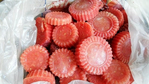
C помидорок снять шкурку, перекрутить в блендере и переложить в формочки на 2 часа в морозилку.
Использовать такие мороженные помидоры можно при варке борща, овощного супа, тушении картошки или в соусы.
Это цитата сообщения Желнов Оригинальное сообщение
99 самых лучших лекарств Обязательно сохраните
Простуда
1. Ибупрон – сильное обезболивающие средство, быстро действует, в виде шипучих таблеток щадит желудок, а в свечах удобен для малышей.
2. Колдрекс – отличный сосудосуживающий препарат. Быстро действует, потому что его растворяют в горячей воде.
3. Назол – избавляет от насморка и не дает пересыхать слизистой оболочке носа, действует 12 часов.
4. Нурофен – скорая помощь, действует быстро. Для малышей есть свечи, но сильно ухудшает качество крови.
5. Парацетамол (панадол, эффералган) – великолепное жаропонижающее, незаменим для астматиков.
6. Полиоксидоний – стимулирует иммунную систему, назначают детям, пригоден для экстренной помощи и для профилактики во время эпидемии ОРВИ.
7. Рибомунил – восстанавливает иммунитет, рекомендован детям как самое эффективное средство.
8. Санорин – самое быстрое средство от насморка с противоаллергическими компонентами.
9. Флукол–Б – дешевый и эффективный препарат, но содержит 8% алкоголя и противопоказан водителям.
Печень
1. Антраль – отечественный оригинальный препарат, ему нет аналогов в мире, защищает клетки печени от любой микробной агрессии.
2. Галстена – капли, незаменимое лекарство для маленьких детей.
3. Лиолив – улучшает состояние печени при желтухах (пониженный билирубин).
4. Липоферон – препарат принимают через рот, он дешевле инъекционных интерферонов в 5 раз!
5. Оротат калия – улучшает работу печени, синтез белка, общий обмен веществ.
6. Силимарин-гексал – растительный препарат. В нем содержится намного больше действующего вещества, чем в его аналогах: карсиле, силиборе, гепабене.
7. Холензим – желчегонный недорогой препарат, помогает перевариванию пищи, улучшает выработку ферментов.
8. Холивер – желчегонный препарат растительного происхождения.
9. Хепель – гомеопатическое немецкое средство без побочных действий.
10. Эссенциале – уже 20 лет нет более действенного препарата для лечения печени.
Желудок
1. Альтан – растительный препарат отечественного производства, незаменим при язвенной болезни.
2. Ацидин-пепсин – повышает кислотность в желудке.
3. Гастритол – капли растительного происхождения, хороши для малышей.
4. Мотилиум – нормализует моторику желудка, улучшает продвижение пищи по желудку.
5. Облепиховое масло – уменьшает воспалительные процессы в желудке.
6. Париет – из последнего поколения препаратов, которые хорошо снижают кислотность в желудке.
7. Пилобакт – новейшее средство от хеликобактера.
8. Ренорм – отечественный фитоконцентрат с сильным противовоспалительным действием, нормализует пищеварение.
9. Риабал – хорошо снимает спазмы в желудке, его назначают детям. Есть в виде сиропа и в каплях.
10. Фосфалюгель – хорошо снимает приступы изжоги, менее токсичен, чем аналоги.
Глаза
1. Зовиракс – глазная мазь, незаменима при конъюнктивитах вирусной природы.
2. Квинакс – лучшее профилактическое средство при катаракте.
3. Корнерегель – гель, хорошо восстанавливает слезную пленку на роговице глаза.
4. Ксалаком – в нем соединены два препарата ксалатан и тималол. Они усиливают действие друг друга.
5. Ксалатан (траватан) – эффективен при глаукоме, можно капать один раз в сутки.
6. Систейн – искусственная слеза, преимущество – можно капать раз в сутки.
7. Униклофен – хорошее нестероидное противовоспалительное средство в каплях.
8. Флоксал – капли, антибиотик, действует на широкий спектр микроорганизмов.
9. Флоксаловая мазь – незаменима при бактериальных конъюнктивитах.
10. Циклоксан – сильный антибиотик в каплях, панацея от острых конъюнктивитов.
Уши
1. Амоксицилин – антибиотик, активно борется с основными возбудителями, вызывающими ЛОР-заболевания.
2. Клавициллин-амоксициллин + клавулановая кислота – помимо чувствительных к амоксицилину микроорганизмов, препарат активно действует и на некоторые виды бактерий.
3. Отофа – ушные капли, антибиотик применяют при воспалительных заболеваниях среднего уха.
4. Отипакс – комбинированный препарат для местного применения с выраженным обезболивающим и противовоспалительным действием. Сочетание в нем феназона и лидокаина сокращает время наступления анестезирующего эффекта.
5. Нимесулид – оказывает одновременно обезболивающее, противовоспалительное и жаропонижающее действие.
6. Нокспрей – при введении через полость носа вызывает сужение слизистой оболочки, уменьшает ее отек, а также отечность вокруг устьев евстахиевых труб, улучшает дренаж при евстахиите и отите.
7. Ципрофлоксацин – эффективно местное средство при отитах, оказывает противовоспалительное, противозудное и сосудосуживающее действие, уменьшает отеки.
8. Цефаклор, цефиксим, цефподоксим, цефпрозил, цефуроксим – это цефалоспорины второго и третьего поколения. Их назначают тем, на кого не действует ампициллин.
9. Эдас-125 тонзиллин – гомеопатические капли, назначают детям с 2-х лет при отитах, аденоидах, хроническом тонзиллите с водой или на кусочке сахара.
10. Эритромицин – назначают тем, у кого аллергия на
Это цитата сообщения Илона_Никишина Оригинальное сообщение
УНИЧТОЖИТЬ СОРНЯКИ БЕРУТСЯ СОЛЬ И УКСУС!
УНИЧТОЖИТЬ СОРНЯКИ БЕРУТСЯ СОЛЬ И УКСУС!
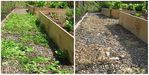
Чтобы уничтожить сорняки без гербицидов, используйте соль и уксус. Приготовьте раствор: 3,8 л уксуса, 1/2 стакана соли, несколько капель любого жидкого моющего средства (чтобы капли раствора прилипали к сорнякам). Хорошо перемешайте.
Эффективнее всего эта смесь работает в жаркий, солнечный день, когда дождя не ожидается, по крайней мере, в течение 24 часов.
Опрыскайте сорняки утром, вечером вы уже порадуетесь результату.
ВАЖНО: Это смесь убивает все растения, вступающие с ней в контакт, так что используйте с осторожностью. Еще она вымывает из почвы питательные вещества, поэтому предпочтительно ее использовать для таких мест, как подъездные пути, внутренние дворики, дорожки и т.д., там, где нет культурных посадок.
Используйте для обработки сорняков 15-20% уксус. Если брать 5%, то может потребоваться повторная обработка.
Это цитата сообщения _Lyubasha_K_ Оригинальное сообщение
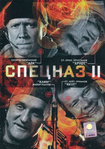
Спецназ - все серии смотреть онлайн


Серия сообщений "Ещё фильмы":
Часть 1 - Дядюшка АУ - 3 мультика
Часть 2 - А зори здесь тихие...- 2 серии
...
Часть 27 - Дорога на Берлин (2015) смотреть онлайн
Часть 28 - Слава Фетисов - все серии смотреть онлайн
Часть 29 - Спецназ - все серии смотреть онлайн
Часть 30 - Роман Карцев и Виктор Ильченко - все выпуски
Это цитата сообщения justvitek Оригинальное сообщение
90 советов в работе с Photoshop
1. Удалить текущий слой можно, зажав Alt и нажав 3 раза L.
2. Работая с инструментом Move Tool Вы можете выбрать любой слой, кликнув по части объекта с нажатым Ctrl.
3. Двойной клик по верхней синей полосе, в любом окне палитры, свернет ее.
4. Двойной клик по серому фону откроет диалоговое окно для открытия файла, Shift двойной клик откроет браузер Adobe Bridge.
5. Устали от серого фона вокруг изображения? Возьмите инструмент Paint Bucket Tool (Ведро), зажмите Shift клик по серому фону - и он сменится любым цветом, который Вы выбрали в качестве цвета переднего плана.
6. Чтобы выбрать все слои, нажмите Alt Ctrl A.
7. Caps Lock сменит Ваш курсор на более четкий крестик.
8. Нажмите клавишу F, и Вы сможете выбрать один из 3-х различных режимов экрана, что позволит сделать рабочую область больше.
9. Чтобы нарисовать прямую линию с помощью кисти или карандаша, сделайте один клик в точке начала, затем зажмите Shift клик в точке конца.
10. Нажатый Ctrl превратит любой инструмент в Move Tool (Перемещение), пока удерживаете его.
11. Ctrl Alt клик создаст копию изображения и переместит его по ходу движения мышки.
12. Нажатый Space (Пробел) превратит любой инструмент в Hand Tool (Рука), пока удерживаете его.
13. Ctrl Space клик увеличит масштаб изображения, Alt Space клик — уменьшит.
14. Нажав Ctrl и » » или «-», изменит масштаб изображения в процентах.
15. Если использовать Eyedropper Tool (Пипетка) с нажатой Alt — это позволит взять образец цвета для цвета фона.
16. Инструмент Measure Tool (Линейка) — сделайте линию, а затем зажмите Alt и создайте другую линию из конца первой — это поможет Вам определить угол между ними.
17. Ctrl Alt Z и Ctrl Shift Z используйте для отмены и возврата ряда действий.
18. Alt Backspace и Ctrl Backspace зальет изображение цветом переднего плана и фона соответственно. Shift Backspace вызовет диалоговое окно для заливки изображения. Alt Shift Backspace и Ctrl Shift Backspace зальет изображение цветом переднего плана и фона соответственно, но оставив при этом прозрачные места прозрачными.
19. Если зажать Alt и вызвать свободную трансформацию с помощью Ctrl T, то она будет производиться над копией объекта. Ctrl Shift T повторит любые последние трансформации.
20. Размер холста легко можно увеличить, используя инструмент Crop Tool, растяните его за пределы холста и нажмите Ок.
21. Ctrl J создаст копию текущего слоя.
22. Ctrl Shift E сольет все видимые слои в один, Ctrl Shift Alt E сольет копию видимых слоев в один новый слой.
23. При использовании Marquee Tool (Выделение), зажмите Alt, чтобы сделать стартовую точку центром выделенной области.
24. Ctrl D для снятия выделения, Ctrl Shift D для возврата выделения.
25. Когда Вы создаете выделение с помощью инструментов Marquee Tool, зажмите Space, чтобы переместить выделение, отпустите, чтобы продолжить выделять.
26. Нажав Shift и » » или «-» сменит режим наложения слоя на: Normal, Dissolve, Multiply, Screen, Overlay.
27. Если выбран инструмент Brush или любой другой, прозрачность слоя можно менять нажатием на соответствующую цифру на клавиатуре:
- при нажатии на одну цифру [4=40%];
- для задания более точного % прозрачности [зажмите 7, а затем 2, что в результате даст 72%].
28. Зажмите Alt и сделайте клик по значку глаза рядом с иконкой слоя на палитре слоев, чтобы скрыть все остальные слои, кроме текущего.
29. Образец цвета можно взять не только с изображения в Photoshop, но и за пределами программы. Уменьшите окно фотошопа так, чтобы видеть изображение, на котором хотите определить цвет, возьмите инструмент Eyedropper Tool (Пипетка), сделайте клик внутри фотошопа и, не отпуская, выведите ее за пределы окна.
30. Выберите слой, зажмите Alt и сделайте клик на границе между верхним и текущим слоем, чтобы создать Cliping Mask, т.о. верхний слой будет виден в рамках нижнего, а нижний заменит маску.
31. Удерживая Alt нажмите кнопку создания нового слоя «Create a new layer» на палитре слоев, чтобы появилось диалоговое окно с настройками для нового слоя.
32. Выберите слой и, удерживая нажатой Alt, сделайте клик по мусорной корзине на палитре слоев, т.о. слой удалится без лишнего вопроса. Сделайте выделения для прозрачности где Вы хотите, перейдите на вкладку Channels и нажмите Ctrl клик по кнопке «Create new channel», т.о. создастся альфа-канал
Это цитата сообщения LEDY_ANGEL Оригинальное сообщение
Роскошные кисти класса DeLux.
Роскошные кисти класса DeLux.
 [500x700]
Серия сообщений "Стили,текстуры,заливки,кисти":
Часть 1 - Роскошные стили DeLux.
Часть 2 - Роскошные стили DeLux.
...
Часть 4 - НАБОР РОСКОШНЫХ КИСТЕЙ ДЛЯ РАБОТ.ЧАСТЬ2
Часть 5 - ДЛЯ ТЕХ У КОГО НЕ ВСЕ КИСТИ СКАЧИВАЮТСЯ С ПРЕДЫДУЩИХ ДВУХ ПОСТОВ.
Часть 6 - Роскошные кисти класса DeLux.
Это цитата сообщения Ipola Оригинальное сообщение
Булочки "Ачма" или прекрасное тесто на все случаи жизни + 61 рецепт дрожжевых булочек
Тёплое молоко — 2 ст.
Сухие дрожжи — 10-30 г
Соль — 1 ч. л.
Сахар — 3 ст. л.
Раст. масло — 1 ст.
Мука — 5 ст.
Мягкое слив. масло — примерно 100–150 г
Желток для смазки
Кунжут для посыпки
Приготовление:
Это цитата сообщения _Lyubasha_K_ Оригинальное сообщение
Ах, Дюдюка! - Сборник мультфильмов
 [показать]
Серия сообщений "Ещё фильмы":
Часть 1 - Дядюшка АУ - 3 мультика
Часть 2 - А зори здесь тихие...- 2 серии
Часть 3 - Аты-баты шли солдаты...
Часть 4 - Ах, Дюдюка! - Сборник мультфильмов
Часть 5 - Бабка Ежка и другие - мультфильмы
Часть 6 - Батальоны просят огня
...
Часть 26 - Посол Советского Союза - смотреть онлайн
Часть 27 - Дорога на Берлин (2015) смотреть онлайн
Часть 28 - Слава Фетисов - все серии смотреть онлайн
Это цитата сообщения Иришка-Манюшка Оригинальное сообщение
УЧИМСЯ КРАСИВОМУ ОФОРМЛЕНИЮ ИЗОБРАЖЕНИЙ БЕЗ ФШ. "FREE ONLINE PHOTO EDITOR"
|


Это цитата сообщения streglova Оригинальное сообщение
Надписи "С днём рождения!" png
Надписи "С днём рождения!" png + код
|
Это цитата сообщения Шадрина_Галина Оригинальное сообщение
Разлиновка — шаблоны разлинованных листов всех форматов.
Серия сообщений "Шпаргалки":
Часть 1 - Как сделать бегущую строку и бегущее изображение в дневнике
Часть 2 - Несколько оригинальных формул и ссылок для дневника
...
Часть 4 - Бродилка по сайтам для вашего творчества
Часть 5 - БРОДИЛКА ПО САЙТАМ одноразовая e-mail электронная почта
Часть 6 - Разлиновка — шаблоны разлинованных листов всех форматов.
Это цитата сообщения кассиопея_61 Оригинальное сообщение
"Сложности" русского языка

1. Больных в семь утра закапывать всех (объявление в глазном отделении больницы).
2. В связи с ремонтом парикмахерской укладка женщин будет производиться в мужском зале..
3. В семь вечера в среду в третьем подъезде состоится собрание. Повестка дня: выборы домового.
4. Ввиду холода в рентгеновском кабинете делаем только срочные переломы.
5. Вы получите биотуалет по любому адресу в Москве в течение одного дня. А вместе с ним инструкцию на русском языке и квалифицированную демонстрацию.
6. Девушка по имени Лена, которую я встретил 12 октября неподалеку от станции "Кузьминки". Твои белокурые волосы и красное пальто - все, что у меня осталось. Прошу откликнуться. Игорь.
7. Делаем полиэтиленовые мешки по размеру заказчика.
8. Дети выдаются отцам только в трезвом состоянии.
9. Дети до пятилетнего возраста проходят в цирк на руках.
10. Завтра в 9.00 у магазина будет проводиться распродажа живых кур, по полторы на человека.
11. ЗУБЫ? Наши стоматологи сделают все, чтобы вы навсегда забыли о них!
12. Кондитерская фабрика приглашает на работу двух мужчин - одного для обертки, другого для начинки.
13. Ларек "Вторсырья" принимает отбросы общества охотников и рыболовов в виде костей.
Это цитата сообщения Джек_Северянин Оригинальное сообщение
Исповедь украинского солдата взорвала соцсети
Жительница Ростова-на-Дону Любовь Пузикова смонтировала музыкальный клип на стихотворение украинского солдата "Меня лечил донецкий врач" и выложила его в интернет.
Десятки тысяч человек откликнулись на песню о трагедии новобранца, которого власти и командиры сделали убийцей мирного населения. На Украине текст передается из рук в руки, и только своим - иначе можно попасть под прессинг спецслужб и националистов, а размещенный в социальных сетях клип с кадрами растерзанного Донбасса стремительно набирает просмотры.
Стихотворение написано от первого лица. Его герой, молодой солдат украинской армии, рассказывает своей матери, как попал в плен к ополченцам - с поля боя его вынес один из них, как донецкий врач спас ему жизнь, несмотря на то что больницу обстреляли из "Градов". Новобранец просит мать простить его, называя себя палачом и чудовищем. Солдат увидел Донбасс глазами его жителей - отца, качающего на руках мертвого ребенка, раненых людей. И понял, что его обманули, заставив стрелять в невинных людей, послали на убой.
"И нет здесь, мама, террористов. Здесь только стон людской и плач, а мы для них страшней фашистов", - делает вывод украинский военный. Стихотворение заканчивается вопросом: кому нужна война такая?
Текст можно найти в интернете под названием "Меня лечил донецкий врач", блогеры переименовал его в исповедь украинского солдата. Автор Сергей Гусев, имя вымышленное. Как утверждает одна из пользователей соцсетей, поэт боится преследования со стороны украинских карателей и лжепатриотов, поэтому опубликовался под псевдонимом.
Ростовчанку Любовь Пузикову, директора Кировского ЗАГСа, известную в городе поэтессу, сочинить музыку к солдатской исповеди попросили друзья из соцсетей.
- Я долго думала, в каком жанре писать мелодию, ведь текст очень личностный, пришлось немного его переделать, в итоге получилась бардовская песня, - рассказывает Любовь Борисовна.
Исполнитель нашелся сразу, им стал гитарист Виктор Тиняков. Клип Любовь Пузикова смонтировала сама. Как и музыка, кадры легли на строки сами собой.
- Набирала в интернете предложение, к примеру, "украинские солдаты в плену" или "разруха в Донбассе", и выплывали видео и фотографии, выбирала более эмоционально сдержанные. Строки о гибели людей проиллюстрированы снимками, на которых тела погибших завернуты в одеяла. Сложно было найти последний кадр, в результате это исчезающий украинский солдат, символизирующий, что эта война никому не нужна, - продолжает ростовчанка.
Мнение...
Алена Алексеенко, жительница Луганска:
Я прочитала стихотворение в соцсетях, потом клип на него переслали друзья, он ходит в соцсетях по группам. Как человеку, пережившему бомбежки, мне эта тема очень близка. Хотелось бы, чтобы его услышали украинцы, которые обстреливают населенные пункты Донбасса. Я видела, как лечат раненых армии Украины в областной больнице в Луганске, они лежат в палатах вместе с ребятами из ополчения. Хотелось бы, чтобы украинские военные поняли, какое зло творят, как понял их бывший сослуживец. Наши сердца им открыты, а вот их?
Алена Ларина (Ростов-на-Дону)
http://rg.ru/2015/05/21/reg-ufo/donbass.html
Это цитата сообщения Оксана_Лютова Оригинальное сообщение
Огороду пригодится: дрожжи, сода и горчица
 [показать]
 Настоящие садоводы, огородники, дачники всегда найдут выход из любой ситуации. Казалось бы, ну что может делать дачник в продуктовом отделе магазина? Конечно, пришел за продуктами, подумаете вы. И будете правы... ну или почти правы. Потому что опытные огородники ходят в продуктовый магазин не только для себя, но и... для сада. Знающие огородники давно и с большим успехом используют в аграрных целях кефир, молочные продукты, сыворотку, каменную соль, соду, дрожжи, горчицу (порошок) и даже... кока-колу!
Это цитата сообщения Феврония52 Оригинальное сообщение
КАК ВЫРАСТИТЬ ГОЛУБЫЕ ГОРТЕНЗИИ?
[показать]В первую очередь хочется отметить, что голубыми можно вырастить только крупнолистные, или садовые гортензии. Изначльно, не существует голубых сортов! Они бывают розовыми, малиновыми или розоватыми, но никак не голубыми. Но вы можете ухаживать за ними так, чтобы гортензии приобрели нужный Вам голубой оттенок.
[показать]Это цитата сообщения nikitaqa29 Оригинальное сообщение
Лучший вариант пирога с консервированной рыбой
Это цитата сообщения _Lyubasha_K_ Оригинальное сообщение
Урок по Мозилле 22
|
Серия сообщений "Уроки по Мозилле":
Часть 1 - Уроки по Мозилле 1
Часть 2 - Уроки по Мозилле 2
...
Часть 20 - Урок по Мозилле 20
Часть 21 - Урок по Мозилле 21
Часть 22 - Урок по Мозилле 22
Это цитата сообщения Лариса_Гурьянова Оригинальное сообщение
Волшебная книга с Photoshop
Добро пожаловать в этот новый учебник, в последнем мы добьемся красивый коллаж, используя текстуры, кисти и некоторые методы в Photoshop.
и вот предварительный просмотр конечного результата
[500x392]Для начала работы необходимо загрузить следующие ресурсы:
Книга изображений и текстур
Кисти.
Оптической вспышки
Затем откройте новый документ 2000x1500 пикселей разрешением 72dpi , цвета RVB8bits затем импортировать следующую книгу изображение в вашем документе.
[500x392]Дублируйте слой книги и изменить его режим смешивания на плотности цвета -
[500x500]Затем возьмите инструмент Ластик (E) и сотрите в выделенной области.
[500x407] [500x500]Теперь, импортировать следующий текстуру в документ и корректировать его, как это.
[500x392]И изменить его режим смешивания на Overlay
[500x500]Затем дублировать его, нажав Ctrl + J
[500x500]Теперь, импортировать следующий легкую текстуру в документ и поставить его в центре книги.
[500x297] [500x500]После, изменить его режим смешивания на жесткий свет
[500x500]Сделайте то же самое для следующего текстуры и изменить его режим смешивания на Overlay
[500x500] [500x500]Теперь добавьте корректирующий слой соответствия цветов, перейдя вМеню> Layer> New Adjustment Layer> Color Matching.
[290x364] [500x500]Затем создайте новый слой ( Ctrl + Shift + N ), принимать кисть (B) со следующими параметрами
Размер: 100 - 300 пикселей
Твердость: 0%.
Непрозрачность: 50%
Flux: 30%
Затем нарисуйте желтый # f5f0e1 на выделенной области.
Это цитата сообщения Schamada Оригинальное сообщение
Фоны для дизайна дневников от Schamada.
Дорогие мои, сегодня я выставила фоны, которые подходят для схем с разрешением экрана до 1600 х 900px.. Почти все неиспользованы в моих схемах.. Вы можете спокойно составлять из них свой дизайн, уменьшать их, ставить свой ник.Одним словом делать так, как Вам удобно..В любом случае у каждого получится своя индивидуальная схема и никогда не повторится,кроме общего фона.
Чтобы получить размер оригинала,т.е. 1600 х 900px. Вам надо кликнуть на фон, он откроется на яндекс фотках и там откройте его в оригинале)))Если фон будет тяжёлый, то Вы можете его сжать здесь или на Paint
Удачи, мои дорогие.