• Авторизация


Создаем коллаж "Взлетай". 14-09-2012 00:10

Это цитата сообщения Mischel7 Оригинальное сообщение

Создаем коллаж "Взлетай".

Создаем коллаж "Взлетай".
Урок для фотошопа.
Автор Mischel


[показать]

Далее...


Другая работа по уроку:

[показать]


© Mischel


комментарии: 1 понравилось! вверх^ к полной версии
Dahlia/ Георгин 14-09-2012 00:04


комментарии: 7 понравилось! вверх^ к полной версии

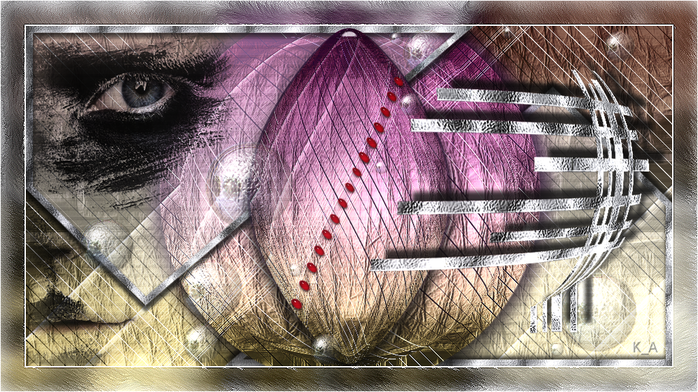
I see you 13-09-2012 15:11

Это цитата сообщения krilo_angela Оригинальное сообщение

I see you


I see you

[700x392]

3713192_75494788_3134042_69247698_Tut_Here__Animated_23 (71x76, 30Kb)
комментарии: 0 понравилось! вверх^ к полной версии
Beautiful Burnout 13-09-2012 12:40


комментарии: 8 понравилось! вверх^ к полной версии
Sylvia 12-09-2012 22:34


комментарии: 10 понравилось! вверх^ к полной версии
Eclosion/Вылупление 12-09-2012 18:28


комментарии: 6 понравилось! вверх^ к полной версии
Фильтр/плагин Background Remover 3.0.5 для Adobe Photoshop 12-09-2012 15:03

Это цитата сообщения Sabine_Astana Оригинальное сообщение

Фильтр/плагин Background Remover 3.0.5 для Adobe Photoshop

Фильтр/плагин Background Remover 3.0.5

Источник: Photoshop+

ImageSkill Background Remover - Photoshop - совместимый плагин под Windows, разработанный ImageSkill Software. Он выделяет полупрозрачные объекты на сложных текстурированных фонах, не требуя от Вас точной ручной обводки объекта. Вы просто грубо помечаете объект и фон, нажимаете Apply и получаете отличный результат. Вырезанные объекты Вы можете использовать для создания коллажей, поздравительных открыток и т.д.
Вы просто обводите выбранный объект зелёной линией, далее, помечаем красной линией, фон который нам не нужен, выбираем волшебную палочку и щелкаем по не нужному фону.

[показать]

Если вас все-таки не устраивает результат, то всегда можно подкорректировать, или применить такую функцию, как восстановить.
В отличие от других подобных программ (Adobe Magic Extractor, Corel Knock-Out, Microsoft Expression) в Background Remover Вы можете регулировать “силу стирания“ для получения нужного результата. Вы можете использовать инструмент последовательно, шаг за шагом, для точного вырезания объекта.
В новой версии добавлена возможность обработки полупрозрачных областей (color unmixing) для последующей корректной постановки на другой фон.
Существует много дополнительных возможностей - Вы можете размывать получившуюся маску, делая переход между объектом и фоном более плавным, можете сжимать маску, удаляя нежелательную цветную границу вокруг объекта. Есть возможность сглаживания границ объекта и возможность заливки дырок внутри объекта.
Для ручной коррекции результата можно использовать инструмент Erase/Restore, реализованного в виде кисти.
Вы можете переключаться между исходным изображением и результатом маскирования и посмотреть, как будет выглядеть результат на разных фонах.

Как же работает этот плагин?
Все очень просто.
«Он обладает способностью автоматического разбиения изображения на области, которые должны полностью или частично изменить свои свойства прозрачности, или сохранить эти свойства неизменными».

В плагине всего 8 функций:
– уменьшение или увеличение объекта
– перемещение
– выделение не нужного фона
– выделение выбранного объекта
– стирание и восстановление (при зажатой правой кнопкой мыши)
– инструмент волшебная палочка, при помощи которого мы удаляем не нужный нам фон.
– кисть зоны коррекции, для более сложных объектов

Из дополнительных возможностей можно отметить такие, как:
- Размытие маски, для плавного перехода между объектом и фоном, а также сжимание маски, для удаления нежелательной границы вокруг объекта;
- Если вдруг, у вас, внутри объекта появились дырки, то в плагине есть возможность заливки этих дырок.
- Переключаясь между исходным изображением и результатом маскирования, можно посмотреть результат на разных фонах.

Скачать на этой странице здесь

После установки и открытия программы в фильтрах ищите Image Skill / Background Remover,
установить вложенное лекарство (ключ/кейнен)/

Если нужен урок нажать на "Помощь" и Вам откроется интернетная страница с замечательным и познавательным уроком/
комментарии: 0 понравилось! вверх^ к полной версии
Expect 12-09-2012 13:36


комментарии: 8 понравилось! вверх^ к полной версии
Moon Goddess/ Богиня Луны 11-09-2012 23:41


Автор урока Heidis
Урок здесь

[900x697]

комментарии: 8 понравилось! вверх^ к полной версии
Видеоурок «Фотомонтаж. Секрет маски» 11-09-2012 18:00

Это цитата сообщения DiZa-74 Оригинальное сообщение

Видеоурок «Фотомонтаж. Секрет маски»

[показать]

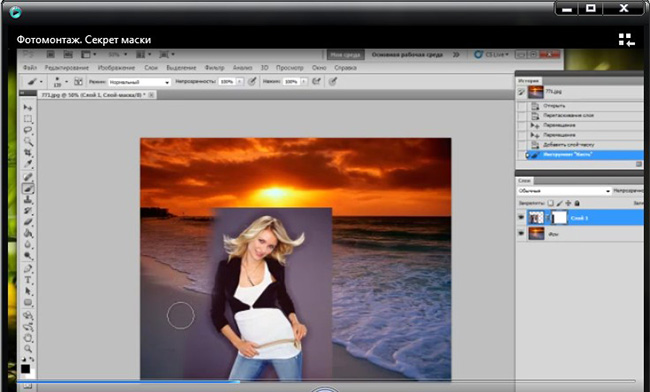
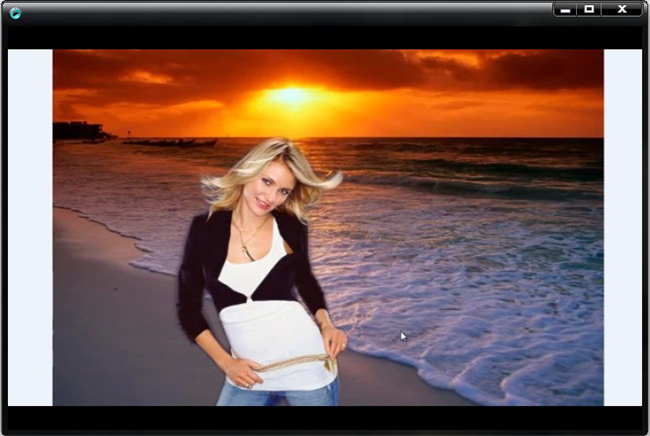
Из данного видеоурока вы узнаете секрет создания уникальных картинок или фотографий, используя один из приёмов фотомонтажа.
Уроки Марии Мирошниченко отличает простота, которая при этом даёт большие возможности по обработке и уникализации различных картинок для блогов и других ресурсов. Этот урок научит вас делать простейший фотомонтаж при помощи одной из функций программы Фотошоп — «Маска».

Изучив урок «Фотомонтаж. Секрет маски», вы без труда сможете смонтировать любые картинки или фотографии путём наложения одного изображения на другое, даже если вы не являетесь большим знатоком программы Фотошоп.
[показать]


[показать]


[показать]


Видеоурок Фотомонтаж. Секрет маски М. Мирошниченко
Автор: Мария Мирошниченко
Год выпуска: 2012
Язык: русский
Формат: МР4
Размер: 31.9 МБ
Продолжительность: 00:14:57

... СМОТРЕТЬ ПОЛНОСТЬЮ »

комментарии: 0 понравилось! вверх^ к полной версии
AMP Font Viewer 3,86 - программа для работы с текстом 11-09-2012 15:16


Хочу познакомить вас программным обеспечением, специально для временной установки шрифтов для работы с текстом в Photo Shop

и  Corel PSP

Я использую бесплатное программное обеспечение от:

http://www.ampsoft.net/utilities/FontViewer.php

Скачать программу можно


Здесь

Или во вложении в конце поста


Советую не устанавливать шрифты непосредственно в папку шрифтов Windows.

Это может замедлить производительность вашего компьютера.

Сохраняйте ваши шрифты в отдельную папку «Мои шрифты» или как-то по другому ее назовите.


1.Скачать и установить Font Viewer.

[452x339]


*Примечание:    для Windows Vista  см. ссылку специально для вашей операционной системы.

[311x54]


2.Найти расположение просмотра шрифтов AMP.

Дважды щелкните значок программного обеспечения.

[417x333]

Появится новое окно.

По умолчанию она показывает установленные шрифты

[700x519]


Вы увидите  две вкладки  "Установленные шрифты" и на другой вкладке «Не установленные шрифты.


[369x499]


Щелкните на этой вкладке.

Вы увидите список дисков и папок.

[337x516]


Откройте соответствующий диск / папку, в которой вы сохранили свои шрифты.


[700x449]


[229x149]


Нажмите на название шрифта для предварительного просмотра в окне просмотра


[700x349]

В нижней части этого окна вы видите 4 варианта.


[460x140]

Это устанавливает шрифт в окне папки Fonts

Читать далее...
комментарии: 4 понравилось! вверх^ к полной версии
Beautiful nature 10-09-2012 21:07


Автор урока Maxou
Урок здесь
Tubes- личные

[900x634]

комментарии: 8 понравилось! вверх^ к полной версии
A Moment Like This 10-09-2012 00:22


комментарии: 15 понравилось! вверх^ к полной версии
Luna 09-09-2012 14:17


Автор урока Voila
Урок здесь
Tubes Tocha

[900x642]

комментарии: 8 понравилось! вверх^ к полной версии
Solidao 09-09-2012 13:26


[показать]
Автор урока Tereza Lamy
Урок здесь

комментарии: 8 понравилось! вверх^ к полной версии
Natasha 08-09-2012 18:46


Всех Наталий,Наташ,Наташечек,Натулей,Натусек - с Днем Ангела!
Автор урока CreaLine
Урок здесь

Tubes Luzcristina

[показать]

комментарии: 21 понравилось! вверх^ к полной версии
Булочки по-швабски 08-09-2012 14:12

Это цитата сообщения Franzuzhenka Оригинальное сообщение

Булочки по-швабски


Швабия - это средневековое германское герцогство, а сейчас - историческая область в Юго-Западной Германии. Выпечка в старых немецких традициях никого не оставит равнодушным! Булочки получаются очень сдобными, вкусными и ароматными.
[440x320]
Нам потребуется:

Мука - 450-500 г,
Дрожжи - 1 пакетик,
Творог - 200 г,
Сахар - 80 г (и еще немного),
Сливочное масло - 80 г,
Яйцо (крупное) - 3 шт.,
Цедра лимона (сухая) - 1 ст. ложка,
Соль - 0,5 ч. ложки,
Немного молока.
[440x320]
Перемешать муку с дрожжами, добавить 2 яйца и 1 белок, растопленное масло и перемешать.Затем добавить творог, сахар, соль и замесить крутое и эластичное тесто. Если у вас сухой творог и тесто замешивается тяжело, то можно добавить немного молока.
[440x320]
Затем разделить тесто на куски одинакового размера, примерно по 60 г в каждом. Из каждой части сформировать лепешки и поставить их минут на 20-30 в теплое место.
[440x320]
Взбить венчиком 1 желток с 1-2 ст. ложками молока. Смазать этим каждую лепешку и посыпать сахаром. Сахар можно использовать для этого обычный или крупного помола. Выпекать минут 10-15 при температуре 200 градусов.
[440x320]
К булочками можно подать варенье.

Franzuzhenka
комментарии: 0 понравилось! вверх^ к полной версии
Danae 07-09-2012 18:22


Автор урока Logane
Урок здесь

Tubes - Anna Ridzi
Цветы из интернета

[900x628]

комментарии: 21 понравилось! вверх^ к полной версии
Соленая панчетта 07-09-2012 13:14

Это цитата сообщения Franzuzhenka Оригинальное сообщение

Соленая панчетта


Что такое "панчетта"? Это блюдо имеет итальянские корни и адаптировано к местным условиям: готовится из части свинки, которая здесь называется подчеревок. Сразу хочу оговориться: блюдо подходит тем, кто умеет ждать. Оно вам будет очень благодарно, если вы выдержите.
[480x367]
Для приготовления панчетты нам потребуется:
1. 1.5 кг свиной панчетты (брюшная часть);
2. 4 зубка чеснока;
3. 3 ст.л. крупной морской соли;
4. 1 ст.л. коричневого сахара (я использовала наш родной сахар);
5. 3 ст. л. черного перца, 2 больших стручка сушеного красного перца;
6. 1 ст.л. розмарина; 1 ст.л. тимьяна; 2 лавровых листа (измельчить), семена горчицы (или готовая деликатная горчица).
Отделяем от панчетты все ненужное: лишний жир, шкурку. Хорошо моем и обсушиваем салфеткой. Лучше, если панчетта будет не очень жирной. Смешиваем сахар и соль, добавляем половину порции розмарина и тимьяна, натираем этой смесью панчетту с обеих сторон и складываем в посуду:
[480x320]
Накрываем крышкой и ставим в холодильник на 1 неделю. Каждый день переворачиваем панчетту, чтобы она равномерно просаливалась. Через неделю вынимаем, смываем рассол и обсушиваем бумажными полотенцами. Готовим смесь: разминаем перец: горошины и стручковый, в посуде смешиваем оставшийся розмарин, тимьян, горчицу, лавровый лист, натертый на терке чеснок.
[480x320]
атираем смесью с обеих сторон панчетту, присыпаем размятым перцем:
[480x320]
туго скручиваем нашу панчетту в рулет и перетягиваем: у кого есть кондитерский жгут - жгутом, я сделала это простыми нитками, скрутив их несколько раз.
[480x320]
Если будете делать как я, вечером - оставьте панчетту под прессом до утра на кухне. Утром убираем образовавшуюся жидкость, заворачиваем панчетту в салфетку и кладем в холодильник на две недели. В течение этого времени придется несколько раз поменять салфетку. В результате получилось то, что вы видите на первом фото. Очень вкусно!
Теперь, как обычно, размышления вслух: если кто не любит розмарин и тимьян, или просто нет этих пряностей - можно обойтись и без этого. Мы свою панчетту попробовали через две недели, а не через три, получилось вкусно, но через три - еще вкуснее. Панчетту в салфетках можно подвесить в прохладном месте на две недели для вяления, но тогда у нее и цвет будет потемнее, да и само мясо получится посуше. Для приготовления панчетты можно взять грудинку, если она не очень жирная. Вот, в принципе, и все, что я хотела вам предложить и рассказать. Буду рада, если кто-нибудь решится приготовить.
Приятного аппетита!
Взято из сети

Franzuzhenka
комментарии: 0 понравилось! вверх^ к полной версии
Corel PaintShop Pro X5 06-09-2012 20:33

Это цитата сообщения krilo_angela Оригинальное сообщение

Corel PaintShop Pro X5

Добрый вечер всем!

Сегодня я установила Corel PaintShop Pro X5, чему очень рада.

[508x312]

Фильтры работают. 

Функции повернуть по горизонтали, и повернуть по вертикали, остались как в 14 версии.

Интерфейс стал цветным. :)

Есть новые доп. функции.

Можно  менять цвет интерфейса :)


Скачать ЗДЕСЬ

таблэтка присутствует,

описания нет, установка происходит аналогично 14 версии

PS: когда загрузили и установили, открываем выходит окно, нажимаем последнюю кнопочку "отложить", можете посмотреть "погулять" в программе. Потом закрываем, и открываем снова, далее установка как в предыдущих версиях.

комментарии: 0 понравилось! вверх^ к полной версии