


Это цитата сообщения TamSanna Оригинальное сообщение
Серия сообщений "Уроки О.Бор"( в моём дневнике)
Серия сообщений "Уроки О.Бор":
Часть 1 - Анимация "Блики".(урок О.Бор)
Часть 2 - Smart Objects(урок для PHOTOSHOP)
Часть 3 - Создание анимации с помощью анимированной текстуры – глиттера в программе Adobe Photoshop(часть-1)
Часть 4 - Создание анимации «падающий снег» с помощью – глиттера(часть -2)
Часть 5 - Урок О.Бор. Анимация на новогодней открытке с конфетти.
Часть 6 - Комбинированная анимация(авторский урок О. Бор))
Часть 7 - Искажение цвета при сохранении анимации в фотошопе.Урок О.Бор.
Часть 8 - Урок по созданию открытки с анимацией.Часть1.
Часть 9 - Урок по созданию открытки с анимацией.Часть2.
Часть 10 - Вот такая надпись.(урок О.Бор)
Часть 11 - Советы новичкам, работающим в программе Photoshop
Часть 12 - Простая анимация движения фигуры из двух кадров.
Часть 13 - Фигуры - настройки и создание.Часть1.(Урок О.Бор)
Часть 14 - Параметры слоя - режим "НАЛОЖИТЬ,ЕСЛИ"(урок О.Бор)
Часть 15 - Второй урок третьего курса тренинга в сообществе "Фотошоп уроки, тренинг, объяснения"
Часть 16 - Анимация веера с двумя изображениями.
Часть 17 - Создание бесшовной текстуры из картинки.(О.Бор.)
Часть 18 - Материалы для вашего творчества.(от О,Бор)
Часть 19 - Фон с волнистыми краями.(О.Бор)
Часть 20 - Бродилка по урокам Ольги Бор на Майл.ру
Часть 21 - Увеличение чёткости уменьшенного изображения.
Серия сообщений "Уроки О.Бор":
Часть 1 - Анимация "Блики".(урок О.Бор)
Часть 2 - Smart Objects(урок для PHOTOSHOP)
...
Часть 20 - Бродилка по урокам Ольги Бор на Майл.ру
Часть 21 - Увеличение чёткости уменьшенного изображения.
Часть 22 - Серия сообщений "Уроки О.Бор"( в моём дневнике)
Это цитата сообщения Лариса_Гурьянова Оригинальное сообщение
Анимация воды в фотошопе. Круги на воде
Серия сообщений "Уроки Вячеслава Федоткина":
Часть 1 - Анимация водопада и создание радуги
Часть 2 - Реалистичная капля воды в Photoshope
Часть 3 - Анимация воды в фотошопе. Круги на воде
|


Это цитата сообщения Лариса_Гурьянова Оригинальное сообщение
Онлайн-переводчики
Онлайн-переводчики
Онлайн-переводчики — системы, позволяющие выполнить перевод текстов, документов и даже целых сайтов в один клик. Здесь вы найдете подборку онлайн-переводчиков, которые заслуживают вашего внимания.
Онлайн-переводчики, представленные на этой странице, поддерживают большое количество языков и переводят тексты достаточно качественно. Некоторые также имеют дополнительные языковые инструменты.
Dc — словарь. Vk — виртуальная клавиатура. Sc — проверка правописания. Ws — перевод сайтов.
itranslate4
- Словарь: нет
- Виртуальная клавиатура: нет
- Проверка правописания: нет
- Перевод вебсайтов: нет
itranslate4 — уникальный проект по объединению онлайн-переводчиков на одном сайте. Система позволяет вам получить доступ более чем к 10-ти ведущим системам машинного перевода.Теперь вам не нужно искать нужный онлайн-переводчик для вашей задачи. Достаточно зайти на этот сайт, выбрать направление перевода и вставить ваш текст в специальное поле.itranslate4 автоматически подберет для вас подходящие переводчики, отправит им ваш текст на перевод и через несколько секунд выведет результат. В большинстве случаев текст переводится сразу же несколькими системами машинного перевода.Вы можете сравнить результаты и выбрать наиболее подходящий вариант.


Это цитата сообщения Mademoiselle_Viv Оригинальное сообщение
Секреты фотошопа

Эти секреты я узнала в интернете. Буду рада разместить здесь и ваши советы! Пишите.
Итак:
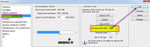
1. Увеличить историю.
По умолчанию в фотошопе стоит 20 возвратов, это очень неудобно, потому что иногда нам нужно вернуться на большее количество шагов назад. Поэтому, нажмите Ctrl+K и измените 20 на столько сколько нужно, например на 100
 [700x219]
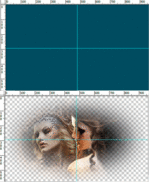
2. Как найти центр любого документа
Допустим, вам нужно найти центр документа произвольного размера. Для этого сначала включите отображение линеек (Ctrl+R или меню Просмотр -> Линейки) и направляющих (Ctrl+H или меню Просмотр -> Вспомогательные элементы). Затем нужно создать новый слой и залить его любым цветом (это необязательно, но помогает визуально определить середину). Установите приближение так, чтобы весь документ помещался в рабочей области. Затем наведите курсор на вертикальную линейку, зажмите левую клавишу мыши и тащите направляющую к центру документа. При приближении к центру, направляющая будет автоматически привязана к центральной точке по горизонтали. То же следует повторить и для верхней линейки.
 [501x307]
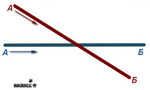
3. Чтобы провести прямую линию, кликаем в точке А, затем нажимаем Shift и кликаем в точке Б.
 [493x296]
4. Как найти единственно нужный слой из большого количества слоев.
Часто при выполнении коллажей в PSD-файле находится очень много слоев. И даже если они все подписаны и хорошо сгруппированы между собой, чтобы найти единственно нужный слой приходится изрядно повозиться - нужно выделить какой-то элемент, а на каком он слое неизвестно.
a)Bыбираем V (инструмент Перемещение
 [показать]). Нажимаем Ctrl и кликаем на нужный объект. Таким образом мы попадем на нужный нам слой.
б) Поставить галочку вверху, на панели настроек, в параметре Автовыбор - Слой
 [457x65]
Теперь достаточно просто кликнуть по объекту, а слой выберет сам фотошоп.
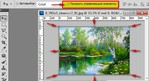
5. Если поставить здесь же поставить галочку
галочку в параметре "Показать управляющие элементы"
то будет автоматически включится режим Свободной трансформации.
 [563x307]
6. Как поменять фон вокруг документа.
В фотошопе вокруг изображения всегда серый фон. Его можно заменить на любой другой! Для этого выберите нужный цвет в окне основного цветы, активируйте инструмент Заливка, зажмите Shift и кликните по серому фону.
 [423x424]
7. Как получить цвет из другого документа или программы
Фотошоп позволяет при помощи стандартной пипетки (I) получить нужный цвет с рабочего стола или из других программ, например браузера.
Для этого необходимо уменьшить окно Фотошопа до минимального размера, чтобы на экране был виден нужный цвет. Затем вызвать инструмент Пипетка (I), кликнуть по документу в рабочей области фотошопа, и, не отпуская левой клавиши мыши, навести пипетку на любую нужную область экрана, за пределами редактора
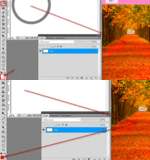 [700x374]
8. При работе с инструментом Кисть
 [показать] для быстрой смены кисти и доступа в палитру выбора кисти достаточно щелкнуть правой кнопкой мыши в окне с изображением, и палитра отобразится прямо под курсором.
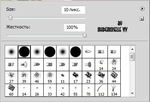 [374x255]
9. Быстро удалить активный слой, достаточно при нажатой
клавише Alt щелкнуть на значке мусорной корзины внизу палитры слоев.
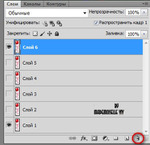 [373x362]
10. Если нужно временно отключить