Создаем коллаж "Mimiro".
11-09-2011 21:15
комментарии: 0
понравилось!
вверх^
к полной версии
Плагин для создания снега в Corele
11-09-2011 20:58
с его помощью можно создавать снег.Здесь вы найдете подробный урок как загрузить плагин в Corel.
Стоим на том же слое.
повторяем действия как в п. 2.1
комментарии: 1
понравилось!
вверх^
к полной версии
Плагин для создания снега в Corele
Доброго времени суток мои дорогие, сегодня я расскажу о замечательном плагине для Corela и фотошопаSnowflakes
 [показать]
с его помощью можно создавать снег.Здесь вы найдете подробный урок как загрузить плагин в Corel.
Для создания анимации снегa нам еще понадобится программка Jasc Animation Shop
Ну а теперь маленький урок как пользоваться плагином в программе Corel
1.Для начала создаем коллаж (обязательнно что-б слой на котором будете делать анимацию был отдельнно)
 [показать]
2.Встаем на слой-пейзаж Эффекты-Подключаемые модули-VDL Adrenaline-Snowflakes
 [показать]
у нас на фоне-пейзаж появились снежинки
 [показать]
Стоим на том же слое.
2.1Правка-Специальное копирование-Копировать слияние
3.Открываем Jasc Animation Shop, Правка-Вставить в-Как новая анимация.
3.1Возвращаемся в Corel Правка-Отменить Snowflakes.
3.2Открываем опять плагин Snowflakes и меняем только Случайные семена на 100
 [показать]
повторяем действия как в п. 2.1
3.3Переходим в Jasc Animation Shop-Правка-Вставить -Следующий фрейм.
3.4Возвращаемся в Corel и повторяем действия с п. 3.1 по 3.3 меняя только Случайные семена на 200.
Далее работаем в программе Jasc Animation Shop
4.Правка-Выбрать все.
4.1Щелкните правой кнопкой мышки на изображиение и выберите установку фрейма-25
Сохраните как Gif.
Вот, что у нас должно получиться.
 [показать]
Ну вот и все возникли вопросы пишите в комментарии будем разбираться вместе.УДАЧИ!!!
УРОКИ ОТ АЛЕКСАНДРЫ, уроки COREL
Создание реалистичных теней на отдельном слое (старый урок)
11-09-2011 20:51
Читать далее...
комментарии: 0
понравилось!
вверх^
к полной версии
Создание реалистичных теней на отдельном слое (старый урок)
Внимание! Это старая версия урока по созданию теней и многая информация в нем устарела!
Этот способ самый универсальный. В отличие от простого способа с использованием СТИЛЕЙ СЛОЯ, его можно применять для любого элемента. Процесс занимает больше времени, чем обычный метод, поэтому я пользуюсь им только, когда при помощи СТИЛЕЙ я не могу добиться желаемого результата. То есть, когда я имею дело с элементом, части которого неравномерно удалены от поверхности, как, например, эта ветка.
 [400x332]
На ней некоторые листья соприкасаются с поверхностью, некоторые слегка над ней возвышаются, а некоторые значительно удалены. Если же я использую обычный способ создания тени, то получится примерно так.
 [400x338]
Получится так, как будто вся ветка парит над поверхностью и все листья лежат плоско. Чтобы этого избежать и существует метод, описанный ниже. И выглядеть это будет примерно так:
 [400x352]
1. Для начала определитесь с цветом тени. Как правильно его выбрать читайте в уроке "Как должна выглядеть тени" Пипеткой возьмите образец цвета. Убедитесь, что ваш выбранный цвет является основным, а не фоновым.
 [400x174]
2. Создайте новый слой.
3. Поместе его под слоем, для которого создается тень (См. Как поменять слои местами). Оставьте его активным. В дальнейшем работа будет идти только на нем.
 [x260]
Создание реалистичных теней на отдельном слое (новый урок)
11-09-2011 20:42
Читать далее...
комментарии: 0
понравилось!
вверх^
к полной версии
Создание реалистичных теней на отдельном слое (новый урок)
Работа проходит в несколько этапов. Для некоторых этапов дается несколько способов. Вы можете эти способы смешивать, употреблять все сразу и даже менять последовательность этапов (когда это возможно), вобщем поступать так, как вам кажется нужным. Какой из них выбирать зависит как от элемента, так и от фона, на котором он расположен и от того, какого результата вы хотите добиться. Вы можете их смешивать, одно заменять другим и т.д. Вобщем поступать исходя из ситуации.
Этап №1: СОЗДАНИЕ ТЕНИ НА ОТДЕЛЬНОМ СЛОЕ
СПОСОБ №1 (На мой взгляд самый простой и самый надежный)
1. Продублируйте слой, к которому вы будете создавать тень.
2. Далее идите в IMAGE (ИЗОБРАЖЕНИЕ) --- ADJUSTMENTS (РЕДАКТИРОВАНИЕ) --- HUE/SATURATION (ЦВЕТ/НАСЫЩЕННОСТЬ)
3. Передвиньте движок LIGHTNESS (ЯРКОСТЬ) до тех пор, пока изображение не станет практически черным. Но немного цвета все же оставьте, поскольку это решит для вас проблему цвета тени наполовину (то есть, цвет элемента в тени уже будет присутствовать)
СПОСОБ №2
1. Создайте обычную тень при помощи СТИЛЕЙ слоя. При этом цвет тени поставьте сине-черной.
Примечание: очень важно, чтобы у тени был хотя бы какой-то цвет, так как его всегда можно поменять на другой. Если же вы оставите цвет черным (он стоит по умолчанию), то изменить его уже будет нельзя.
Поднимите непрозрачность до 100 %
2. Теперь щелкните правой мышью по букве f справа от миниатюры. В появившемся меню выберете CREATE LAYER (СОЗДАТЬ СЛОЙ)
Теперь тень, которую вы только что создали окажется на отдельном слое под слоем с картинкой (то есть на нужном вам месте)
СПОСОБ №3
Этот способ подробно описан в старом уроке.
Этап №2: ПРИДАНИЕ ТЕНИ РАЗМЫТОСТИ.
Теперь наша тень готова к обработке. Но пока только предварительной, так как до того, как тени придана правильная форма, сложно сказать, насколько она должна быть размытой и прозрачной. Поэтому на следующих 2-х этапах измнения будут внесены небольшие и только для того, что бы хотя бы примерно видеть, с чем же идет работа.
Итак,
1. РАЗМЫТИЕ ПО ГАУССУ (Gaussian Blur)
2. Поставьте нужный вам РАДИУС (Radius). Чем меньше цифра, тем меньше размытость. Здесь, как и в случае с прозрачностью, все зависит от удаленности предмета и освещения. Для начала не делайте ее слишком размытой. Позднее (после этапа №4) вы сможете применить фильтр еще раз и достичь нужного вам эффекта.
Этап №3: РЕГУЛИРОВКА ПРОЗРАЧНОСТЬ СЛОЯ
Теперь понизьте прозрачность слоя до нужной вам отметки. Помните, однако, что эта цифра будет напрямую зависеть от таких факторов, как освещение и удаленность
Один важный момент: регулировать стоит не только НЕПРОЗРАЧНОСТЬ (Opacity), но и ЗАЛИВКУ (Fill) слоя. Сочетание этих 2 функций дает более интересный результат, чем только НЕПРОЗРАЧНОСТЬ.
Опять таки, это все изменения предварительные. Позже все эти настройки еще будут корректироваться.
Этап №4: СОЗДАНИЕ ФОРМЫ ТЕНИ
Ну и, наконец, то, ради чего выбран этот способ, а не простой при помощи Стилей слоя: придание тени правильной формы
Посмотрите внимательно на ваш обект. Определите, откуда падает свет и как это влияет на расположение тени. В нашем случае свет падает из верхнего левого угла, так как один из цветков отбрасывает на листву и другой цветок. Вот на эту тень мы и будем ориентироваться.
Дальше проделайте следующее.
а) Нажмите сочетание клавиш CTRL+T, нажмите правой мышью внутри появившейся рамки и выберете ДЕФОРМАЦИЯ
илиРЕДАКТИРОВАНИЕ (Edit) ---ТРАНСФОРМИРОВАНИЕ (Transform) ---ДЕФОРМАЦИЯ(Warp).
Все изображение покроет сетка.
б) Теперь, двигая либо целый квадрат либо только один из его концов, создайте нужную вам форму тени.
У тех участков объекта, которые соприкасаются с поверхностью тень будетмаленькой, те же, что от нее удалены будут отбрасывать более широкую тень (см."Как должна выглядеть тени").
Такой
Для тибетского долголетия!
11-09-2011 18:24
Это цитата сообщения галина5819 Оригинальное сообщение
Для тибетского долголетия!
комментарии: 0
понравилось!
вверх^
к полной версии
Это цитата сообщения галина5819 Оригинальное сообщение
Для тибетского долголетия!
 [300x230]
Это средство помогает от общего недомогания, великолепно подходит для очищения и омоложения организма, укрепления иммунитета и поднятия жизненных сил. Улучшает обмен веществ, очищает организм от жировых и известковых отложений.
Хорошо измельчаем по 100г цветков бессмертника, травы зверобоя, ромашки аптечной, березовых почек и листьев земляники садовой. С вечера заливаем 1 ст.л смеси 300 мл кипятка, даем настояться 20 минут. Пьем перед сном, добавив 1 ч.л. меда, после этого нельзя есть! Утром оставшуюся жидкость подогреваем на водяной бане и выпиваем за 15 минут до еды.
Каждый день желательно готовить свежий настой. Мы с мужем пили его как чай 2-3 раза в день в течении месяца ( не чаще одного курса в год).
Серия сообщений "подсказки для жизни":
Часть 1 - подсказки для жизни
Часть 2 - ПРОЧЬ ЗУД
...
Часть 54 - От боли в спине поможет...телевизор!
Часть 55 - Прочь, отеки!
Часть 56 - Для тибетского долголетия!
Часть 57 - ДЕСЯТЬ причин полюбить КЛУБНИКУ!
Часть 58 - Запах дома: он есть у любого дома. И как его сделать его приятным…
...
Часть 80 - Увидел сон? Получи диагноз!
Часть 81 - Ряд досадных изменений милого лица,…и как с этим бороться!
Часть 82 - О еде и о болезни...Ищем связь
Энурез навеки сгинет, тут же он дитё покинет!
11-09-2011 18:23
Это цитата сообщения галина5819 Оригинальное сообщение
Энурез навеки сгинет, тут же он дитё покинет!
Сегодняшними советами хочу помочь родителям, дети которых страдают от ночного недержания мочи (энуреза).
Читать далее...
комментарии: 0
понравилось!
вверх^
к полной версии
Это цитата сообщения галина5819 Оригинальное сообщение
Энурез навеки сгинет, тут же он дитё покинет!
Сегодняшними советами хочу помочь родителям, дети которых страдают от ночного недержания мочи (энуреза).
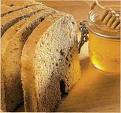 Перед сном давайте ребенку съесть кусочек хлеба, посыпанный солью, и 1 ч.л. меда. Мед действует успокаивающе на нервную систему и притягивает влагу, удерживая ее и таким образом уменьшая нагрузку на почки. Этим вы регулируете мочеиспускание у ребенка.
Хочу предложить один необычный метод лечения детского энуреза.
 Это поистине народный .
Проект Pic4You
11-09-2011 18:21
Это цитата сообщения Джоан Оригинальное сообщение
Проект Pic4You -это фотохостинг, который предоставляет Вам возможность бесплатно разместить картинки и заработать на этом.
комментарии: 0
понравилось!
вверх^
к полной версии
Это цитата сообщения Джоан Оригинальное сообщение
Проект Pic4You -это фотохостинг, который предоставляет Вам возможность бесплатно разместить картинки и заработать на этом.
Здравствуйте!
Проект pic4you . Предлагаем Вам сотрудничать с нами.
Вы закачиваете нужные Вам изображения на наш сервер и размещаете в своем блоге ссылки на них (полная картинка или превью).
В отличие от Радикала и других бесплатных фотохостингов мы платим до 120 рублей за 1000 просмотров картинок. У нас никогда не было проблем с выплатами, о чем Вы можете убедиться, почитав о нас на форумах.
Оплата осуществляется на кошелек WebMoney.
Картинки хранятся вечно :)
Узнать подробнее можно в разделе FAQ.
[показать]
Каталог бесплатных программ
11-09-2011 17:04
Это цитата сообщения Legionary Оригинальное сообщение
Каталог бесплатных программ
http://soft.liveinternet.ru
Я в легком шоке... на поддомене лирушки обнаружил вот такое... Вы знали? Я неееет:)))
Судя по всему, работает этот "живой софт" давно.
Гляньте, может чего полезное найдете (клик по заголовку, там описание, а в самом низу ссылка на сайт разработчика, где можно скачать данную программу)
комментарии: 0
понравилось!
вверх^
к полной версии
Это цитата сообщения Legionary Оригинальное сообщение
Каталог бесплатных программ
http://soft.liveinternet.ru
Я в легком шоке... на поддомене лирушки обнаружил вот такое... Вы знали? Я неееет:)))
Судя по всему, работает этот "живой софт" давно.
Гляньте, может чего полезное найдете (клик по заголовку, там описание, а в самом низу ссылка на сайт разработчика, где можно скачать данную программу)
Градиенты
11-09-2011 15:33
Это цитата сообщения Mademoiselle_Viv Оригинальное сообщение
Градиенты
 [700x321]
комментарии: 0
понравилось!
вверх^
к полной версии
Это цитата сообщения Mademoiselle_Viv Оригинальное сообщение
Градиенты
[700x321]
Серия сообщений "Полезные мелочи":
Часть 1 - Как разместить картинку в эпиграфе по центру
Часть 2 - Делаем бегущую строку не возясь с кодами. Flash генератор бегущей строки.
...
Часть 98 - Как открыть без фоновую картинку в Фотошопе CS4.
Часть 99 - Устанавливаем фильтр FM Tile Tool.
Часть 100 - Архивируем файлы и выставляем на Ли.ру.
Как делать схемы для дизайна своего дневника.
11-09-2011 12:51
Это цитата сообщения SvetlanaT Оригинальное сообщение
Как делать схемы для дизайна своего дневника.
комментарии: 0
понравилось!
вверх^
к полной версии
Это цитата сообщения SvetlanaT Оригинальное сообщение
Как делать схемы для дизайна своего дневника.
1.Заходим в настройки(внизу серый квадратик).
2.Дальше находим надпись Настройки Дизайна.Жмём.
[315x268]
3.а)Если вы хотите чтобы ваш дизайн состоял
не из картинок,а просто из цветовой гаммы
тогда вам нужна таблица с ЦВЕТОМ ФОНА.
Подбираете цвета какие хотите,смотрите
внизу предпросмотр.
Если вас всё устраивает ставите галочку напротив-
Сохранить набор цветов как схему.
И жмёте ВНЕСТИ ИЗМЕНЕНИЯ.
б) А если хотите загрузить красивый фон,то делайте как на рисунке.
Фон страницы выбираете под цвет вашего дизайна.
Его не будет видно он останется под картинкой и появляется только в начале загрузки дневника.
ЗДЕСЬ далее...
SvetlanaT

Бродилка по урокам Ledy OlgA
11-09-2011 11:26
Это цитата сообщения Anela-Alena Оригинальное сообщение
Бродилка по урокам Ledy OlgA
Читать далее...
комментарии: 0
понравилось!
вверх^
к полной версии
Это цитата сообщения Anela-Alena Оригинальное сообщение
Бродилка по урокам Ledy OlgA
БРОДИЛКА
по урокам Ledy OlgA,
которые находятся в моём блоге на mail.ru.
Если вы только начали осваивать Фотошоп,то они вам очень помогут.
|
|
|
|
|
|
|
|
|
|


Уроки Ledy_OlgA(Mademoiselle Viv)
11-09-2011 11:23
Это цитата сообщения TamSanna Оригинальное сообщение
Уроки Ledy_OlgA(Mademoiselle Viv)
Серия сообщений "Уроки Ledy_OlgA":
Часть 1 - Урок 1. Моргающие глазки
Часть 2 - Урок 2. Как сделать дождь
Часть 3 - Урок 3. Вставить фото или картинку в рамку PNG
Часть 4 - Урок 4. Надпись глиттерами
Часть 5 - Урок 5. Мерцающие звездочки
Часть 6 - Урок 6. Сделать блики
Часть 7 - Урок 7. Поставить рамку на картинку или аватар
Часть 8 - Урок 8. Рамка с применением шумов
Часть 9 - Урок 9. Цветные блики
далее
комментарии: 0
понравилось!
вверх^
к полной версии
Это цитата сообщения TamSanna Оригинальное сообщение
Уроки Ledy_OlgA(Mademoiselle Viv)
Часть 1 - Урок 1. Моргающие глазки
Часть 2 - Урок 2. Как сделать дождь
Часть 3 - Урок 3. Вставить фото или картинку в рамку PNG
Часть 4 - Урок 4. Надпись глиттерами
Часть 5 - Урок 5. Мерцающие звездочки
Часть 6 - Урок 6. Сделать блики
Часть 7 - Урок 7. Поставить рамку на картинку или аватар
Часть 8 - Урок 8. Рамка с применением шумов
Часть 9 - Урок 9. Цветные блики
Элементы декора ( png )
11-09-2011 11:21
Это цитата сообщения ПЕЛАГИЯ2 Оригинальное сообщение
Элементы декора ( png )
[показать] [показать]
[показать]
Это цитата сообщения ПЕЛАГИЯ2 Оригинальное сообщение
Элементы декора ( png )
 [показать]
  [показать] [показать]
Клипарт - ВОСТОРГ
11-09-2011 11:20
Это цитата сообщения NT_Design Оригинальное сообщение
Клипарт - ВОСТОРГ
 [497x500]
 [300x230]
 [283x300]
 [76x300]

Это цитата сообщения NT_Design Оригинальное сообщение
Клипарт - ВОСТОРГ
[497x500] [300x230] [283x300] [76x300]
Клипарт "Цветы"
11-09-2011 11:18
Это цитата сообщения Umna_ja Оригинальное сообщение
Клипарт "Цветы"
[показать]
[показать]
[показать]
[показать]
[показать]
[показать]
[показать]
[показать]
[показать]
[показать]
[показать]
[показать]
[показать]
[показать]
[показать]
[показать]
[показать]
комментарии: 0
понравилось!
вверх^
к полной версии
Это цитата сообщения Umna_ja Оригинальное сообщение
Клипарт "Цветы"
 [показать] [показать]
 [показать] [показать]
 [показать] [показать]
 [показать] [показать]
 [показать] [показать]
 [показать]
 [показать] [показать]
 [показать] [показать]
 [показать] [показать]
Коллаж "Adelina"
11-09-2011 11:11
Это цитата сообщения morela4 Оригинальное сообщение
Коллаж "Adelina"
Читать далее...
комментарии: 0
понравилось!
вверх^
к полной версии
Это цитата сообщения morela4 Оригинальное сообщение
Коллаж "Adelina"
Коллаж "Adelina"
Урок** для COREL PSP
[706x574]
Источник урока: здесь
Перевод на русский с помощью Google-переводчик,
адаптация для Corel Paint Shop Pro Photo X2,
редактирование текста, скриншоты от SabinA
Сложность: [показать] [показать]
Материал: [показать]
Фильтры:
Plugins AB 01 (присутствует в материале)
(Импортировать в Unlimited 2.0)
Файл "ES Vintage 36" переместить в Мои документы/My PSP Files в папку "Градиенты"
Файл "womanence-tuile" переместить в Мои документы/My PSP Files в папку "Узоры"
Открыть папку "ma selection", файлы в формате PSP,
Выделения "womanence2, womanence3, womanence4",
переместить в Мои документы/My PSP Files в папку "Элементы выбора"
Урок** для COREL PSP
[706x574]Источник урока: здесь
Перевод на русский с помощью Google-переводчик,
адаптация для Corel Paint Shop Pro Photo X2,
редактирование текста, скриншоты от SabinA
Сложность:
[показать] [показать]Материал:
[показать]Фильтры:
Plugins AB 01 (присутствует в материале)
(Импортировать в Unlimited 2.0)
Файл "ES Vintage 36" переместить в Мои документы/My PSP Files в папку "Градиенты"
Файл "womanence-tuile" переместить в Мои документы/My PSP Files в папку "Узоры"
Открыть папку "ma selection", файлы в формате PSP,
Выделения "womanence2, womanence3, womanence4",
переместить в Мои документы/My PSP Files в папку "Элементы выбора"
Как наложить фон на текст.
11-09-2011 11:10
Это цитата сообщения MissKcu Оригинальное сообщение
Как наложить фон на текст.
комментарии: 0
понравилось!
вверх^
к полной версии
Это цитата сообщения MissKcu Оригинальное сообщение
Как наложить фон на текст.
|


Серия сообщений "Уроки фотошопа":
Часть 1 - Картинка в картинке
Часть 2 - Волосы
...
Часть 98 - Работа с маской, раскрашиваем маску
Часть 99 - УРОК. РАМКА В РАМКЕ...
Часть 100 - Рамочка с применением маски.
Урок- Сохраняем фильтры и внутренности ФШ
10-09-2011 23:40
комментарии: 0
понравилось!
вверх^
к полной версии
Корзины с цветами ( PNG )
10-09-2011 23:11
Это цитата сообщения ПЕЛАГИЯ2 Оригинальное сообщение
Корзины с цветами ( PNG )
[показать] [показать]
[показать]
Это цитата сообщения ПЕЛАГИЯ2 Оригинальное сообщение
Корзины с цветами ( PNG )
 [показать]
  [показать] [показать]
Урок к коллажу "Фантазия"
10-09-2011 22:19
комментарии: 1
понравилось!
вверх^
к полной версии