Это цитата сообщения галина5819 Оригинальное сообщение
котлеты "Восторг"
 [400x300]
Если вы подадите это блюдо своим гостям, будьте уверены, они будут в полном восторге! Подавайте его со свежими овощами и листьями салата.
Это цитата сообщения Arnusha Оригинальное сообщение
Ещё один способ улучшить зрение.
|
Это цитата сообщения Елена_Ориас Оригинальное сообщение
Как читать плоховидимый текст
Как читать когда текст мелкий
или написано светленьким по светлому (темным по темному).
Может, это все и без меня знают, а вот для меня долго было мучением портить глаза в дневниках друзей. Потому что многие ради цветочков всяких пренебрегают четкостью шрифта.
Умные люди (да здравствуют друзья!) подсказали - чтобы читать когда помехой является цвет или крупный яркий рисунок фона, нужно просто мышкой выделить нужный текст.
А чтобы прочесть мелкоту типа нонпарели (6-й кегль) надо прижать на клавиатуре Ctrl и покрутить колесико мышки. Вперед - текст укрупнится, на себя - уменьшится. Так и детали картинок разглядывать удобно. Вот и вся премудрость.
*
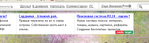
 Оленна_Пирожкова в комментарии написала: На панели еще есть такая кнопочка "Вид", там три вида "Стандартный", "Авторский" и "Мой"! Тоже хорошо работает :))
 [595x172]
Эта кнопочка нашлась в правом верхнем углу, прилепилась к надписи "Еще дневник".
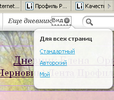 [228x199]Я, будучи в чужом дневнике, нашла там эту же кнопочку и нажала. В выпавшем меню нажала "Мой". И весь дизайн переменился на дизайн моего дневника, я аж удивилась. Вот проделайте этот фокус у себя - интересно нема спасу ))
Я полюбила пользоваться видом "Стандартный". С ним получается черно-белый вариант текста, все четко и никаких мучений для глаз.
Серия сообщений
*Мы на Ли.ру зачем
*Как не заблудиться на Ли.ру
*Как комментировать
*Как выразить (послать) симпатию
*Как сделать ссылку на друга
*Как вставить картинку - урок для новеньких
*Не суйте в комментарии картинки!
* Как разместить картинку со всплывающим текстом
* Как сделать скрин
*Как делать себе ПиАр
*Как остановить принтер
*Комментаторы-данайцы
Это цитата сообщения Naniika Оригинальное сообщение
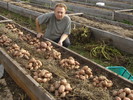
урожай впечатляет
Выращивают по Агротехнике природного земледелия.
Такого еще в наших садах не приходилось видеть,теплые грядки, конечно, применяем,но для теплолюбивых(огурцы,помидоры),но про картошку в коробах еще не слышали!1 Урожай впечатляет
 [600x450]
 [600x450]
Это цитата сообщения Шугалей_Ирина Оригинальное сообщение
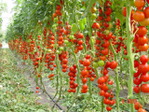
Томат по-народному...в вопросах и ответах
http://www.tsvetnik.info/answers/aa-tomato.htm

Это цитата сообщения Марфа_Путятишна Оригинальное сообщение
Советует почвовед-эколог Павел Траннуа: "Как я подбирал «ключи» к клематису"
 [показать] Павел Траннуа- почвовед-эколог, садовод с более чем 25-летним стажем, известен как автор удивительных книг о том, как возделывать свой сад и огород, чтобы работа не казалась каторгой, а результаты всегда радовали.
 «Из цветов я выращиваю в своем саду только клематисы и розы», - говорит почвовед-эколог Павел ТРАННУА, который любит эти цветы за мощь и силу, а главное за то, что цветут с июня по сентябрь: всё лето участок в ярких цветах.
Действительно, клематис по своим возможностям, наверное, самый удобный цветок для украшения загородного дома: им можно увить весь фасад (поднимается сплошной стеной до высоты 3 метров), его можно пустить на оградительную сетку и получить великолепную цветущую изгородь, которая уже с мая будет непроницаема для посторонних взоров. Наконец, клематис можно подсадить к розам и другим высоким растениям для создания цветовых композиций.
[показать] Это цитата сообщения Zhavoronok Оригинальное сообщение
Сочетание клавиш
Удерживаем alt и набираем цифры на клавиатуре - используем цифры

ТОЛЬКО с правой стороны клавы!
Получаем:
Это цитата сообщения ПоваренокСПоварешкой Оригинальное сообщение
С этим рецептом тоже связаны воспоминания))))
Да и рецепт не вполне стандартный.
Вареники на ... дрожжах?!
Ах!!! )))
ВАРЕНИКИ С ВИШНЕЙ ПО-КИЕВСКИ
 [600x461]
Это цитата сообщения Елена_Ориас Оригинальное сообщение
Как привести в порядок рубрики
Открытия на Лиру – Как привести в порядок рубрики.
Давненько я не лазила в настройки! Вчера приводила в относительный порядок свой блог
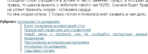
Сплетни-Новости (он у меня служит загашником для полезных вещей и для заработков), стала распределять посты по рубрикам, и обнаружила, что перечень статей можно сделать автоматическим! Получается вот так:
 [608x222]
Благодаря такому перечню статей читатель увидит, что на эту тему еще много чего написано, и может прочесть любую из перечисленных статей, кликнув по ее названию мышкой.
До сих пор я вводила перечень вручную под каждой знаковой публикацией. А теперь просто отметила рубрику, и перечень всего что есть в данной рубрике опубликовался автоматически.
Может быть это удобство было введено давно, но я обнаружила только вчера.
Расскажу подробнее:
Жмешь под аватаром на слово «Настройки».
Затем в появившемся столбце настроек нажми на «Настройки дневника».
На появившейся странице найди "Использовать деление сообщений на разделы", и отметь «Да». И в этой же строке справа нажми на «Подсказка о разделах в дневнике» (если у тебя рубрики еще не заведены), или , если заведены, жмешь на "Редактировать разделы дневника".
(у меня она уже заполнена):
 [651x621]
Кликаешь по «Редактировать».
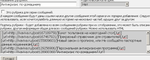
И в окне вводишь заголовки статей, которые должны появиться под твоей новой статьей. Заголовки обязательно должны быть написаны как кликабельные ссылки. Если не умеешь, прочти *Как сделать кликабельную ссылку.
 [660x264]
И теперь, как только после написания статьи ты отметишь в какую рубрику эта статья идет, при публикации будет автоматически появляться внизу статьи и перечень всего, что тобой на эту тему написано.
Это цитата сообщения lubaskin Оригинальное сообщение
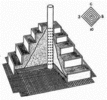
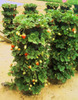
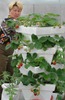
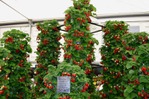
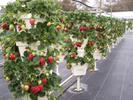
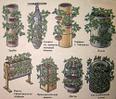
Земляника из блога Румилы
Пожалуйста. Это с Блога Румилы, думаю, она не будет против.
|






Это цитата сообщения EgoEl Оригинальное сообщение
11 заповедей Word
11 заповедей Word
1. Не вставляйте лишние пробелы
При смене форматирования, возможно, придется ставить или убирать их заново.
[показать] 1. Чтобы поставить отступ первой (красной) строки, используйте треугольный маркер или выберите пункт меню Формат | Абзац… В поле Отступ | Первая строка задайте нужное значение. Стандартный отступ – 1,27 см. Не используйте для вставки отступов табуляторы.
[показать] 2. Чтобы текст был по центру страницы, либо справа, щёлкните по нужной кнопке на панели инструментов.
3. Чтобы отделить звание от подписи, после звания нажмите клавишу Tab. Теперь щелкните по линейке. Появится черный маркер в виде уголка. Дополнительно параметры (выравнивание, заполнитель) настраиваются через пункт меню Формат | Табуляция.
Таким простым способом можно формировать целые таблицы. При необходимости через пункт меню Формат | Табуляция можно выбрать любые заполнители для пустого пространства и выравнивание. Чтобы удалить маркер, перетащите его за пределы экрана.
4. Чтобы текст был в правом углу, но выровнен по левому краю, сдвиньте квадратный маркер вправо или выберите пункт меню Формат | Абзац … В поле Отступ слева выберите нужное значение.
5. Чтобы сочетания «4 км.», «г. Пермь» в конце строки не разрывались, вместо пробела после цифры и символа населенного пункта вставьте неразрывный пробел Ctrl+Shift+Пробел.
Вставляйте всегда неразрывные пробелы после сокращений населенных пунктов «г.» (город), перед сокращениями измерительных величин «км.» (километр), между инициалами и фамилией А.Б. Иванов, при отделении разрядов чисел 1 000 000, после знака номера №.
6. Чтобы текст шел вразрядку, выберите пункт меню Формат | Шрифт…Закладка Интервал. В поле Интервал выберите значение Разреженный и задайте нужное расстояние между буквами. При этом слова, идущие вразрядку в тексте, переносятся правильно.
Чтобы убрать все лишние пробелы и табуляторы в началах и концах строк, выделите текст, задайте выравнивание по центру и верните выравнивание.
Чтобы убрать все лишние пробелы по всему тексту, выберите пункт меню Правка | Заменить. В поле Найти введите два пробела (нажмите два раза на пробел). В поле Заменить на введите один пробел. Нажмите кнопку Заменить все. Нажмите еще раз – возможно в тексте были тройные пробелы.
Включите отображение невидимых символов для их просмотра ¶. Тогда пробелы отображаются точками «·», табуляция стрелочкой «→», неразрывный пробел кружком «°».
2. Не вставляйте лишние абзацы (не жмите Enter каждый раз)
При смене форматирования, возможно, придется ставить или убирать их заново.
1. Чтобы установить расстояние перед (после) заголовком главы, раздела, измените Формат | Абзац… В поле Интервал | Перед (После) измените значение на большее.
2. Чтобы текст (например, новая глава) всегда шел с начала страницы, выберите пункт меню Вставка | Разрыв | Начать новую страницу.
Второй вариант – выберите пункт меню Формат | Абзац… Закладка Положение на странице. Поставьте галочку в поле С новой страницы.
3. Чтобы заголовок главы, раздела не оставался внизу предыдущей страницы, выделите его, выберите пункт меню Формат | Абзац… Закладка Положение на странице. Поставьте галочку в поле Не отрывать от следующего.
Правила набора текста
Между словами ставится только один пробел!!!
Знак препинания ставится сразу за словом и только потом пробел (исключения: тире, дефис, скобки, кавычки)!!!
3. Не нумеруйте вручную абзацы
При их перестановке или вставке нового абзаца придется перенумеровать все вручную.
[показать]Чтобы автоматически пронумеровать строки, выделите нужные, щелкните по кнопке Нумерация на панели инструментов, либо выберите пункт меню Формат | Список…
Через меню можно автоматически создавать сложные многоуровневые списки вида «1.1», «1.1.1» или автоматически дополнять нужными символами «Глава 1», «Глава 2»
4. Не вставляйте вручную переносы слов
1. Чтобы автоматически расставить переносы по всему тексту, выберите пункт меню Сервис | Язык | Расстановка переносов… Поставьте галочку в поле Автоматическая расстановка переносов.
Иногда не переносятся слова, написанные через дефис (черно-белый). Вставьте в нужном месте мягкий перенос – нажмите Ctrl+– (знак тире).
Если слова не
Это цитата сообщения Еленина_Елена Оригинальное сообщение
ЩЕЛОЧНОЙ БУЛЬОН
СКАЖИ МНЕ , ЧТО ТЫ ЕШЬ И Я СКАЖУ ЗДОРОВ ЛИ ТЫ - китайская многовековая мудрость.
Щелочной бульон.- здоровая основа супа, боща, каши. ГОТОВЛЮ ЕГО С 1987 г
На 3 литра холодной воды:
-лавровый лист 5 шт
- лук-репка 1 шт
- смесь семян - укропа, тмина, кориандра, фенхеля, петрушки - 1 ст.ложка
- чеснок 4-5 долек
- перец душистый - 5 горшин
- коренья свежие или сухие: сельдерея, петрушки, пастернака
- лук-порей - 1 шт
- черешки сельдерея - 2 шт
- морковь 1 шт
Состав можно варьировать(то, что есть дома).
Довести до кипения, кипятить 15-20 мин на слабом огне. Процедить. Заправлять как борщ, суп, щи и т.д.
Даже самые рьяные мясоеды, скушав борщ на этом бульоне спрашивали: вкусно! ну а где мясо?
Это цитата сообщения кузьмина_людмила Оригинальное сообщение
Платье И.К.,какая красота-а!!!!!!!!
Это цитата сообщения tusendria Оригинальное сообщение
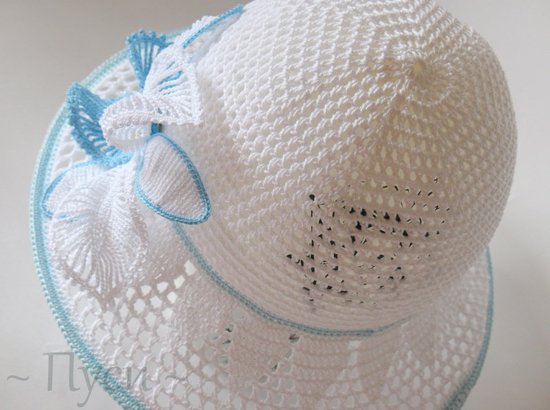
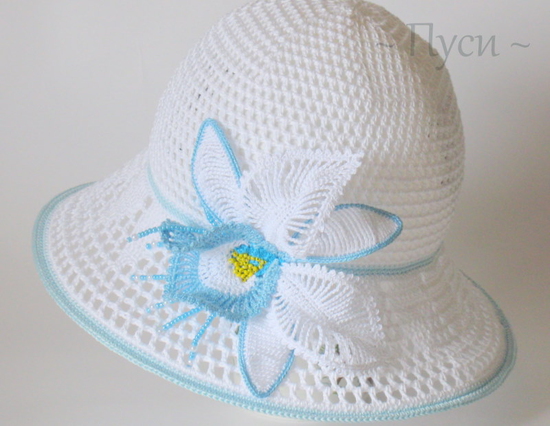
Панамочка с орхидеей от ˙·•๑✰ Пуси ✰๑•
http://www.babyblog.ru/community/post/rukodelie/1462980
 [550x410]
  [550x413]
  [550x426]
Серия сообщений "идеи без схем детские":
Часть 1 - детские модели для вдохновения
Часть 2 - красивая детская жилетка без описания((
...
Часть 6 - конкурсная работа от Fish`ka осинка
Часть 7 - Идеи детских шапочек.
Часть 8 - Панамочка с орхидеей от ˙·•๑✰ Пуси ✰๑•
Часть 9 - Костюм "Листочки"
Часть 10 - Ветка сакуры" идеи
Часть 11 - Розы для маленькой модницы
Это цитата сообщения Блокнот Оригинальное сообщение
КУПАЛЬНИК. Описание
[285x648]РАЗМЕРЫ: 38/40
ВАМ ПОТРЕБУЕТСЯ: 100% хлопчатобумажной пряжи белого цвета и крючок № 1.
УЗОРЫ: фантазийный ст.: 1 н., ввести крючок в п. или арку, 1 н., вытянуть нить, 1 н., провязать 1 п. на крючке и повторить 2 раза *1 н., провязать 2 п.*
ПЛОТНОСТЬ ВЯЗАНИЯ: 1 мотив = 6 х 6 см; 2 первых круговых р. мотива = 18 см в диаметре.
ВЫПОЛНЕНИЕ
Бюстгальтер.
Мотив: связать крючком кольцо из 6 п., затем вязать 4 круговых р. по схеме. Для каждой чашечки соединить 12 мотивов. Заменяя центральную возд. п. 1 ст. б/н, который вязать в арку соседнего мотива. Распределить мотивы по схеме так, чтобы получился треугольник. Связать аналогично вторую чашечку.
Кайма: обвязать чашечку 1 р. "ракушек" (по схеме) и выполнить *1 ст. б/н, 4 возд. п., 1 фантазийный ст., 4 возд. п. и 1 ст. б/н* в арку верхней точки чашечки, как представлено на схеме.
Бретель: связать цепочку длиной 45 см + 3 возд. п., затем провязать 2 ст. б/н в 2 арки из возд. п. в верхней части чашечки, 3 возд. п., повернуть 1 ст. б/н в 4-ю возд. п. цепочки и повторить *4 возд. п., 1 ст. б/н в след 5-ю возд. п.*
Соединяющая цепочка: связать цепочку длиной 130 см, выполнить 1 возд. п., 1 ст. б/н во 2-ю п. от крючка и повторить от * до * (бретель). Протянуть цепочку между арками нижней части 2-х чашечек.
Плавки: связать цепочку из 19 возд. п. Переднюю часть вязать фантазийными ст.: прибавлять по схеме. В 31 р. = 67 ст. с н. Затем для задней части плавок выполнить то же самое: в 18-м р. = 93 ст. с н.
Мотивы: вязать и соединять как для бюстгальтера (1 полоску из 13 мотивов соединить по кругу).
СБОРКА
Соединить 1 ст. б/н по изн. стороне "венца" из мотивов на верхней части, разместив 4 мотива на передней части плавок, 5 мотивов - на задней части плавок и 2 мотива с обеих сторон.
Верхняя кайма: вязать 1 р. из "ракушек" (см. бюстгальтер) на верхней части плавок из 13 мотивов.
Соединяющая цепочка: связать цепочку длиной 130 см и протянуть ее через арки верхней части из мотивов.
[451x698] [556x699]
Это цитата сообщения xxmilaxx Оригинальное сообщение
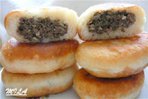
Пирожки на заварном дрожжевом тесте (Супер рецепт!!!)))

Это цитата сообщения ГАЛА57 Оригинальное сообщение
ЧЕРЕНКОВАНИЕ РОЗ
Черенкование проходит в два этапа
Этап первый. Нарезка и укоренение
|
1.Аккуратно срезаем розу. |
 |
|
[показать] |
2. Стебель розы нарезаем на черенки. Оптимальная длина - одно междоузлие (то есть каждый кусочек стебля с двумя листьями). |
Это цитата сообщения Сания_Магизова Оригинальное сообщение
Бандо - жесткие ламбрекены
Предлагаю посмотреть жесткие ламбрекены Бандо.
Бандо можно изготавливать из одной ткани в комплекте с портьерами, а также они могут быть скомбинированы из разных тканей.
Для украшения бандо используют аппликации, люверсы, декоративные шнуры, кисти, цветы из ткани.
Красивы Бандо в сочетании с мягкими элементами - свагами, джаботами, галстуками.
Выбор - за Вами!
[показать] Автор Садыкова Г
[показать] Автор Елена Генадьевна
[показать] Авт. Классен И. и Э.