Это цитата сообщения Валентина_Б Оригинальное сообщение
Без заголовка
Скачиваем днев,блог на компьютер !!!
Нашла прикольну фишку....Как скачать свой блог,дневник,сайт на комп,для сохранения в случае не предвиденных обстоятельств...
РЕКОМЕНДУЮ !!! Себе уже качнула )))
Скачиваем блог на компьютер.  [показать]Как сохранить весь свой блог на компьютер. На случай непредвиденных ситуаций. [показать]Как сохранить весь свой блог на компьютер. На случай непредвиденных ситуаций. предлагали много версий, но вот что я нашла сама спустя некоторое время: Итак: Программа: HTTrack Website Copier 3.43-7 Нажмите на название программы, там её описание и ссылка для скачивания. подробности дальше |
Это цитата сообщения Леленька Оригинальное сообщение
Жилетка-болеро крючком
 [556x699]
Это цитата сообщения Алена_ЛиСаша Оригинальное сообщение
БОЛЕРОШКА ИЗ МОТИВОВ

 [599x698]
Серия сообщений "Болеро, шраг":
Часть 1 - БОЛЕРО
Часть 2 - Болеро, шали, горжетки, идеи для вдохновения
...
Часть 5 - Бирюзовая красота
Часть 6 - ЖЕНСКИЕ МОДЕЛИ КРЮЧКОМ (ВЯЗАНИЕ ОН-ЛАЙН НА ОСИНКЕ) - 1 часть
Часть 7 - БОЛЕРОШКА ИЗ МОТИВОВ
Часть 8 - БОЛЕРО
Часть 9 - Болеро
...
Часть 12 - вязание он-лайн шрагов
Часть 13 - болеро
Часть 14 - >Жилетка-болеро крючком
Это цитата сообщения chuvasheva Оригинальное сообщение
Мастер-класс по макияжу глаз
 [450x] Глаза, как всем известно, зеркало души. Они придают наибольшую индивидуальность вашему лицу.
 Правильный макияж способен сделать Ваши глаза настолько выразительными и привлекательными, что внимание всех мужчин в вашем окружении будет прикованно именно к ним.
Все зависит от правильно подобранного оттенка теней для век, умело наложенной туши для ресниц, а также грамотного макияжа в зависимости от формы глаз. Используйте наши советы по макияжу глаз, чтобы скрыть недостатки, подчеркнуть достоинства и просто акцентрировать внимание на ваших глазах.
 [показать]
2. Применить тени среднего оттенка к складке, концентрирующейся на верхнем веке.
3. Применить карандаш для глаз на внешнюю половину глаза, как можно ближе к основанию ресниц.
4. Примениться тени более светлых тонов под дугой брови. Вы можете также использовать белый карандаш во внутренних более низких или верхних оправах, это поможет максимально открыть ваши глаза.
5. Следить за бровями, ухаживать и правильно формировать их дугу. Легкая и тонкая бровь наиболее подходит для маленьких глаз, поскольку она позволяет визуально раскрыть и сделать глаза открытыми и выразительными.
Читать далее >>>
Это цитата сообщения Православная_жизнь Оригинальное сообщение
БОЙТЕСЬ СВОИХ ЖЕЛАНИЙ
Картина Панина Сергея - Исполнитель желаний.
Чудесная картина,
ЖЕЛАНИЯ РЕАЛЬНО ИСПОЛНЯЕТ!
Проверено! (мелкие - почти мгновенно). Смотрите на неё и загадывайте ваши желания от простого к сложному.
 [699x490]
[699x490]Привет, я – Исполнитель Желаний.
Есть такая штука на Небесах. Да, да, вы все правильно поняли – я исполняю ваши желания. Нет, я не ангел, я – исполнитель. Ну, агрегат такой, как мясорубка, например. Заложили кусок мяса – а на выходе фарш. Так же и я – заложили желание – а на выходе воплощение.
Я давно с желаниями работаю. С тех пор как создали. А когда это началось – я и сам не помню. Наверное, с Начала Времен.
Я ведь что хочу сказать? Меня так часто клянут!!! Мол, что же это такое получилось, я вовсе не того желал. Но я вам что скажу: фарш без приправ не бывает, ведь так? Ну там, лучок, перчик, соль… Так и ваши желания! Думаете одно, говорите другое, а в виду имеете и вовсе третье. Так что ваша высказанная мысль приправлена еще много чем!
Это цитата сообщения Сливо4ка Оригинальное сообщение
денежный шмель
Originally posted by
Автор:
![[info]](http://l-stat.livejournal.com/img/userinfo.gif?v=1) konstansa
konstansa "Дело в том, что приметы сбываются независимо от того, верю я в них или нет."
То что я писала про деньги, думаю, знает большинство. Но это не всегда работает, потому что мы не соблюдаем правила, и правильно делаем) Я вот, например, даю в долг, когда просят, и не говорю человеку: "Погодь-погодь, я вот щас справлюсь, подходящий ли сегодня день, чтобы в долг давать… Ээээ... нет... сегодня же вторник. Не дам. Приходи-ка в другой день."
Но есть такие штуки, которые работают) непонятно как, но работают… Вот ими я и хочу поделиться. Это касается только наличных, потому что у денег на карточке свой оборот.
[564x214] Правило первое. Получили деньги - несите всю сумму домой. Не тратьте из них по дороге. Если собираетесь делать покупки, возьмите из дома нужную сумму или воспользуйтесь карточкой. Новые деньги должны переночевать дома вместе с вашими остальными деньгами там, где вы их обычно храните.
Это цитата сообщения EgoEl Оригинальное сообщение
Flash — рисовалка
Flash — рисовалка спасет Вас от мрачных мыслей и депрессии
[показать] Просто возьмите кисточку, выберите цвет и рисуйте - рисуйте - рисуйте, а потом распечатайте Ваше художество
[показать] [396x80]Давно подумываю подкинуть мысль руководству нашей дизайн-студии поменять плоттер на более современную и качественную модель. Нашла классный сайт где, большущий выбор, даже глаза разбегаются плоттер hp designjet в Санкт-Петербурге. А марка hp мной особо любима в отношении печатающий устройств, отличная работающая лошадка.
Это цитата сообщения Лариса_Рекунова Оригинальное сообщение
Как вставить видео с YouTube на блог или Ли.ру.
Как вставить видео с YouTube на блог или Ли.ру.
Сначало зарегистрируйтесь на YouTube (если еще этого до сих пор не сделали).
Выбирите понравившееся видео на YouTube.
Далее делаем так:
1. Нажать на слово "отправить" под роликом.
2. Нажать на "встроить".
3. Выбрать нужный размер экрана для ролика.
4. Скопировать код.

На Ли.ру. открываем НОВУЮ ЗАПИСЬ, перейти к полной форме, простой редактор. И в текст сообщения вставляем скопированный код. Все видео готово.
На Блогспоте открываем НОВОЕ СООБЩЕНИЕ, изменить HTML, вставить скопированный код (можно выравнить по центру), опубликовать сообщение. Все готово.
Приятного Вам просмотра!
Хотите приобрести технические навыки при работе с компьютером и интернетом? Приглашаю Вас в БЕСПЛАТНУЮ дистанционную on-line ШКОЛУ "Ваш Старт в Internet". Заявки принимаются!
Заявку можно заполнить по ссылке:http://novichok.lrekunova.com
Это цитата сообщения Душица Оригинальное сообщение
Сделать схему - элементарно!
Напишу инструкцию, как очень просто и быстро сделать свою собственную схему для дневника. Для этого нужно всего ничего. Зайдите в "Настройки", а затем - в "Настройки дизайна".
Сразу попадете в подраздел "Настройки схемы", где увидите много разных окошечек для загрузки, меню с цветом и размером шрифта, и прочее.
Разобраться во всем этом очень просто, т.к. все очень структурировано. Просто грузите нужный вам фон в окошечке "фоновая картинка страницы" (фон нужно загружать с вашего компьютера), фон на сообщения, по желанию - на дополнительные блоки и панель навигации.
Важно! Фон должен быть до 78 кб весом.
Вопрос - где брать бесшовные фоны? Можно вот здесь: http://www.fonydnevniki.sitecity.ru - очень много самых разных эффектных фонов, все размеры подогнаны для ЛиРу. Можно - здесь: http://www.lenagold.ru/fon/main.html - фоны достаточно простые, зато огромный выбор и самые разные сюжеты, размер тоже подходит для Лиру. Вот здесь тоже большой выбор очень простеньких, но миленьких фонов: http://fonegallery.narod.ru
Или можно сделать фон самим, инструкции здесь: http://www.liveinternet.ru/users/2670115/post131842330.
Итак, фоны загрузили. Теперь нужно определиться с цветом, размером и типом шрифта - здесь ничего грузить не надо, а надо просто выбрать из предложенных вариантов.
Обратите внимание на колонку сверху слева, она называется "цвет фона". Это - цвет вашей т.н. "подложки", тот цвет, который будет под основным фоном. Если специально никакие фоны не грузить, можно составить схему только из этих, уже предлагаемых цветов.
Еще можете обратить внимание, есть такая колонка - "цвет рамок". Это какого цвета будет обводка сообщений, фона на панели навигации и доп. блоках. Впрочем, такую рамочку можно вообще не делать - достаточно поставить галочку рядом со словом "прозрачный".
И самое главное: когда вы все загрузили, выбрали шрифты - схему надо сохранить!
В самом низу страницы есть окошко предпросмотра созданной схемы, а под ним - меню, где нужно написать название вашей схемы, поставить галочку в окошке "сохранить набор цветов как схему" и нажать на кнопочку "внести изменения". Только тогда ваша схемка сохраниться!
Когда вы все сохранили, схема уже готова и отображается у вас в дневнике. Чтобы поделиться ее кодом с кем-нибудь, или переустановить ее повторно, нужно пойти в подраздел "Управление схемами" - там хранятся все загруженные и сохраненные схемы. Выбираете вашу схему по названию, щелкаете по ней - справа появляется ее код, заключенный в квадратные скобки. Вот его нужно аккуратно скопировать и вставить в сообщение - это если вы хотите поделиться схемой с друзьями, например.
Вот и все! В любом случае, придется поэкспериментировать, но уверяю вас, что разобраться в настройках схемы очень просто и под силу каждому.
Это цитата сообщения Елена_Ориас Оригинальное сообщение
Как привести в порядок рубрики
Открытия на Лиру – Как привести в порядок рубрики.
Давненько я не лазила в настройки! Вчера приводила в относительный порядок свой блог
 Сплетни-Новости (он у меня служит загашником для полезных вещей и для заработков), стала распределять посты по рубрикам, и обнаружила, что перечень статей можно сделать автоматическим!
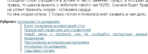
 Получается вот так:
 [608x222]
Благодаря такому перечню статей читатель увидит, что на эту тему еще много чего написано, и может прочесть любую из перечисленных статей, кликнув по ее названию мышкой.
До сих пор я вводила перечень вручную под каждой знаковой публикацией. А теперь просто отметила рубрику, и перечень всего что есть в данной рубрике опубликовался автоматически.
Может быть это удобство было введено давно, но я обнаружила только вчера.
Расскажу подробнее:
Жмешь под аватаром на слово «Настройки».
Затем в появившемся столбце настроек нажми на «Настройки дневника».
На появившейся странице найди "Использовать деление сообщений на разделы", и отметь «Да». И в этой же строке справа нажми на «Подсказка о разделах в дневнике» (если у тебя рубрики еще не заведены), или , если заведены, жмешь на "Редактировать разделы дневника".
(у меня она уже заполнена):
 [651x621]
Кликаешь по «Редактировать».
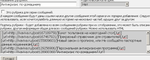
И в окне вводишь заголовки статей, которые должны появиться под твоей новой статьей. Заголовки обязательно должны быть написаны как кликабельные ссылки. Если не умеешь, прочти *Как сделать кликабельную ссылку.
 [660x264]
И теперь, как только после написания статьи ты отметишь в какую рубрику эта статья идет, при публикации будет автоматически появляться внизу статьи и перечень всего, что тобой на эту тему написано.
Это цитата сообщения margaret60 Оригинальное сообщение
ВЕЛИКОЛЕПНЫЕ АНИМИРОВАННЫЕ ЦВЕТЫ С КОДОМ
АНИМИРОВАННЫЕ ЦВЕТЫ
[показать]Это цитата сообщения Нина_Гуревич Оригинальное сообщение
Как легко найти и вставить музыку в дневник
Заходим на сайт просто плеер [показать] [показать] [показать] [показать]
Нина Гуревич
Это цитата сообщения Rost Оригинальное сообщение
Загружаем музыку в сообщение
Специально написал версию "для самых-самых начинающих". Разжевал всё до мелочей. Если и в этот раз ничего не поймёте, быстро удалите меня из своих друзей. Потому что вряд ли смогу вас чему-нибудь научить. Увы!
И всё таки, как загрузить музыку в пост
LI 5.09.15
Это цитата сообщения Марина_Кузьмина Оригинальное сообщение
Омоложение и долголетие
|

Это цитата сообщения ledi_Meledi Оригинальное сообщение
Моя БРОДИЛОЧКА.
|
Серия сообщений "Мои рамочки":
Часть 1 - Синева.
Часть 2 - Рамочка 1.
Часть 3 - Рамочка 2.
Часть 4 - Рамочка Сирень.
Часть 5 - Моя БРОДИЛОЧКА.
Это цитата сообщения Лиен Оригинальное сообщение
как вставить разделители
| [533x144] В предыдущем постике, я немного сократила описание как вставить разделитель в блог, и получилось не очень понятно, для начинающих, как это сделать! Теперь напишу более подробно. Встаньте мышкой на понравившийся вам разделитель. Затем, нажав левую клавишу мыши и не отпуская, выделите этот разделитель (что бы он стал синим, затемненным) Затем ( уже на затемненном) снова встать мышкой, нажать ПРАВУЮ кнопку мыши и выбрать КОПИРОВАТЬ. Затем жать в нужном месте ПРАВУЮ клавишу мыши и выбрать ВСТАВИТЬ. Появится выбранная картинка. Затем необходимо снова вернуться в режим HTML (вставленный разделитель сам отобразится в виде кода) и продолжить свой пост. Разделитель встанет на месте. Можно это сделать по другому, применив для этого общую формулу. Вот она. Скопируйте формулу из окошечка, вставьте ее туда, куда хотите вставить разделитель, или картинку. Затем жмите правой кнопкой на изображение (которое хотите вставить разделитель или картинка) выбираете КОПИРОВАТЬ ССЫЛКУ НА ИЗОБРАЖЕНИЕ, (или СВОЙСТВА, а в них копируете адрес изображения) и вставляете в формулу, вместо слов "Копируемый адрес изображения " Эти слова естественно стираются. Кавычки не трогать, в них и вставляется адрес..Вот и все. Надеюсь у вас все получится. [533x144] |
Это цитата сообщения Ильф_Вагизов Оригинальное сообщение
Супер - заработок на автономных блогах
Вновь решил рассказать вам про действительно очень хорошую биржу, на которой можно делать хорошие деньги. Конечно есть и другие известные биржи, на которых люди отлично зарабатывают. Перечислять данные биржи я не буду, скажу только, что тоже работаю на них. Правда в последнее время я тружусь только на двух биржах - одна самая известная и о ней знаю пожалуй все блоггеры мира. Ну, а вторая - GoGetLinks.
[321x85]Правда сюда попасть намного сложнее.
Что для этого надо?
1. Нужно иметь автономный блог ( блог на домене второго уровня не пришитый к Ли.Ру). Как сделать такой блог? Нужно купить доменное имя, потом хостинг. Потом пришить домен к хостингу и залить понравившийся шаблон или купить готовый сайт. Если вы не в курсе как все это сделать. Я смогу вам помочь.
2. Нужно, чтобы этому блогу ( для хорошего заработка, нет даже очень существенного заработка рекомендую прикупить сразу 5 доменов ) 6 и более месяцев. Если у вас нет такого блога. Быстро покупайте домен и хостинг. Делайте блоги, раскручивайте их. Пока вы его раскрутите 6 месяцев и пройдет. Зачем так нужна раскрутка? Смотрите пункт 3.
3. На Гогетлинкс берут блоги с тИЦ от 10 и более. Не рекомендую отправлять на эту биржу свои блоги на домене второго уровня пришитые к Ли.РУ. Просто время зря потеряете. Принять данный блог могут, но оптимизаторов интересуют блоги с минимальным количеством ссылок на главной странице. Это не те ссылки которые вы ставите в постах. А многочисленные баннеры и прочее. Оптимизаторам преимущественно нужны блоги у которых максимум 10 ссылок на главной, а на моем блоге ( на этом блоге ) их оказалось 180! Вот так. Тут нужны автономные блоги!
Если вы проходите по всем пунктам вас возьмут.
А теперь расскажу свою историю. У меня данных блогов оказалось 2! Зарегистрировал и на меня как из рога изобилия посыпались задания! В один день дали задания на сумму равной зарплате уборщицы в месяц! Важно знать - тут можно давать максимум по 200 заявок в месяц с каждого блога. Я дал по сто и меня закидали заданиями. Показатели моих блогов на тот момент 1-й - PR 3, тИЦ 10, 2-й - PR 2, тИЦ 10. Я стал их выполнять. В один день сделал заданий на сумму равную проезду на поезде с моего города до Адлера. Я специально не пишу цены. Думаю вы поймете почему.
Радости моей не было придела. Когда я уходил на работу у меня оставались задания на сумму равную двум поездкам в Адлер!
Правда на следующий день меня ждала неудача: меня выкинули из рейтинга Яндекс. И сразу 2 моих блога и именно эти блоги! Вот это совпадение! Я был в шоке. Отказался от всех заданий. Писал письма в Яндекс, но мне нечего не объяснили. Банальные ответы и тп.
Но! Через недельки две я заметил, что мои посты продолжают индексироваться. И все посты, что я вы полнил на Гогетлинкс мне оплатили! Я поспешил вывести все деньги, но эту меня ждала еще одна неудача. Оказывается на этой бирже выводить день можно только через 3 месяца! Что делать? Верить или нет? Меня мучили сомнения. Но я решил выполнять задания и правильно сделал. Вывел через 3 месяца все сумму. Хорошую сумму и вскоре поехал на юг. Правда за это время меня ждали еще некоторые неудачи: пропадал тИЦ то на одном, то на другом блоге. Но все проблемы решаемы.
С работы я давно уволился и делаю нормальные деньги. Если не ленится вы тоже сможете.
Важно: на данной бирже можно поставить только один постовой на пост. Но данный постовой стоит намного дороже чем три постовых с других бирж - почти всегда!
И еще если оптимизатор сам вас нашел и дал вам задание - ваши заявки не сокращаются. Например у вас осталось 100 из 200 возможных. Оптимизатор вам выслал приглашение. Вы его приняли и у вас так же осталось 100 заявок.
Ну вроде все написал, что непонятно спрашивайте.
Работайте на GoGetLinks и деньги будут!
Я продолжаю трудиться на данной бирже и по сей день. Знаю, что уже два моих постоянных читателя начали зарабатывать на данной бирже. Им нравится и это отлично!
Жду вопросы читателей. Отвечу на все. Спрашивайте. Давайте обсуждать свои успехи и неудачи.
И еще - это не рекламный обзор. Это мое мнение о данной бирже. Пишу данный пост для всех, кто хочет делать деньги в интернете.
Это цитата сообщения neferit Оригинальное сообщение
Куча книжек по рукоделию
http://www.giftjap.info
Здесь много всего полезного и интересного по различным видам рукоделий

Это цитата сообщения Мечтающая_Ирина Оригинальное сообщение
Надписи для коментов
 [показать]