Это цитата сообщения zabava_21 Оригинальное сообщение
Шьем косметичку.
Фото и МК с китайского сайта.
 [690x458]
 [690x458]>>>>>>>>выкройка и МК>>>>>>>>
Это цитата сообщения maak Оригинальное сообщение
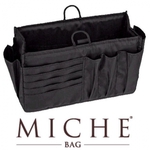
Укрощение хаоса, или шьём органайзер в дамскую сумку
 [600x600]
http://helga-cat.blogspot.com/search/label/мастер-класс
Это цитата сообщения Slyusarenko136 Оригинальное сообщение
Тоже сделано из пластиковых бутылочек
Тоже сделано из пластиковых бутылочек.

Это цитата сообщения Tanianico Оригинальное сообщение
Как сшить майку?
Где скачать выкройку майки? Постройте своими руками бесплатно!
Это цитата сообщения yevgenia Оригинальное сообщение
Знакомство со швейной машиной-первые уроки для новичков
http://pannus.ru/mashine1.html
Это цитата сообщения Сима_Пекер Оригинальное сообщение
Видео.Лапки к швейной машине.
Еще много различных лапок и приспособлений можно посмотретьздесь
Это цитата сообщения Nelya_Gerbekova Оригинальное сообщение
Аксессуары для швейных машин и оверлоков
Это цитата сообщения галина5819 Оригинальное сообщение
КОМУ - КЛИЗМЫ, А КОМУ - АФОРИЗМЫ
 [233x200]
Поговорки, каламбуры о здоровье и жизненных ситуациях
 ** Не хвастай! Синдром —опасный.
** Вставай на лыжи, не будет грыжи.
** В гнев впадаешь — здоровье теряешь.

Это цитата сообщения igoda Оригинальное сообщение
КАРДИГАН_спицы + отделка крючком
 [370x700]
 [показать]
 [показать]
Это цитата сообщения tusendria Оригинальное сообщение
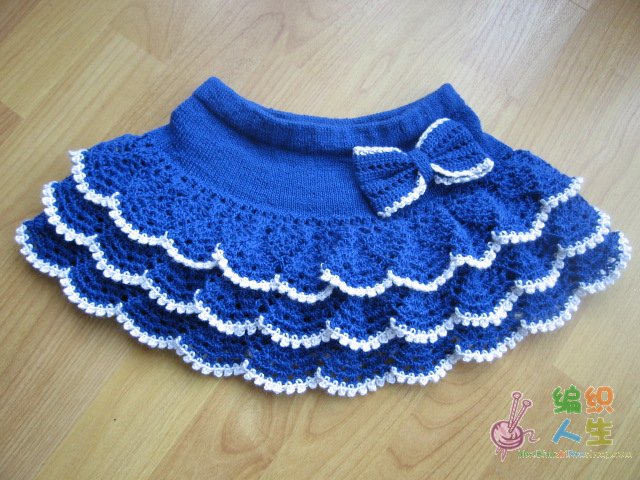
детская юбочка с бантиком спицы крючок
 [640x480]
Это цитата сообщения bastis Оригинальное сообщение
О самостоятельном "строительстве" кухни! (Полезно и интересно!)
Сайтик из личного загашника. Давно слежу ... На нем собран опыт многих людей из многих стран бывшего союза. И не последнюю роль в нем играет конечно создатель - талантливый, увлеченный мебельщик Андрей Лаппо .
Чем подкупает? Реальностью персонажей.И мастеров и комментаторов (сами знаете - сейчас даже комменты за деньги пишут...Но это уже совсем другая тема)
Что ждет?(кроме многого другого интересного, где погуляете сами) Описание реальных кухонь , сделаных своими руками ральными людьми С картинками , рассказом о процессе, маленькими хитростями, фурнитуре и финансовыми расчетами. Ну и скомментариями, конечно!
(Меня этот повеселил : "Начал в феврале 2009. Делал один. Как закончил, женился, 3.5 месяца назад. Делал долго, видимо не хотел торопится... :)
Это цитата сообщения Lud-Milka66 Оригинальное сообщение
Как распечатать выкройки про помощи фотошопа.
теперь про фотошоп:
Это длинный трактат))) наберитесь терпения:
1 Открываем Фотошоп CS
2 На верхней панели с вкладками открываем "Файл"----"Открыть"---- выбираем лист выкройки----"Открыть"----появляется окно "Выбор страниц PDF"----выбираем один из 8-ми листов скана выкроек----записываем размер изображения (ширина и длинна листа скана)сбоку справа против размеров должны стоять сантиметры.
Разрешение ставим 150 пикс/дюйм----"ОК"
3 Открываем новый файл----появляется окно: Даём имя будущему файлу----Установки: "Заказной"----"Ширина" берем ширину листа, которую записывали ранее и умножаем на 4 ( в нашем случае сканы состоят из 4-х листов по горизонтали и
2-х по вертикали) получившееся число вписываем вокно
"Высота" берем высоту листа, которую записали ранее и умножаем на 2. Всё в сантиметрах! Записываем в окно.
"Разрешение" ставим 150---- "ОК"----все остальное по умолчанию...просто жмем "ОК"
4 Если сделали все правильно появится окно с миллиметровой сеткой (если сетки не будет, покопайтесь в меню сверху…там где-то можно найти её). Берём первый открытый нами ранее файл и копируем его на сетку путем перетягивания. При этом появится окно с вопросом в нем ставим точку против "Не преобразовывать. (Сохранять нумерацию цветов)"----"ОК"
5 Укладываем лист выкройки на поле в соответствии с его необходимым местоположением ( перемещение с помощью перетягивания).
6 Бывает что листы на скане перевернуты. Можно повернуть здесь же:
Находим вкладку "Редактирование"----"Трансформирование"----"поворот"----откроется вверху на панели вкладок дополнительные опции. Находим значок обозначающий "Угол"( как в математике) в окошке против значка вводим цифру обозначающую градус поворота (180)----Нажимаем ввод ( энтер).
7 после того как установим на сетке первый лист,
закрываем окно с этим листом что открывали ранее. ( то самое с чего перетягивали на сетку)----появится окно: "сохранить изменения в документе?"----нажимаем "Нет"
8 Открываем следующий лист: "Файл"----"Открыть"----выбираем ту же папку с выкройками----"Открыть"----теперь выбираем следующий лист выкройки----"ОК"----появляется окно"Растрировать формат базовый PDF"----нажимаем "ОК"---- повторяем все как с первой выкройкой до тех пор пока все листы сканов не окажутся на сетке.
9 Если вы не положили какой-либо лист правильно, то чтобы сдвинуть нужный лист надо: навести курсор на нужный лист---- клик правой кнопкой мыши----выбираем "слой" ( каждый лист будет под своим номером слоя)----кликуете на слой и можете двигать лист. Так делаете с любым из листов когда будет необходимость подвинуть его.
10 Подгонка и Склейка
И так, увеличиваем масштаб поля до удобных размеров чтобы было удобно подгонять листы друг к другу.
Подгоняем листы простым перетягиванием мышью (грубая подгонка) и для точности используем стрелки клавиатуры.
11 Для удобства подгонки можно сделать один из листов прозрачным, для этого делаем так:
Находим сверху на панели вкладку "Окно"----"Слои"----кликуем----появляется справа экрана окно "Слои"
Выбираем лист под который будем подкладывать другой лист ( правой кнопкой мыши кликаем на "слой") Активируем его. В окне "Слой" во вкладке "слой" вверху панели находим надпись "Непрозрачность" (если нажать на стрелку справа, то появится бегунок. С помощью него можно установить степень прозрачности данного листа) Так же можно просто поставить цифры в окошко( например 71  [показать]
Можете поупражняться в притирке листов))))
12 Если лист выкроек сканирован не вертикально, то его можно немного повернуть:
На панели сверху вкладка "Редактирование"----"Трансформирование"----"Поворот"----используем мышку. Наводим курсор на угол и тянем в нужную сторону. Ищем идеальное положение.----как только вы решили что лист лежит идеально нажимаем ENTER
13 Чтобы зафиксировать( склеить) листы между собой надо:
Выбираем первый лист на сетке----наводим на него курсор и правой кнопкой мыши активируем его ( также узнаем номер слоя)----смотрим на правое окошко "Слой" находим номер слоя нашего листа и видим что против него в маленьком окошке появилась иконка "Кисточка". Далее узнаём номер слоя второго листа----находим его номер в окне "Слой" и кликуем в окошечке против него----должна появится иконка "звено цепи". Проверим
Это цитата сообщения Шрек_Лесной Оригинальное сообщение
Плетение крышки из газет-видео МК
Лучше посмотреть-чем рассказать,более наглядно
Это цитата сообщения Марриэтта Оригинальное сообщение
ПЛЕТЕНИЕ ИЗ ГАЗЕТ. Мастер-класс на фрагмент плетения
Работы собрала в сети интернета. Хочу вам показать, как в работе при плетении используются прищепки для плавного и ровного перехода рядов. Мастер-класс - под катом
 [700x525]


Это цитата сообщения Nudeloper Оригинальное сообщение
Замечательный МК как оплетать бусину
Нашла здесь: http://biser-master.ru/45-uchimsya-opletat-businy.html
Оплетенные бусины – одна из самых практичных техник бисероплетения. Если Вы умеете оплетать бусины, то всегда сможете украсить любое изделие бусинами, идеально подходящими к нему по цвету и размеру. Кроме того, оплетенные бусины прекрасно смотрятся и сами по себе – разноцветные, однотонные, с различными рисунками, расшитые и т.д.

Чтобы научиться оплетению бусин мозаичным плетением, нам понадобятся:
• Бисер №10 2-х цветов (в нашем примере использован светло и темно-зеленый чешский бисер)
• Бусина диаметром 8 мм
• Леска или нить подходящего цвета (под цвет бусины)
• Игла для бисероплетения
• Булавка и кусочек ластика

Это цитата сообщения Подарки_своими_руками Оригинальное сообщение
Цветы в разных техниках.
Озадачилась вопросом какую заколочку сделать.
Посему, делюсь находками .
Подборка схем и кратких фото мастер-классов по созданию цветов из ткани, лент, вязаных цветов для дальнейшего их применения в декоре или в украшениях.
 [382x500]
Это цитата сообщения Oleska2112 Оригинальное сообщение
Сакура из бисера
Сакура из бисера
Автор : Татьяна Никулина
Долгими зимними вечерами нас будет согревать вот такая поделка «Сакура».