Это цитата сообщения София56 Оригинальное сообщение
Гербера из бисера.
Для того чтобы сплести один цветок герберы из бисера вам понадобятся такие материалы:
1. Бисер жёлтого цвета- 40гр.
2. Бисер белого или светло-жёлтого цвета - 10-15гр.
3. Бисер оранжевый матовый-5гр.
4. Бисер чёрного цвета -5гр.
5. Бисер светло-зелёного цвета-10гр.
6. Круглое ситечко диаметром 3см
7. Лена зелёного цвета.
8. Стержень длиной 25-30 см из толстой проволоки
9. Тонкая леска
10. Проволока
11. Иголка для плетения из бисера.
Это цитата сообщения Хьюго_Пьюго_рукоделие Оригинальное сообщение
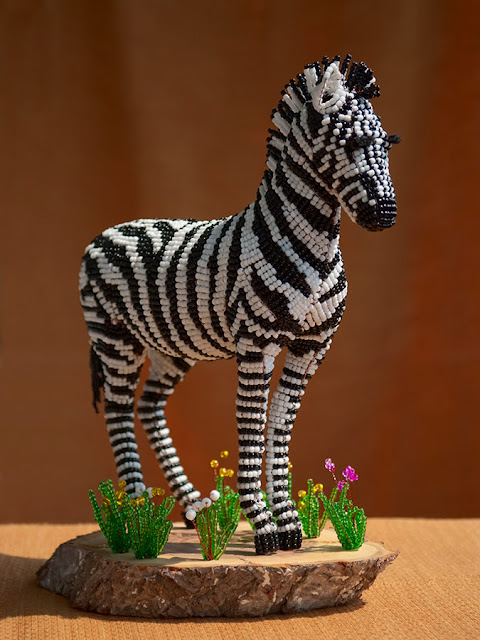
зебра из бисера
зебра из бисера
автор мастер класса Жанна Васильева


Это цитата сообщения La-Perla_Margarita Оригинальное сообщение
МЕГАПОИСКОВИК. - Найдется все!!!
|



 Поиск видео Google
 Мир словарей
 Яндекс-поиск
 Поиск картинок
 Я-фотки
 Поиск по блогам и форумам
Это цитата сообщения Ирина_Зелёная Оригинальное сообщение
АВСТРАЛИЙСКИЙ ОВОЩНОЙ ХЛЕБ -РАДУГА ЗАЙМЕТ ДОСТОЙНОЕ МЕСТО НА ПРАЗДНИЧНОМ СТОЛЕ
Кто решится выпекать,советую запастись терпением не только для мытья посуды после выпечки,но и дождаться,когда хлебушек остынет...
Я подходила к хлебу с ножом,как к откопанному сундуку с сокровищами,а когда отрезала краюху,сердце забилось и ах-получилось!Без ложной скромности скажу,красиво получилось и вкусно.Рецепт я нашла в интернете,но что-то мне подсказывало,что нужно быть поосторожней.
Муки я брала чуток поменьше,а оливкового масла и соли-побольше.Хорошо нужно вымешивать тесто и терпеливо ждать,чтобы подошло...

Это цитата сообщения Лариса_Гурьянова Оригинальное сообщение
Регулируем визуальные закладки в Googl Chrome
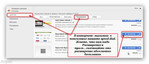
Speed Dial - расширения Googl Chrome - позволяющее регулировать визуальные закладки в Googl Chrome
 [700x300]
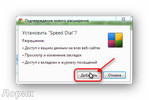
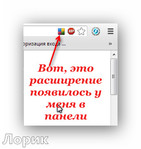
И я сразу сделала себе закладки вот в таком виде
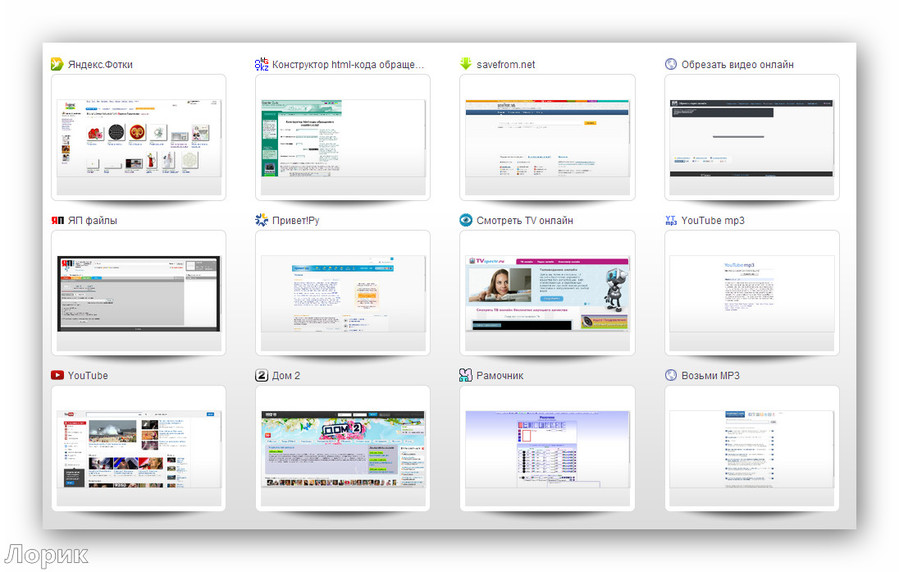
для вас Лариса Гурьянова
Серия сообщений "Браузеры":
Часть 1 - Скачать бесплатно Opera 11.60
Часть 2 - Полезные программы! "Бесплатный софт"
...
Часть 9 - Ошибки и сбои Google Chrome
Часть 10 - Как посмотреть сохранённые пароли в браузере Google Chrome?
Часть 11 - Регулируем визуальные закладки в Googl Chrome
Это цитата сообщения Amenika Оригинальное сообщение
Как увидеть пароль вместо звездочек
Как увидеть пароль вместо звездочек
Бывают такие случаи, когда надо ввести свой пароль, чтобы зайти на свою страницу, например, с другого компьютера. Или хотите поменять свой пароль на новый, а старый не помните, так как сохранили пароль в браузере, нажав на кнопку - "Запомнить пароль". Отображается пароль только звездочками, а нам нужен текст.
В Google Chrome
Жмем вверху справа на три полосочки (Настройка и управление). Выбираем "Настройки". Спускаемся в самый низ страницы, жмем на "Показать дополнительные настройки". В разделе "Пароли и формы" кликаем на "Управление сохраненными паролями". Появится окно, где находим нужный сайт, кликаем по нему. Появится окошко с надписью "Показать". Жмем на "Показать" и нужный пароль можно увидеть уже без звездочек.

Это цитата сообщения Rost Оригинальное сообщение
Как пользоваться приложением для Chrome отдельно от браузера?
 Valez:
"Но пользоваться им необязательно, можно просто установить для него наше приложение, вытащить из него нашу иконку на рабочий стол и пользоваться только приложением"Про что тут идёт речь? А вот про что.
Приложения для браузера Google Chrome (их очень легко спутать с расширениями для этого браузера) можно использовать без браузера Goole Chrome. То есть, использовать только нужное приложение, не запуская для этого весь браузер. Хотите знать, как это сделать? Тогда читайте ниже.
Для тех, кто хочет
Ранее на эту тему:
Это цитата сообщения Rost Оригинальное сообщение
Сохраняем видео и аудио в браузерах семейства «Google Chrome»
Для других браузеров:
Кому интересно
 [показать]
Самые интересные расширения для браузера «Google Chrome»
Как управлять расширениями в браузере «Google Chrome»?
Это цитата сообщения IrchaV Оригинальное сообщение
Новый браузер Яндекс! Яндекс.Браузер, обзор
На днях был представлен новый браузер Yandex — первый, который не просто собрали из готовых составных частей, а спроектировали его внешний вид фактически с нуля, проработав каждую возможную деталь.
Познакомимся с этим браузером, как и что и с чем его едят))))
Это цитата сообщения Rost Оригинальное сообщение
Как отключить автоматическое обновление Google Chrome? (Совет Дня)
Там найти и отключить службу "Google Update Service"
Это цитата сообщения ЛюдоМилка Оригинальное сообщение
Всемогущий Google (от Шпилька
Всемогущий Google
Частенько мне задают вопрос-как ты находишь автора той или иной картины? Сегодня мне бы хотелось показать вам на примере скриншота как искать художника,или к примеру источник картинки,а возможно вместе с ней и самой темы. Это совсем не сложно,я думаю многим из вас это будет в помощь,потому как если уж понравилось произведение,как то некрасиво не знать,кто его автор. Вы согласны? А поможет нам в этом поисковик Google.Итак,я вижу интересную репродукцию,или фото и хочу узнать кто автор? Для этого мне нужно открыть изображение,и увидеть его адрес. Кликаю на правую кнопку мыши (ПКМ) ,в выпавшем меню выбираю "открыть изображение"....

смотрим и учимся здесь на яруше: http://clubs.ya.ru/4611686018427454896/replies.xml?item_no=24570
Это цитата сообщения IrchaV Оригинальное сообщение
плагины и расширения для Google Chrome
1. В наличии огромное количество всевозможных расширений и их число постоянно растет.
2. Каждое расширение работает как отдельное приложение и в случае, если упадёт один из плагинов – это не приведет к падению всего браузера.
3. Встроенная синхронизация закладок, всех настроек и расширений.
4. Скорость работы.
5. Минималистский дизайн – ничего лишнего!
6. Продукт от гигантской интернет-корпорации (значит не забросят и будут развивать).
Это цитата сообщения Rost Оригинальное сообщение
Как управлять расширениями в браузере Google Chrome?
Итак, сегодня расскажу, как управлять расширениями в браузерах семейства Google Chrome (это специально для тех написал, кто заголовки не читает). А вот тут надо читать тем, кто хочет знать, как управлять расширениями в браузере Opera.
Кому интересно
[показать]LI 5.09.15
Это цитата сообщения ЛюдоМилка Оригинальное сообщение
Урок: "Расширения для браузера"
 [показать]
О браузерах я уже писал неоднократно и это не случайно, ведь браузер это чуть ли не самая часто используемая компьютерная программа.
В данном уроке я хочу продолжить эту тему и поговорить о том, как можно (очень быстро и легко) расширить возможности браузера, чтобы сделать наше пребывание в Интернете ещё более комфортным.
а далее читаем здесь: [показать] http://www.chaynikam.net/view_lesson.php?id=70
Это цитата сообщения IrchaV Оригинальное сообщение
Плагины для для браузера Google Chrome
Полезные плагины на мой взгляд, для браузера Google Chrome и их краткое описания!
(Для установки просто нажать на названия плагина!)
Это цитата сообщения IrchaV Оригинальное сообщение
Как в Хроме открыть файл и кое-что еще…

У меня к Вам такой вопрос по Хрому.
В Опере, в меню и в панели инструментов, есть такая опция или кнопка, как открыть файл. Когда я ее нажимаю, то могу выбрать и открыть любой файл, который есть в компьютере. А есть ли такое в Хроме?
И вообще, там существует такое понятие как меню, панель инструментов и т. д.
С уважением….
Это цитата сообщения IrchaV Оригинальное сообщение
Google Chrome – настройка и основные функции.
Браузер Google Chrome при первом знакомстве производит впечатление весьма аскетичного приложения. На панели инструментов всего несколько кнопок и адресная строка. Однако, вскоре начинаешь понимать, что за этой простотой скрывается мощная программа, которая имеет большое количеством разнообразных функций. О некоторых функциях, которые не всегда заметны с первого взгляда, стоит рассказать. Но прежде всего, как и любую программу, нужно сначала настроить браузер.
Это цитата сообщения IrchaV Оригинальное сообщение
Как скопировать закладки из одного браузера в другой [Transmute]
Все мы, тем или иным способом, проводим своё время в интернете. По большей части нам в этом помогают наши старые добрые программы-друзья, а именно браузеры. Будь то Internet Explorer, Mozilla Firefox, Google Chrome, Opera и Safari, или же их менее популярные их коллеги. Без них путешествие по интернету было бы не таким, каким оно является сейчас.. Да и вообще не понятно каким оно было быть [показать]