Это цитата сообщения redakt0r Оригинальное сообщение
Работа с приложением *Я ФОТОГРАФ* советы
Краткая и ясная инструкция для начинающих пользователей.
Если у Вас есть 10-15 фотографий/ моно больше, но будет "тяжело" смотреть,
и надо их ПОДПИСАТЬ и опубликовать одним постом --это для ВАС!!!
------------------------------------------------------------------------
Это цитата сообщения Sweets_Cherry Оригинальное сообщение
Оформляем текст и картинки
Картинка обтекаемая текстом [показать] Не забывайте, что картинка должна быть не очень большой, иначе текст просто выдавит ее вверх. цифровые значения vspace="10" и hspace="10"- это всего навсего расстояние от картинки к тексту вправо и вниз, можно их менять, по вашему вкусу. [показать] Не забывайте, что картинка должна быть не очень большой, иначе текст просто выдавит ее вверх. цифровые значения vspace="10" и hspace="10"- это всего навсего расстояние от картинки к тексту вправо и вниз, можно их менять, по вашему вкусу. |
Код обтекания картинки текстом <img src="httр:адрес картинки" align="left" vspace="10" hspace="30" alt=>"здесь нет картинки, хотя должно быть изображение. Какое оно будет, решать вам" |
||
| Картинка слева от текста [показать]Снова пишем свой текст. Если картинка длинная, бордюрного типа, то и весь текст будет вдоль нее. Если не очень большая, то продолжится ниже. Снова предупреждение в постах, картинка не должна превышать размер 200 в ширину иначе просто снова уйдет вверх. |
Код картинки слева <img src="URL адрес картинки" align="left" border="0"> И снова пишем свой текст, или стихотворение, или.... придумали? молодцы! |
||
| Картинка справа от текста: [показать] Все правила написания для правой стороны такие же , как и для левой. |
Код для картинки с права: <img src="URL адрес картинки" align="right" border="0">Пишем свой текст, что напишем, то и увидим |
||
| Картинка в центре текста: Обратите внимание, что текст пишется перед кодом и после кода. Это для того, чтобы обтекание было полноценным, [показать] и как бы обкутывало вашу картинку. Поэтому, часть текста вверху, часть внизу и создают такой эффект. |
Код для картинки в центре текста: Первая часть текста <img src="URL адрес картинки" align="middle" border="0"> Вторая часть текста. |
||
Текст между двух картинок
|
Это цитата сообщения ВС_елена_Я Оригинальное сообщение
Может кому-то пригодится...
У меня нет большого опыта работы в интернете, да и блогер я начинающий. Всему училась по-немногу, у разных учителей. Сейчас постараюсь объяснить каким способом можно получить адрес любой картинки.
Конечно, все знают как сохранять картинки у себя в компе, а потом снова загружать их на сайт. Может кто-то знает и то, что я хочу рассказать. Я сама узнала этот способ недавно, может кому-то это тоже станет новинкой. При этом НЕ НАДО СОХРАНЯТЬ картинку в свой компьютер, а потом грузить его на какой-то сайт.
Это цитата сообщения marisha54 Оригинальное сообщение
Как написать самое простое сообщение в свой ДНЕВНИК.
Все предельно просто.
Показываю в картинках.
На самом верху Вашего невника нажимаете:
[600x77]
Открывается окно
[600x241]
Пишем сообщение
Это цитата сообщения Legionary Оригинальное сообщение
Супер полезный сервис!!!
1. Не умеете ставить картинки в ряд?
2. Не получается запихнуть изображения в таблицу?
3. Не знаете как вставить картинку на форум или блог с помощью BB кода?
4. Не умете делать окошко с кодом вставки под картинкой такого вида?
5. При упоминании слова html хочется сбежать подальше?
6.Не умеете делать нормальное кликабельное превью используя "Яндекс фотки"?
А и не надо!
Специально для вас создал сервис :
Генератор BB и Html кодов для вставки изображений на сайт или блог.
Он сам напишет за вас все коды, вам надо будет лишь их скопировать и вставить, например, в пост на лиру.
Читать дальше > > >
Это цитата сообщения Legionary Оригинальное сообщение
ЛиРу - как вставить в пост большое количество картинок (4 способа)
ЛиРу - как вставить в пост большое количество картинок.
Способов бесчисленное множество, разберем несколько из них:
Способ № 1 :
Самый простой, но и самый неудобный, наверно:
Идем в простой редактор сообщения ( если что, инструкция о нем ТуТ )
Внизу справа видим окошко для загрузки картинки :
[454x274]Жмем кнопку "обзор", после чего,- вылезет окошко с папками, находящимися на Вашем компьтере:
Смотрим дальше > > >
Это цитата сообщения tanya-vamp0810 Оригинальное сообщение
Чтобы быстро скопировать изображение
Взято здесь:http://natalya84i.blogspot.com/2010/07/blog-post_7078.htmlЧтобы быстро перенести изображение с любого сайта к себе не страницу, не обязательно сохранять его у себя на компьютере. Достаточно знать его прямую ссылку.
Вот алгоритм действий:
1. Щелчок правой кнопкой мышки по картинке;
2. Выбираем графу "Копировать адрес изображения":
[показать]
или если такой строки нет, то выбираем последнюю строчку "Свойства изображения" и в открывшемся окне копируем адрес изображения:
[показать]
3. Вставляем ссылку в следующий код:
<img src="Ссылка на изображение">
Это цитата сообщения BraveDefender Оригинальное сообщение
Как дать ссылку. Копирование ссылки на запись, страницу, комментарий
Мало кто знает, как это – «дать ссылку на сообщение (комментарий, страницу и так далее)», а опытные лирушники этим пользуются и постоянно издеваются над новичками:
- «дайте ссылку на пост!»
- «что, не можете дать ссылку на комментарий?»
- «дадите вы ссылку или нет?!»
Они-то знают, как дать ссылку на какую-то страницу и специально издеваются, точно вам говорю.
Это цитата сообщения Solovik Оригинальное сообщение
Как быстро загрузить фотографии в дневник?
Недавно задавали мне вопрос, как быстро загрузить фотографии в дневник? Конечно, уже писали об этом. Но, если не нашли информацию специально сделал несколько скринов как это делается.
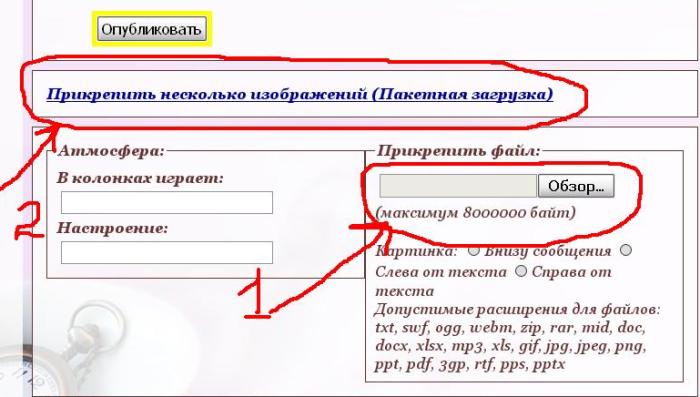
Можем загружать по одной фотографии это 1 вариант, что очень долго и неудобно. Или загружать пакетом - 2 вариант.
Это цитата сообщения Лариса_Гурьянова Оригинальное сообщение
Как легко перенести пост с Мейла на ЛиРу
[показать] ПАМЯТКА НАЧИНАЮЩИМ БЛОГЕРАМ
Получила сегодня такой комментарий

И так как таких вопросов сейчас много (в связи с массовым переселением), пишу этот урок для новичков на ЛиРу. У меня браузер - Google Chrome.
Идем на указанную страничку:
http://blogs.mail.ru/mail/nototrema70/3D614640DDE53BE4.html
Сразу оговорюсь, таким способом, что я описываю, рамки не переносятся.
Поэтому речь идет ТОЛЬКО о самом тексте с фотками.


Вот так выглядит перенесенный пост с Мейла.
Это цитата сообщения Radugina Оригинальное сообщение
Вставляем много фото в пост (для новичков).
Вставляем фото или картинку со своего компьютера в новый пост:
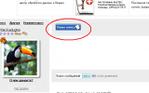
1.Жмём на кнопку "новая запись" в своём дневнике:

Это цитата сообщения VolshebnicaS Оригинальное сообщение
Как загрузить картинку в пост
Чтобы ввести картинку в текст в верхней строке дневника есть слова НОВАЯ ЗАПИСЬ, на неё жмешь.
 [700x96]
Это цитата сообщения Вкусняшки_от_Белоснежки Оригинальное сообщение
Новогодний печеночный салат
Новогодний печеночный салат
300 г куриной печени
1/2 стакана риса
2 яйца
2 луковицы
1 пучок укропа
майонез
соль
перец
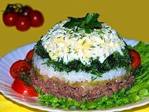
Печень отвариваем до готовности и натираем на средней терке. Лук нарезаем полукольцами и обжариваем на растительном масле. Рис отвариваем в подсоленной воде и откидываем на дуршлаг. Яйцо натираем на средней терке.
Салат выкладываем слоями, промазывая каждый слой майонезом, солим и перчим. Первым слоем выкладываем печень, следующим слоем идет лук, далее слой риса, затем слой укропа и наконец последним слоем выкладываем яйцо.
Это цитата сообщения Шрек_Лесной Оригинальное сообщение
Салат к праздничному столу...
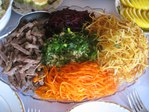
Предлагаю, да и советую Вам приготовить этот вкусный салат к праздничному столу. В приготовлении не сложный. Очень вкусный и красивый. Попробуйте !
Отварить постную говядину.
картофель почистить. Натереть его на корейской терке и пожарить во "фритюре" в большом количестве масла.
Свеклу отварить и натереть её на корейской терке.
морковь по- корейски можно купить или приготовить самим и добавить
Заправить все майонезом и перемешать перед подачей. По желанию можно еще добавить зелёный горошек и свежую капусту.
Это цитата сообщения Angela_S Оригинальное сообщение
Урок ФШ от Бабули.
Автор урока бабуля
Дорогие мои, предлагаю вам сделать коллаж по заявке Ольги Читахян.
Урок для начинающих.В своих работах вы можете использовать свой материал.
Материал использованный в уроке взят из открытых источников и авторские права принадлежат их авторам.
Материалы
ссылка
Оригинал коллажа(К сожалению, Ольга не дала ссылку на сайт)
[492x406] Мой коллаж называется "Одинокий парусник"
Итак, приступим.
1. Создать новый документ 900х800 72пикс.
2. Открыть картинку "Море на закате", перенести ее на свой документ, не забываем снять замочек двойным кликом ЛКМ, или как на скриншоте
[334x600] 3. Редактирование - трансформирование - отразить по горизонтали.Разместить как на скрине.
[600x553] 4. Берем инструментом "пипетка" цвет с картинки и заливаем нижний прозрачный слой. Это будет фон нашего коллажа.
[430x480] 5. Возвращаемся на слой с картинкой.
6. Просмотр - новая направляющая, создаем направляющую 10%, вертикальную
[308x168] Таким же образом создаем вертикальную направляющую на 90%, и две горизонтальных на 10% и на80%
[600x567] Направляющие нужны для того, чтобы скопировать ровную картинку на новый слой. Кто умеет делать это без направляющих, делает по-своему.
7.Инструментом "прямоугольная область" выделяем центр картинки по направляющим.
8. Слои - Новый - Скопировать на новый слой. Теперь можно удалить направляющие Просмотр - удалить.
9. Создадим тень маленькой картинке, жмем значок fx внизу палитры слоев, выбираем "тень", непрозрачность 75, угол 120, 5/0/40
[600x338] Стоя на этом слое кликаем ПКМ по треугольничку и выбираем "образовать слой".
В результате у нас образовался новый слой с тенью.
[343x238] [354x253] 10. Поменять основной цвет на белый. Стоим на слое с маленькой картинкой. Создаем новый слой. Зажав клавишу Ctrl, кликаем по иконке картинки - получаем выделение.
Редактирование - Выполнить обводку, ставим значения как на скрине.
[480x327] 11. Переходим на слой с большой картинкой. Создать новый слой.
Инструментом "прямоугольная область" делаем выделение произвольное,
Редактирование - выполнить обводку - значения те же, что и в предыдущий раз.
[600x549] На данном этапе слои выглядят так
[357x382] 12. Активировать инструмент "ластик", кисть мягкая, 150-160 пикс.
Начинаем стирать лишнее с большой картинки смотрите на оригинале.
Примерно так
[600x539] 13. Переходим на слой с тенью. Редактирование - Свободное трансформирование. Зажав клавишу Ctrl, потянуть за верхний
Это цитата сообщения Вперед_с_Надеждой_идущая Оригинальное сообщение
Фотошоп онлайн. Фотоэффекты. Кисти, рамки, уроки фотошоп