Это цитата сообщения morela4 Оригинальное сообщение
Добавление стиля слоя к созданной по кадровой анимации.
Добавление стиля слоя к созданной по кадровой анимации.
 [400x266]
Это цитата сообщения morela4 Оригинальное сообщение
Сохранение анимации при недостаточной памяти.
Советы начинающим.
При сохранении анимации с большим количеством кадров и большим размером файла программа может выдать ошибку типа «невозможно сохранить файл, недостаточно памяти».
И места много на диске и комп чистили час назад, а ошибка вылезает.
Что можно предпринять:
Сохранить файл в psd и удалить историю в памяти программы (меню – редактирование – удалить из памяти – историю).
 [205x264]
Удаление из памяти невозможно отменить, будут удалены все архивные состояния из палитры "История".
Это цитата сообщения morela4 Оригинальное сообщение
Оптимизация файлов формата JPG для публикаций в интернете.
Советы начинающим.
В работе использована фотография из личного архива.
Публикуя изображения в формате JPG в интернете, многие сталкиваются с проблемой уменьшения разрешения, веса и размера этого изображения. Некоторые серверы задают конкретные рамки дозволенных размеров и веса картинки.
Рассмотрим пример оптимизации формата JPG в фотошопе для публикаций в интернете.
1.Разрешение.
Открываем изображение в программе или выполняем сведение после редактирования (коллаж, коррекция и т.д.) и топаем в меню – изображение размер изображения.
В моём случае разрешение печатного оттиска изображения 300пикселей на дюйм .
Стираем значение и пишем 72 – это оптимальное разрешение для публикаций в интернете. Обратите внимание, что после смены разрешения в размерности изображения изменились значения в пикселях.
 [170x264]
Это цитата сообщения morela4 Оригинальное сообщение
Изменение разрешения изображения для печатного оттиска с сохранением размера в пикселях.
с сохранением размера в пикселях.
Советы начинающим.
В работе использована фотография из личного архива.
1. Открываем изображение и топаем в меню – изображение - размер изображения.
Копируем размер ширины в пикселях .
 [250x192]
Это цитата сообщения morela4 Оригинальное сообщение
Как открыть анимированную картинку в CS3,CS4.
В версиях фотошопа CS4 и CS3открыть картинку с анимацией по слоям можно только через импорт.
При этом у вас на компьютере должна быть установлена программа QuickTime, версия не ниже 7,0
Скачать программу (лекарство в текстовом документе) ЗДЕСЬ.
Установка простая. После установки откройте программу и введите имя и серийный номер из текстового документа.
 [показать]
Потом закройте программу.
Это цитата сообщения morela4 Оригинальное сообщение
Смарт - объект. (Smart Objects)
Начиная с версии CS2 в фотошопе появилось такое понятие, как Смарт - объект.
Смарт-объекты — это слои, содержащие данные изображения из растровых или векторных изображений, таких как файлы Photoshop или Illustrator.
Смарт-объекты сохраняют первоначальное содержимое изображения со всеми исходными характеристиками, позволяя производить обратимое редактирование слоя.
Это краткая теория из которой понятно, что ничего НЕ понятно
Давайте рассмотрим несколько примеров использования смарт -объектов.
Мы будем рассматривать примеры любительского использования смарт-объектов
в фотошопе.
Группа слоёв, коррекция и редактирование отдельных слоёв в данной группе.
Задача такая -
сделать из одного шарика группу шариков с разным размером и оттенком.
1)Возьмём шарик и сделаем несколько копий.
[443x500]
Это цитата сообщения morela4 Оригинальное сообщение
Список некоторых действий в фотошопе для новичков 2
Версия программы - русская.
Список не предусматривает клавиатурные сокращения.
12. Закрепить стиль слоя.
1) Создать новый слой под слоем со стилем.
[344x136]
На скрине я обвела символ,
которой обозначает стили слоя.
2) Перейти на слой со стилем.
[340x139]
Это цитата сообщения morela4 Оригинальное сообщение
Список некоторых действий в фотошопе для новичков.
Список некоторых действий в фотошопе для новичков.
Версия программы - русская.
Список не предусматривает клавиатурные сокращения.
1. Создать новый документ (файл).
Меню - файл - открыть (или новый)
[352x178]
Это цитата сообщения Monro-Designs Оригинальное сообщение
Клипарт-обои Чайная церемония
[показать] [показать]Смотреть дальшеЭто цитата сообщения Monro-Designs Оригинальное сообщение
Картинки с драконами
[показать] [показать]Смотреть дальшеЭто цитата сообщения Sabine_Astana Оригинальное сообщение
PARADIES BLUES
Приношу свои извинения,
если этот урок уже есть в переводе,
сам урок написан не для Corel и фотошоп,
а не понятно для какой студии,
очень сложно было применить всё для Corel.
Если что-то не понятно, пожалуйста, обращайтесь.
Урок, как всегда, для новичков.
Для Corel PSP
 [740x540]
Источник урока и материала: здесь
Перевод и адаптация для фотошоп © Mischel
Перевод на русский и адаптирование для Corel Paint Shop Pro Photo X2,
внесение некоторых изменений,
выполнение скриншотов от SabinA
Читать далее
Это цитата сообщения Monro-Designs Оригинальное сообщение
Фоны для коллажей Pink Magic
 [800x844] [показать]Смотреть дальше
Это цитата сообщения Monro-Designs Оригинальное сообщение
Фоны для коллажей Above The Cloud
 [800x844] [показать]Смотреть дальше
Это цитата сообщения Monro-Designs Оригинальное сообщение
Фоны для коллажей Orange Backgrounds
 [795x844] [показать]Смотреть дальше
Это цитата сообщения FlorMary Оригинальное сообщение
Скрап-набор - «Gumdrops Katzen»
[показать] [показать]Это цитата сообщения fanta_girro Оригинальное сообщение
коллаж "секреты"
|

 Если «windows» используется давно, то в системе накапливается множество неактивных драйверов, которые будут тормозить работу «винды». Далее будет рассказано о том, как удалить такие драйвера и с помощью этого ускорить систему.
После того как установлен драйвер для любого устройства, система будет постоянно запускать его после каждой загрузки «windows». И не имеет ни какого значения, есть ли это устройство сейчас или вы давно его убрали. Такая операция будет продолжаться всё время, пока вы не удалите этот драйвер сами, так как «windows» не может провести такую операцию автоматически. А это значит, что драйвера даже убранных устройств будут расходовать системные ресурсы напрасно — надо это исправить.
Чтобы найти и удалить такие драйвера, необходимо выполнить следующие операции:
1. Заходим в «свойства системы» («System Properties») — для этого необходимо нажать комбинацию клавиш «Win»( )+«Pause/Break»;
2. Далее кликаем по вкладке «Дополнительно» («Advanced») и кликаем по кнопке «Переменные среды» («Environment Variables»).
3. В открывшемся окне кликайте по кнопке «Создать» («New») под панелью «Системные переменные» («System Variables»).
4. Появится диалоговое окно «Новая системная переменная» («New System Variable»). В текстовом поле «Имя переменной» («Variable Name») вводим название «devmgr_show_nonpresent_devices» (название вводите без кавычек), а текстовому полю «Значение переменной» («Variable Value») присваиваем значение 1.
5. Нажимем «ОК» пока не вернёмся к окну «Свойства системы» и переходим во вкладку «Оборудование» («Hardware») и кликаем по кнопке «Диспетчер устройств» («Device Manager»).
6. В окне «Диспетчера устройств» зайдите в меню «Вид» («View») и поставьте галочку напротив команды «Показать скрытые устройства» («Show Hidden Devices»).
7. Далее нажимайте все плюсы и ищите затуманенные иконки — так обозначаются драйвера, которые не используются. Кликайте по ним правой клавишей мыши и выбирайте команду «Удалить» («Uninstall»).

Это цитата сообщения Arnusha Оригинальное сообщение
Анимированные "Иконы" в золотой оправе
|


Это цитата сообщения IrchaV Оригинальное сообщение
советы по работе с PhotoShop
Советы по работе с фотошопом, которые не помешает знать, очень помогает с работай в фотошопе!
Это цитата сообщения Шрек_Лесной Оригинальное сообщение
Все секреты работы с Photoshop CS5!
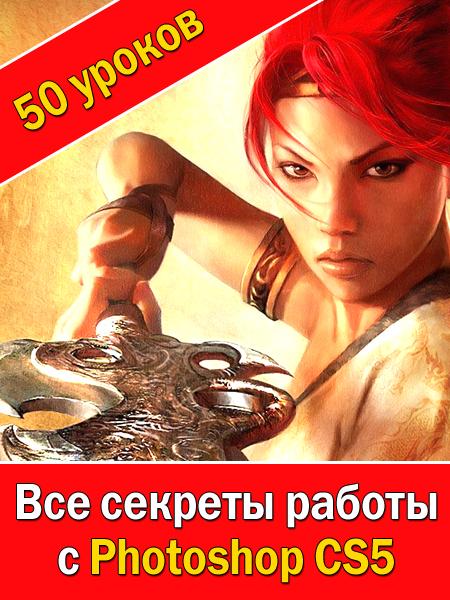
Из данного видео курса вы узнаете об улучшенном интерфейсе программы, обо всех новшествах, помогающих сделать обработку изображений легкой и идеальной, о создании 3D-моделей и конечной подготовке файлов для сохранения и печати. Вы познакомитесь с основными и необходимыми инструментами ретуширования и выделения, с новым инструментом , позволяющим смешивать цвета прямо на холсте для создания реалистичных эффектов рисования, научитесь работать с масками и слоями, каналами и направляющими, получите важные сведения о фильтрах и векторных объектах.