Это цитата сообщения Рецепты_блюд Оригинальное сообщение
Рецепт кексов - 475 рецептов

Это цитата сообщения Mademoiselle_Viv Оригинальное сообщение
Блеск с помощью фильтров
 [показать] [показать] [показать]
Сегодня мы будем делать блеск с помощью фильтров ( скачать их можно здесь).
[показать]Это цитата сообщения elenaalex961 Оригинальное сообщение
Фитнес. Красивые руки.
Фитнес. Красивые руки.
Для чего женщина занимается фитнесом? Что бы всегда отлично выглядеть и быть в отличной форме. Они делают различные упражнения для того, что бы их грудь была упругой и высокой, что бы ноги были стройные, а попка
просто 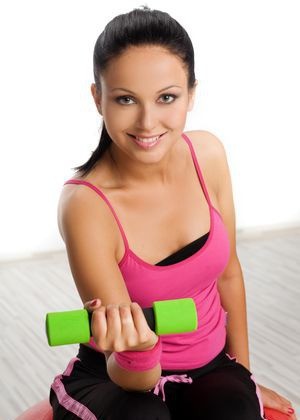 [300x420]восхитительная. Но часто, они слишком заботятся об общепринятых стереотипах.
На что обращают внимание мужчины, если не считать глаза? На грудь, ножки и попку, а на все остальное позже. Но что такое красивая грудь с большими и толстыми руками? Вот! Каждая часть женщины должна быть красивой и дополнять каждую свою часть.
Это цитата сообщения Sabine_Astana Оригинальное сообщение
Коллаж In Black
Для Corel PSP
 [700x533]
Автор урока: Alicia Rodrigo
Источник урока: здесь
Перевод на русский с помощью Google-переводчик,
адаптация для Corel Paint Shop Pro Photo X2,
редактирование текста, выполнение скриншотов от SabinA
Читать далее
Это цитата сообщения Иримед Оригинальное сообщение
10 СПОСОБОВ НАБОРА ПЕТЕЛЬ (спицы)
http://forum.knitting-info.ru/index.php?showtopic=528&st=40&p=723904&
Это цитата сообщения ЕЖИЧКА Оригинальное сообщение
=Педагогическая поэма=
Беспризорным детям посвящается...
[показать]
По разоренной войной и революцией России бродят тысячи обездоленных детей. В первые тяжелейшие годы становления советской власти педагог Антон Семенович Макаренко берется за воспитание малолетних преступников. Экранизация иллюстрирует индивидуальный подход Макаренко в воспитании колониста: то, что хорошо для одного, в воспитании другого — может быть вообще неприемлемым. Макаренко давал путевки в жизнь не просто беспризорникам, а малолетним преступникам, которые со временем становились инженерами, агрономами, шоферами. Кто-то из героев поэмы назвал его подвижником.
Это цитата сообщения Моисеева_Надежда Оригинальное сообщение
Делаем рамку фильтром ИСКАЖЕНИЕ
|
Это цитата сообщения BraveDefender Оригинальное сообщение
Остановить загрузку видео YouTube
Без использования специальных плагинов остановить загрузку видео YouTube можно, если кликнуть на плеере правой клавишей и выбрать пункт меню "Остановить загрузку". Не знаю, зачем это надо вам. Например, дорогой траффик и не хотите загружать весь видеоролик.
Самый простой способ получения кода видео YouTube

Это цитата сообщения morela4 Оригинальное сообщение
DP Animation Maker 2.0 Rus
создание анимации
Для создания анимации в DP Animation Maker потребуется всего лишь одно изображение и вы несколькими щелчками мыши сможете добавить к нему от бабочек до молнии.Можно воспользоваться готовыми примерами программы, либо самому ваять свое произведение, используя инструменты и шаблоны программы.
Программа DP Animation Maker может сохранять результат в трех популярных форматах с возможностями настройки выходных параметров:
• Анимированный GIF
• Видео формат AVI
• Исполняемый файл .EXE
Новое в DP Animation Maker 2.0
• Изменен интерфейс программы
• Добавлены новые эффекты
• Устранены ошибки в анимации Матрица
• Исправлено добавление музыкальных файлов к анимации
• Изменены панели вызова эффектов
• Добавлены кнопки отмены и возврата к последнему действию
Как создать анимацию?
Загрузить любые изображения, используя кнопку Изменить фон. Затем добавить анимации с использованием кнопки Анимация. Вы можете добавить объектов анимации из списка столько, сколько захотите. Вы также можете импортировать ваши собственные анимации в формате GIF. Параметры каждой анимации могут быть скорректированы с помощью элементов управления слева.
Как сохранить анимацию в формате GIF?
Нажмите соответствующую опцию в меню Экспорт. Укажите файл для сохранения и нажмите кнопку Сохранить. Следующий диалог позволяет установить параметры анимации:
• Ширина / Высота изображения - устанавливает размеры финальной картинки.
• Продолжительность анимации - устанавливает время анимации в секундах.
• Количество кадров в секунду - устанавливает качество анимации. Более высокое значение дает плавную анимацию.
Как сохранить анимацию в виде AVI?
Нажмите соответствующую опцию в меню Экспорт. Укажите файл для сохранения и нажмите кнопку Сохранить. Следующий диалог позволяет установить параметры анимации.
• Ширина / Высота изображения - устанавливает размеры финальной картинки.
• Продолжительность анимации - устанавливает время анимации в секундах.
• Количество кадров в секунду - устанавливает качество видеопотока. Более высокое значение дает плавную анимацию, но замедляет время сжатия.
• Сжатие - позволяет выбрать определенный кодек для вывода видео или сохранить несжатый видеопоток.
Год выхода: 2011
ОС: Windows XP or later
Язык интерфейса: Eng + Русификатор By @SHAH
Размер: 13.4 Mб
[показать]
Dump.ru
Letitbit.net
Это цитата сообщения Mademoiselle_Viv Оригинальное сообщение
Sothink SWF Easy 6.3 Build 630 Portable
Sothink SWF Easy - легкая в использовании программа для создания GIF и Flash анимации. Пользователи смогут использовать данную программу для легкого создания Flash баннеров, кнопок, поздравительных открыток, альбомов и текстовой анимации.
Богатые встроенные ресурсы позволяют вам с легкостью создавать все вышеперечисленные вещи. Эта программа сможет создать Flash и GIF анимацию или текстовую анимацию за несколько кликов мыши. Программа сочетает в себе всю мощь приложений PowerPoint и Flash аниматоров, благодаря чему SWF Easy является мощным приложением для создания Flash презентаций. На сегодня, данная программа является лучшим выбором среди приложений для легкого создания Flash анимации, имеющегося у вас под рукой.
Sothink SWF Easy 6.3 Build 630 Portable
Данной программой можно создать Flash и GIF анимацию, или текстовую анимацию за несколько кликов мыши. Программа сочетает в себе всю мощь приложений PowerPoint и Flash аниматоров, благодаря чему SWF Easy является мощным приложением для создания Flash презентаций. На сегодня, данная программа является лучшим выбором среди приложений для легкого создания Flash анимации.
Возможности программы:
• Легкое создание Flash альбомов, кнопок, баннеров и т.д. с помощью готовых шаблонов
• Эффективное создание профессиональных Flash презентаций
• Большое количество встроенных ресурсов, таких как формы, кнопки, фоны, поздравительные открытки и т.д.
• Сотни встроенных редактируемых эффектов
• Редактирование и создание анимации
• Применение неограниченного количества внешних ресурсов из FLW файлов
• Группирование элементов SWF файлов перед импортированием для выборочного использования элементов
• Поддержка эффекта прозрачности для определенного цвета формы
• Блокировка и разблокировка элементов во избежании ненужных изменений
• Перетаскивание элементов вверх и вниз во временной шкале для изменения Z-порядка
• Импорт существующей векторной графики в форматах AI, SVG, WMF/EMF и .gls, .glb, .glm
• Импорт целых SWF файлов и видео файлов напрямую для полного использования
• Экспорт анимации в качестве GIF и AVI файлов
• Поддержка различных аудио форматов, включая MP3, WAV и другие
• Полная поддержка ActionScript 2.0
Sothink SWF Easy 6.3 Build 630 Portable
Оф.сайт: sothink.com
Активация: не требуется (Portable)
Язык интерфейса: english
Размер файла: 43.45 Мб
Формат файла: rar (5% на восстановление)
Платформа/ОС: Windows 2000 / XP / Vista / 7
[показать]
Серия сообщений "
Это цитата сообщения Mademoiselle_Viv Оригинальное сообщение
Как уменьшить размер gif?
Начну с того, что формат GIF (Graphics Interchange Format) является очень распространённым как в Интернете, так и вне его. Это обусловлено достаточно хорошим алгоритмом сжатия, используемым в файлах такого типа, поддержкой прозрачности, возможностью создания анимации. Однако есть и некоторые проблемы, главной из которых, наверное, является необходимость как можно сильнее уменьшить размер gif-файла, размещаемого в Интернете.
В случае, если исходный файл является статичной картинкой, особых проблем не возникает. Разрешение такого изображения можно уменьшить практически в любом графическом редакторе, а если открыть его в Adobe Photoshop и пересохранить с помощью меню "Файл->Сохранить для web и устройств", то можно добиться достаточно хорошей оптимизации файла и, как следствие, уменьшения его размера.
Другое дело, если нужно уменьшить размер gif-анимации. Подавляющее большинство редакторов не помогут в таком случае, так как они поддерживают только неподвижные однокадровые изображения. И тогда на помощь приходят специальные программки - небольшие, но весьма функциональные.
Первая из них - это Trout's GIF Optimizer:
Работать с этой программой совсем просто.
Сначала надо добавить исходную анимацию с помощью меню File->Open или соответствующей кнопки из панели инструментов. Файл загрузится, после чего произойдёт автоматический расчёт того, сколько байт можно сэкономить и на сколько процентов уменьшить таким образом размер файла. Если результат устраивает, то можно сразу сохранить анимацию, опять же с помощью меню File->Save или кнопки. Если же хочется ещё сильнее сжать картинку, не меняя при этом её разрешение, то можно ужать цветовую гамму:
Для этого надо кликнуть по кнопке Color Reduction (выделена на иллюстрации толстой красной рамкой) и в появившемся окне поэкспериментировать с параметрами Palette и Dithering (выделены тонкой красной рамкой). При этом можно сразу увидеть, насколько анимация сожмётся при текущих настройках (эта информация на иллюстрации выделена зелёной рамкой). Добившись нужного результата, надо кликнуть правой кнопкой в окне предпросмотра и выбрать пункт меню "Save With Color Reduction".
Иногда (как правило, также для уменьшения размера) возникает необходимость изменить разрешение gif. Для этого (в случае gif-анимации) можно использовать другую небольшую программку - GIF Resizer:
Запустив программу, указываем путь к исходной картинке, путь для сохранения и новое разрешение. Галочку Keep aspect снимать не нужно, чтобы сохранились пропорции изображения, а вот Good quality лучше установить. Всё, осталось только нажать кнопку Resize.
Обе эти программы являются бесплатными, весят меньше мегабайта и не требуют установки. Скачать их можно здесь:
источник
Это цитата сообщения Sabine_Astana Оригинальное сообщение
Текст. Effetto vetro/Эффект стекла
Для Corel PSP
 [504x413]
Источник урока: здесь
Перевод и адаптация от SabinA
Читать далее
Или вот так.
 [491x458]
Это цитата сообщения ЭМИЛЛИ Оригинальное сообщение
Вырезаем видео из фильма.
 [610x510]
В этом уроке мы научимся вырезать видео в программе VirtualDub 1.8.6Rus и делать из него в фотошоп gif анимацию.Фотошоп для этого нужен выше CS 2
[показать]Это цитата сообщения BraveDefender Оригинальное сообщение
Форматы файлов. Определить, конвертировать
 [показать]Сайт-справочник, где можно прочитать обо всех форматах, расширениях файлов: что это такое и чем открыть.
Сайт-онлайн сервис для конвертирования многих форматов файлов
Зачем и Как изменить расширение файла (инструкция в картинках)
Это цитата сообщения Tatiana_Goroshko Оригинальное сообщение
Визитки на фото
Многие уже, наверное, столкнулись в сети с проблемой авторства. Поэтому, практически все не отказались бы ставить на своих фото копирайт или визиточку. На большинстве фоторесурсов есть такая функция, но хочется красиво. И вот тут без фотошопа никак.
Так что опять открываем http://editor.0lik.ru/ и делаем себе визиточку.
Это цитата сообщения morela4 Оригинальное сообщение
Советы новичкам, работающим в программе Photoshop

Советы новичкам,
работающим в программе Photoshop
Список некоторых действий в фотошопе для новичков.
Список некоторых действий в фотошопе для новичков 2
Изменение параметров слоя
Смена режима наложения слоя
Преобразовать задний план в слой.
Соединение двух и более слоёв в один слой.
Два изображения на одном файле.
(сценарий - в стек...)
Два изображения на одном файле.
(без сценария)
Создание группы из слоёв.
Изменение разрешения изображения
Оптимизация файлов формата JPG
Смарт - объект.
Как открыть анимированную картинку в CS3,CS4.
Сохранение анимации при недостаточной памяти.
Добавление стиля слоя к созданной по кадровой анимации.
Как загрузить глиттер в Фотошоп.
Работа с акциями в фотошопе.
Фигуры - настройки(параметры) и создание.
Часть1.
Продолжение следует...
Серия сообщений "советы новичкам фотошоп":
Часть 1 - Список некоторых действий в фотошопе для новичков.
Часть 2 - Список некоторых действий в фотошопе для новичков 2
...
Часть 16 - Adobe Photoshop CS5.
Часть 17 - Визитки на фото
Часть 18 - Советы новичкам, работающим в программе Photoshop
Часть 19 - Без заголовка
Это цитата сообщения morela4 Оригинальное сообщение
Часть1.
Советы новичкам.
К инструменту "фигуры" относятся:
Прямоугольник.
Прямоугольник с округлыми углами.
Эллипс.
Многоугольник.
Линия.
Произвольная фигура.
Фигуры находятся в панели "инструменты" в разделе векторных инструментов.
Настройки (или параметры, что здесь синонимы) и панель произвольных фигур находятся над рабочей областью.
Обратите внимание на наличие светлого фона под иконкой инструмента -
это значит, что инструмент активен.
[550x479] Давайте рассмотрим всё это добро в деталях.
Это цитата сообщения Моисеева_Надежда Оригинальное сообщение
Уроки фотошоп. Фильтры и их применение. Фильтр Liquify ( Пластика)
Это цитата сообщения yoginya-Natalika Оригинальное сообщение
Очищение помещения и вещей.
ВНИМАНИЕ! Я ЗАКРОЮ ЭТОТ ПОСТ ОТ КОММЕНТАРИЕВ, Т.К. ПРЕДСТАВЛЯЮ, СКОЛЬКО ОН ВЫЗОВЕТ ТОЛКОВ И НЕДОМОЛВОК.
МНЕ НЕ ИНТЕРЕСНО ВАШЕ МНЕНИЕ НА ЭТОТ СЧЁТ. НИЖЕ Я ОПУБЛИКОВАЛА ПОСТЫ С БОЛЕЕ ЛОЯЛЬНЫМ ОТНОШЕНИЕМ К ЭНЕРГЕТИКЕ ВЕЩЕЙ. ЗДЕСЬ НАПИСАНО БУДЕТ ВСЁ ЖЕСТЧЕ И КОНКРЕТНЕЙ.
ЭТОТ ПОСТ РАССЧИТАН НА ЛЮДЕЙ С ТОНКИМ ВОСПРИЯТИЕМ МИРА, ПОЭТОМУ ПОЙМУТ ЕГО НЕ ВСЕ.