Это цитата сообщения галина5819 Оригинальное сообщение
 [260x196]
Именно остеохондроз является причиной боли в спине в 80% случаев
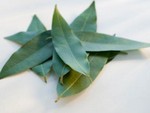
Для тех, у кого застарелый остеохондроз. Лучше любых мазей из аптеки помогают средства на основе лаврового листа. Вот любимые рецепты:
Это цитата сообщения fanta_girro Оригинальное сообщение
Один из самых эффектных способов поделиться своими фотографиями с друзьями - вставить в блог слайд-шоу из этих фото.
Сервис Яндекс.Фотки позволяет сделать это за несколько шагов.
Шаг 1. Выберите фотографии, которые будут включены в слайд-шоу и поместите их в отдельный альбом.
Шаг 2. Войдите в этот альбом. В верхней части страницы, рядом с названием, выберите ссылку "Слайд-шоу" и нажмите на неё. Вы перейдёте на страницу с готовым роликом из фотографий альбома.
Шаг 3. Под окошком плеера нажимаем на ссылку "Код для вставки на сайт или в блог", копируем содержимое первого окошка с кодами.
Шаг 4. Переходим в блог или клуб и вставляем полученный код в новое сообщение. Вставлять код нужно в режиме "HTML-режим". Сохраняем сообщение, не забыв предварительно дать пояснения к вашему слайд-шоу.
Шаг 5. При просмотре не забываем пользоваться кнопочками "эффекты" и "во весь экран".
А вот в качестве примера слайд-шоу из моих фото.
Серия сообщений "Уроки для блогов и дневников":
Часть 1 - Серия №1 летающих шрифтов - для вас, милые ПЧ!
Часть 2 - Часть 2 - Flash плееры китайские - ну, очень красивые!!!
...
Часть 7 - Как увидеть картинки под паролем,сохранить или получить код на Яндекс-фотках!
Часть 8 - Наш любимый Майл...
Часть 9 - Размещаем слайд-шоу в блоге
Часть 10 - Создаём бесшовный фон за несколько секунд.
Серия сообщений "Заметки на полях":
Часть 1 - Размещаем слайд-шоу в блоге
Часть 2 - Создаём бесшовный фон за несколько секунд.
Это цитата сообщения fanta_girro Оригинальное сообщение
20/20
Замечательная программка для создания бесшовных фонов .
Очень простая в установке и в использовании.
1)Открываем архив с установочным файлом
(Скачать здесь  [показать] )
Нажимаем Setup.exe
2)В открывшемся окне жмём "Next"
3) Подтверждаем соглашение
4) Выбираем диск и папку на которую будем устанавливать программу
5)В следующем открывшемся окне, также выбираем "Next " и ждём пока программа установится на компьютер.
Это занимает несколько секунд.
Теперь, когда программа установлена, открываем её и смотрим что внутри .
Для того чтобы создать бесшовный фон , на панели задач мы нажимаем "File" -"Open"
...откроется окно, где вы должны будете выбрать файл, который хотите использовать для создания фона.
Для примера я выбрала вот такую картинку
Теперь выбираем и нажимаем
Image-Seamless Tile
и получаем результат
Это цитата сообщения Mademoiselle_Viv Оригинальное сообщение
Blend in Blue
 [показать]
 [300x105]
Toadies: Ommadown
Transparency: Eliminate Black

Установите кисть "BrushTip_Yoka-OldCastle" в вашу PSP (как это сделать, читайте здесь)
Animationshop

Это цитата сообщения morela4 Оригинальное сообщение
Это цитата сообщения morela4 Оригинальное сообщение
Во- первых, если вы только что установили SwishMax-2, то возможно у вас панели стоят не правильно, или каких-то нет вообще.
Обратите внимание как они стоят у меня:
 [показать]
Установить панели очень легко.
Боковые плавающие панели:
Чтобы в случае случайного перемещения панели можно было вернуть в первоначальное положение.
[показать]Верхние плавающие панели:
Откройте в главном меню вкладку "View" - "Toolbars", и таким же образом перетащите верхние панели на место. Панели можно менять местами, как вам удобней пользоваться.
[показать]Откройте в главном меню вкладку "Window", отметьте какую панель хотите установить и перетащите, взявшись за левый верхний угол, на место
Затем, когда у вас все панели на местах, сохраните конфигурацию: "Window" - "Layouts" - "Save Current Layout..."
Серия сообщений "SWiSHmax":
Часть 1 - SwishMax - многофункциональный Flash-редактор для создания флеш сайтов и анимации.
Часть 2 - Интерфейс SwishMax
Часть 3 - Главное меню
Часть 4 - Верхние плавающие панели
Часть 5 - Боковые панели
Это цитата сообщения morela4 Оригинальное сообщение
1.
 [700x558]
 2.
 [700x386]
 3.
 [700x482]
 4.
 [700x489]
 5.
 [700x455]
 6.
 [700x455]
 7.
 [700x529]
 8.
 [700x345]
Серия сообщений "SWiSHmax":
Часть 1 - SwishMax - многофункциональный Flash-редактор для создания флеш сайтов и анимации.
Часть 2 - Интерфейс SwishMax
Часть 3 - Главное меню
Часть 4 - Верхние плавающие панели
Часть 5 - Боковые панели
Это цитата сообщения morela4 Оригинальное сообщение


Серия сообщений "SWiSHmax":
Часть 1 - SwishMax - многофункциональный Flash-редактор для создания флеш сайтов и анимации.
Часть 2 - Интерфейс SwishMax
Часть 3 - Главное меню
Часть 4 - Верхние плавающие панели
Часть 5 - Боковые панели
Это цитата сообщения morela4 Оригинальное сообщение
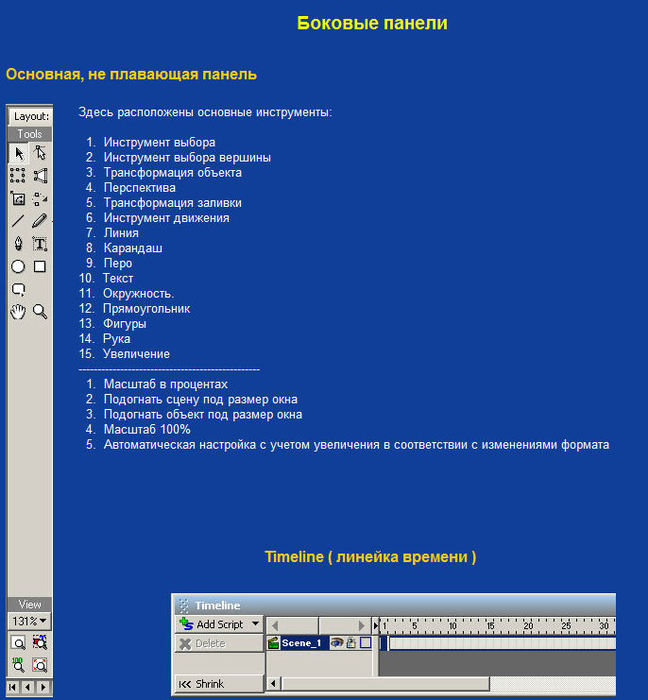
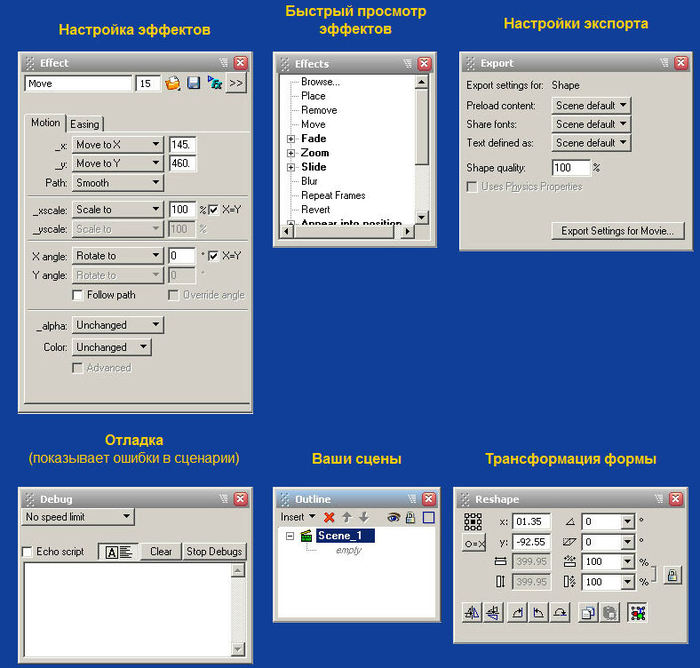
Боковые панели



Серия сообщений "SWiSHmax":
Часть 1 - SwishMax - многофункциональный Flash-редактор для создания флеш сайтов и анимации.
Часть 2 - Интерфейс SwishMax
Часть 3 - Главное меню
Часть 4 - Верхние плавающие панели
Часть 5 - Боковые панели
Это цитата сообщения Katrin_Z Оригинальное сообщение
Программа Apophysis 2.09
Apophysis - интересный инструмент для генерации фракталов на основе базовых фрактальных формул. Созданные по готовым формулам фракталы можно редактировать и неузнаваемо изменять, регулируя разнообразные параметры. Так, например, в редакторе их можно трансформировать, либо изменив лежащие в основе фракталов треугольники, либо применив понравившийся метод преобразования: волнообразное искажение, перспективу, размытие по Гауссу и др. Затем стоит поэкспериментировать с цветами, выбрав один из базовых вариантов градиентной заливки. Список встроенных заливок достаточно внушителен, и при необходимости можно автоматически подобрать наиболее подходящую заливку к имеющемуся растровому изображению, что актуально, например, при создании фрактального фона в том же стиле, что и иные изображения некоего проекта. При необходимости несложно подрегулировать гамму и яркость, изменить фон, масштабировать фрактальный объект и уточнить его расположение на фоне. Можно также подвергнуть результат разнообразным мутациям в нужном стиле. По окончании следует задать размеры конечного фрактального изображения и записать его визуализированный вариант в виде графического файла (jpg, bmp, png).
Так выглядит интерфейс программы :
Примеры на моих работах:
 [показать]
 [показать]
 [показать]
 [показать]
Это цитата сообщения Arnusha Оригинальное сообщение
|

Это цитата сообщения Silvestr Оригинальное сообщение
Оригинал сообщения
Комментарии: [показать]
Помните рекламу про пересадку волос? Так вот, предлагаю виртуальную пересадку или увеличение густоты шевелюры при помощи 10 прядей волос. Ровно столько вариантов предлагает нам набор кистей в Фотошоп New Hair Brushes by Kittyd Stock. Это очень хорошое подспорье для творчества.

Серия сообщений "Кисти для Фотошоп":Скачать и применить!Часть 1 - Кисти для Photoshop – звезды
Часть 2 - Кисти для Photoshop – планеты
...
Часть 21 - Кисти для Фотошоп – женские прически
Часть 22 - Магические кисти для Фотошоп
Часть 23 - Кисти для Фотошоп в виде прядей волос
Часть 24 - Тату – набор кистей для Фотошоп
Это цитата сообщения Sabine_Astana Оригинальное сообщение
Для Corel PSP
 [680x523]
Автор ©Kenia
Источник урока: здесь
Перевод на русский, адаптация и редактирование от SabinA
Читать далее


Это цитата сообщения Иримед Оригинальное сообщение
Автор мастер-класса Tilla93
Метки для месторасположения кармана перенести с лекал на ткань.
Заготавливаем полоску ткани для листочки,дублируем.
Заутюживаем по сгибу.
ПРОДОЛЖЕНИЕ МАСТЕР-КЛАССА ЗДЕСЬ:
Это цитата сообщения MissKcu Оригинальное сообщение
На сегодняшнем уроке мы научимся создавать простой прелоадер.
Шаг 1
Открываем новый документ в программе Sothink SWF Quicker.
Задаём такие параметры:
Вы можете задать другие размеры и фон.
Шаг 2
Нажимаем Ctrl + F8 ( или Insert – New Symbol). В открывшемся окне выбираем Graphics
На панели Shape устанавливаем такие параметры:
Цвет заливки можно выбрать и другой. Он не будет иметь значения.
Нарисуйте инструментом Pen (P) или Line(N) зигзаг примерно такого вида:
 |
Шаг 3
Еще раз нажимаем Ctrl + F8 ( или Insert – New Symbol). Создаем еще один графический символ. На этот раз на панели Shape устанавливаем такие параметры:
То есть выбираем стиль заливки линейный. Выбираем инструмент Rectangle (R), и рисуем прямоугольник примерно такого вида:
 |
На точность размеров не обращайте внимание. Немного дальше мы его трансформируем так как нам это будет нужно.
Это цитата сообщения MissKcu Оригинальное сообщение
Урок по созданию секундомера.
В сегодняшнем уроке мы научимся создавать секундомер, и размещать его на странице. Естественно для того, чтобы секундомером можно было пользоваться мы добавим необходтмые кнопки.
Ниже я привожу флешку для того, чтобы нагляднее было видно, что мы будем сегодня изучать.
|
|
И так приступим.
Откроем программу Sothink SWF Quicker, и зададим следующие параметры: ширина 300 пикселей, высота 100 пикселей, Frame Rate = 12. Цвет фона можете выбрать любой. Я выбрал #FFFFE7.
1. Для изготовления секундомера и кнопок нам потребуется 6 слоев.
Добавьте на временной шкале 5 слоев к имеющемуся первому.
В первых трех слоях мы разместим кнопки «Старт», «Стоп» и «Сброс». В четвертом мы создадим какой-либо фон для отображения показаний секундомера. В пятом будет текст с динамическим стилем, и наконец в шестом (желательно его сразу переименовать в Action Layer) мы напишем код для секундомера и кнопок. Есть другой вариант создания аналогичного секундомера, но на сегодняшнем уроке мы рассмотрим этот вариант, а ко второму обратимся в следующих уроках, по мере их написания.
2. Нам необходимо создать три кнопки например вот такого вида:
 |
Вы можете выбрать другой вид кнопки, или импортировать в библиотеку из имеющихся в программе шаблонов понравившийся.
3. Подробно в этом уроке мы не будем рассматривать как создаются кнопки. Кому необходимо вспомнить, или просмотреть их создание смотрите уроки здесь.
4.Созданные три кнопки размещаем на сцене примерно так как вы видите на рисунке ниже:
Каждой кнопке на панели свойств присваиваеи соответствующее имя: