Это цитата сообщения Stephanya Оригинальное сообщение
 [показать] [показать]
20 марта/ 2 апреля (Римская Великомученица Параскева, пострадавшая при Нейроне), 26 июля / 8 августа (Преподобномученица Параскева, родившаяся близ Рима в 138 году), 14/27 октября (Преподобная Параскева Сербская, прославившаяся в середине XI века), 28 октября/10 ноября (Великомученица Параскева Пятница).
Народное название дней памяти святых Параскев, которых в православной традиции насчитывается четыре. У восточных славян особо почиталась Параскева Пятница, покровительница одноименного дня недели. Девушки и женщины считали ее своей заступницей: она помогала при родах, покровительствовала браку, дому, женским занятиям, прежде всего прядению. Параскева исцеляла от душевных и телесных недугов, покровительствовала земле, скоту и воде, была заступницей торговли.
[показать]«Параскева Пятница», XV век, Вологодский музей
Параскева (Параскева Пятница, Прасковья Мучильница, Парасковья Временная, Христовым Страстям Причастница, Прасковея Грязниха (Грязнуха), Порошиха, Льняница, Трепальница, Параскева Сербская, Тырновская, Тырновка, Пятина, Петна, Паника) - народное название дней памяти святых Параскев, которых в русской православной традиции насчитывается четыре:
1) 20 марта / 2 апреля - римской мученицы, пострадавшей при Нероне с сестрами Фотиною Самарянынею и Кириакою;
2) 26 июля / 8 августа - Преподобномученицы Параскевы, родившейся в 138 году в деревне близ старого Рима. Ее родители - христиане Агафон и Полития соблюдали Божьи заповеди, за что Господь даровал им, не имевшим детей, дочь, которая родилась в пятницу, отчего и получила имя: Параскева. Она проповедывала православную веру и обратила многих язычников в христианство; вследствие чего евреи предъявили ей обвинение перед императором Антонином; последний подверг ее мучениям: Параскева была погружена в сосуд с кипящей смолой и олеем (елеем - оливковым маслом), от брызг которого Антонин ослеп, но молитва святой, вернув ему зрение, обратила его в христианскую веру. Еще дважды держала обет Параскева - перед Асклепием, осудившем ее на съедение дракону, и перед Тарасием, от меча которого и погибла в 161 году.
Читать >>> >>>
[показать]Это цитата сообщения Tatiana_Goroshko Оригинальное сообщение
Художник - иллюстратор Andrew Dobell (великобритания)
псевдоним - ANARKYMAN
Это цитата сообщения Оленька_Коваленко Оригинальное сообщение


Весь клипарт отличного качества, большая часть расширением 3 600 пикселей по большей стороне. Думаю, в этом альбоме Мб 800 распаковки.. Надеюсь, Вам будет из чего выбрать))
Читать далее
Это цитата сообщения Rost Оригинальное сообщение
Ранее из этих источников появилась статья "Создание надежного пароля, который легко запоминается".
Кража конфиденциальных данных - это не новое явление. Злоумышленники всегда находили способы, чтобы незаконно получать конфиденциальные данные людей и предприятий с помощью мошеннических схем (т.н. методы социотехники), похищая почту из почтовых ящиков или даже просматривая мусорные урны. После того как кража личных данных переместилась в Интернет, у злоумышленников появилась возможность обманывать большее количество людей одновременно, что делает это занятие еще более прибыльным.
В этом сообщении будет рассказано о схеме мошенничества, которая называется фишинг.
Кому интересно
Это цитата сообщения Иримед Оригинальное сообщение
Пуловер (ж) 08 Origin 4 (Бержер)
Размеры S - М - L - XL
Нитки ALPAGA (50 г. / 90 м.) ( 20% альпага, 80% меринос) цвет Immensité 9 - 10 - 11 - 13 клубков
Спицы № 4 и 5
1 доп. спица
Описание (после регистрации) здесь:
Это цитата сообщения Silvestr Оригинальное сообщение
Оригинал сообщения
Комментарии: [показать]

И вновь набор стилей для фотошоп, которые можно не только пощупать (увидеть в деле), но и скачать для дальнейшего использования по назначению.

Серия сообщений "Стили для фотошопа":Здесь можно скачать бесплатно различные стили для фотошопаЧасть 1 - Стили для Фотошопа “Золотая коллекция”
Часть 2 - Экстремальные стили для фотошопа
Это цитата сообщения Silvestr Оригинальное сообщение
Оригинал сообщения
Комментарии: [показать]

Что такое стили для фотошопа? Это придание фону изображения, тексту или любому графическому элементу неповторимого оттенка или текстуры. Хотя слово "неповторимый" вряд ли можно применить, потому что скачать стили для фотошопа можно на многочисленных сайтах и блогах всего интернета. Мой блог не является исключением. Хотите нечто похожее на это?

Серия сообщений "Стили для фотошопа":Здесь можно скачать бесплатно различные стили для фотошопаЧасть 1 - Стили для Фотошопа “Золотая коллекция”
Часть 2 - Экстремальные стили для фотошопа
Это цитата сообщения макошь311 Оригинальное сообщение
[показать] Скорее всего, не найдется такой женщины, которая скажет, что она не хочет оставаться молодой. Ведь молодость, лучше всего вечная, – мечта каждой нормальной представительницы прекрасного пола.
Но, к сожалению, наш организм устроен так, что в течении жизни он изнашивается и на лицо все признаки старения.
Мы, женщины, стараемся всеми способами сначала предотвратить старение, а позже скрыть все его проявления.
Методов омоложения на сегодняшний день масса. Это и косметологические процедуры с использованием anti-age косметики, и аппаратные процедуры в косметологических салонах, и домашние косметические средства, и даже народные рецепты. Вот об омоложении в домашних условиях с помощью различных народных рецептов мы сегодня и поговорим.
Народные рецепты для омоложения
Это цитата сообщения макошь311 Оригинальное сообщение
[показать]
Каждую представительницу прекрасного пола природа одарила собственной естественной красотой, самобытностью, неповторимой изюминкой. Однако современным леди для ощущения уверенности в себе уже не достаточно лишь милостей природы…
Никто не стремится стареть. Но мы уверены, что процесс старения нам не подвластен. На деле это не совсем так: часто мы сами совершаем ошибки, ускоряющие процессы старения. Между тем, любая из нас пытается найти ответ на вопрос: «как выглядеть моложе своих лет?», который не даёт покоя миллионам женщин!
Поспорьте с природой
Это цитата сообщения pasigut Оригинальное сообщение
Студия Красоты 2010 Rus - это новая программа для улучшения портретов и нанесения макияжа прямо на фотографиях. С её помощью вы сможете легко устранить мелкие дефекты кожи, придать выразительность взгляду и даже изменить форму лица. Студия Красоты сделает любую фотографию достойной обложки глянцевого журнала!
Читать далее
Это цитата сообщения vova310 Оригинальное сообщение
На днях столкнулся с такой проблемой: как скачать видео с Facebook? Решение подсказал один приятель, за что ему большое спасибо!
Для решения данной задачи требуется: браузер "Mozilla Firefox", скачать его можно здесь и плагин "Video DownloadHelper", его берем здесь.
Устанавливаем вышеперечисленный соФт. ;) А далее, всё просто до безобразия:
Открываем в "Mozilla Firefox" страницу с нужным видео (необязательно, но лучше нажать на "play" видео. Как показывает практика, при воспроизведении видеоролика, плагин быстрее "соображает", что его можно скачать)
Слева от адресной строки ищем вот такой значок, и рядом с ним стрелочку:

* если значок и стрелка "v" не активны, нажмите "воспроизведение" на видео, значок окрасится в цвет и появится стрелочка.
Жмем на стрелку "v", и видим похожую на эту, появившуюся панель:

Наводим мышкой на эту панель и в появившемся меню, выбираем "скачать"

И далее просто указываем программе, куда скачивать понравившееся видео.
*ВНИМАНИЕ: Если процесс скачивания видео, как Вам кажется, "завис" в таком положении
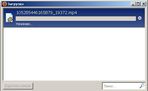
НЕ ПАНИКУЙТЕ и НЕ ОТМЕНЯЙТЕ ПРОЦЕСС ЗАГРУЗКИ!!!
Зачастую, индикатор просто не показывает процесс скачивания! Наберитесь терпения и подождите, пока ролик скачается.
Этим способом можно скачивать видео и музыку с любой страницы, в том числе YouTube, Вконтакте и др...
Надеюсь, объяснил доходчиво?! Буду очень рад, если этот пост кому-нибудь поможет! [показать]
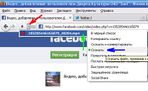
ВНИМАНИЕ: В связи с выходом в свет 4-ой версии "Mozilla Firefox", произошли некоторые изменения внешнего вида. Для тех, кому трудно провести аналогию, выкладываю новый скриншот! Технология осталась прежней:
1. Запускаем видеоролик на воспроизведение
2. Нажимаем на кнопочку (красная стрелка)
3. Наводим курсор на панель (зеленая стрелка)
4. В появившемся меню, нажимаем "Скачать" (синяя стрелка)
* Зачастую скачанный ролик сохраняется без расширения и соответственно, не привязывается ни к одному видеопроигрывателю. В этом случае, надо лишь вручную сменить расширение, как правило на *.mp4
В ближайшее время постараюсь написать дополнение к этому посту на тему, как удобнее всего это сделать. А пока совет тем, для кого этот момент непонятен: Что бы просмотреть скачанный ролик просто натащите его на ярлык видеопроигрывателя.
Настоятельно рекомендую заглянуть сюда
Смотрите так же Как загрузить музыку на Facebook
Это цитата сообщения Продвинутая_БлондИночка Оригинальное сообщение
Photoshop - Урок 5. Работа с изображениями. Часть 2.
Наверно выделение и вырезание частей изображения одна из самых часто используемых операций. И от того, насколько хорошо мы выделили объект во многом зависит качество итогового изображения. На прошлом уроке мы использовали для выделения волшебную палочку и магнитное лассо. Эти инструменты иногда очень полезны, особенно при контрастном фоне изображения (белое на черном, синее на желтом и т.д.). Но что делать, если у нас, например, вот такое изображение. [показать]
Это цитата сообщения Продвинутая_БлондИночка Оригинальное сообщение
Photoshop - Урок 3. Фильтры.
Создайте новый файл, размером 780 Х 150 пикселов. Раздвиньте окно, чтобы вокруг белого холста был виден серый фон.Сделайте цвет переднего плана голубым, а фон - белым (цветные квадратики внизу панели инструментов). Возьмите инструмент -Ведро- и залейте им весь холст.
Теперь на панели меню щелкните по Фильтры (Filter) -> Render -> Clouds.
[показать]Вот так за 1 минуту мы сделали фоном нашей картинки облака. И помог нам в этом Фильтр.
Это цитата сообщения Продвинутая_БлондИночка Оригинальное сообщение
Photoshop - Урок 6. Транcформация
Итак, рассмотрим подробнее возможности трансформирования изображений. Транcформирование можно применять к целому изображению, к отдельному слою этого изображения или к части слоя. Для начала нужно выделить объект, который будем трансформировать:
- Чтобы трансформировать весь слой, сделайте его активным (щелкните по нему на панели "Слои") и убедитесь, что на изображении нет выделенных областей.
- Чтобы трансформировать часть слоя, выделите на нем нужную часть изображения.
- Чтобы трансформировать несколько слоев, выберите их, удерживая клавишу "Ctrl". На панели "Слои" они станут активными (т.е. синими).
- Чтобы трансформировать все изображение, выполните сначала его сведение (Слой (Layer) -> Выполнить сведение (Flatten Image)).
- Масштабирование - увеличение или уменьшение размера объекта. Масштабировать можно по горизонтали или по вертикали, а также по горизонтали и по вертикали одновременно (так мы делали на прошлом уроке).
- Чтобы произвести горизонтальное масштабирование, необходимо подвести курсор мыши к квадратикам на правой или левой сторонах рамки. Курсор примет вид горизонтальной стрелки. Удерживая нажатой левую кнопку мыши, двигайте рамку вправо или влево.
- Чтобы произвести вертикальное масштабирование, необходимо подвести курсор мыши к квадратикам на верхней или нижней сторонах рамки. Курсор примет вид вертикальной стрелки. Удерживая нажатой левую кнопку мыши, двигайте рамку вверх или вниз.
- Чтобы произвести одновременное вертикальное и горизонтальное масштабирование, необходимо подвести курсор мыши к квадратику на любой вершине рамки. Курсор примет вид диагональной двунаправленной стрелки. Удерживая нажатой левую кнопку мыши, двигайте рамку по диагонали вверх или вниз. Если хотите, чтобы сохранились пропорции изображения, удерживайте при этом нажатой клавишу Shift.
[показать] - 1 - оригинал
2 - горизонтальное масштабирование
3 - вертикальное масштабирование
4 - одновременное масштабирование с сохранением пропорций - Поворот - поворот объекта вокруг контрольной точки. По умолчанию эта точка находится в центре объекта. Подведите курсор мыши к квадратику на любой вершине рамки. Курсор примет вид изогнутой двунаправленной стрелки. Удерживая нажатой левую кнопку мыши, поворачивайте рамку по кругу вверх или вниз.
- Наклон - наклон объекта по вертикали или по горизонтали. Подведите курсор мыши к квадратику на любой вершине рамки. Курсор примет вид штрихованного треугольничка. Удерживая нажатой левую кнопку мыши, наклоняйте рамку.
[показать] Это цитата сообщения Продвинутая_БлондИночка Оригинальное сообщение
Photoshop - Урок 7. Рисование - кисть и карандаш.
В первом уроке мы с вами учились заливать области нужным цветом или узором. Сегодня познакомимся с другими инструментами рисования. К ним относятся:
[показать]
С инструментом -заливка- мы познакомились в первом уроке. Сегодня рассмотрим традиционные инструменты рисования - кисть и карандаш. Нажмите левой клавишей мыши на инструмент -кисть-, откроется окно выбора инструмента:
[показать]
- кисть - предназначен для прямого рисования цветом переднего плана.
- карандаш - похож на кисть, но созданные им линии имеют жесткие, резкие края.
- замена цвета - позволяет быстро и просто перекрашивать объекты любой сложности.
Это цитата сообщения Продвинутая_БлондИночка Оригинальное сообщение
Photoshop - Урок 9. Рисование - фигуры.
Инструменты рисования позволяют создавать и редактировать векторные фигуры. С ними легко создавать различные элементы для веб-страниц.
Создайте новый файл для тренировки.
Нажмите левой клавишей мыши на инструмент -фигуры- на панели инструментов, откроется окно выбора инструмента:
[показать]
Это цитата сообщения Продвинутая_БлондИночка Оригинальное сообщение
Photoshop - Урок 8. Архивная кисть и панель "История"
Сначала рассмотрим подробнее панель "История". Если вы не видите ее в главном окне программы, то выберите в меню: Окно -> История. Сама панель выглядит так:
[показать]В ней перечислены все операции, выполненные с момента открытия файла, последняя команда списка является активной (подсвечена синим цветом).
В левой части активной строки имеется ползунок, если его перетащить мышкой вверх на одну строку, то это приведет к отмене последней команды. Строка отмененной команды станет серого цвета, а на вашем изображении исчезнет то, что делала эта команда. Если сместить ползунок вниз, команда снова начнет действовать, и вы увидите это на вашем изображении.
Это цитата сообщения ЭМИЛЛИ Оригинальное сообщение
Всем привет, сегодня я научу вас делать объемный свет, исходящий от источника.
1) Итак, открываем наше изображение.
Это цитата сообщения Продвинутая_БлондИночка Оригинальное сообщение
Photoshop - Урок 14. Инструменты коррекции изображений.
К инструменам коррекции изображений относят:
[показать]Рассмотрим их подробнее.
Размытие.
[показать]- Размытие - смягчает четкие края и уменьшает детализацию изображения. Чем больше данный инструмент применяется к области, тем более размытой становится эта область. Например, нарисуйте бабочку инструментом "Кисть":
[показать]
Теперь возьмите инструмент "Размытие", задайте параметры размера кисти, режима и интенсивности на панели параметров и проведите мышкой по бабочке:
[показать] - Резкость - усиливает контрастность вдоль краев, повышая видимую резкость. Чем больше данный инструмент применяется к области, тем более резкой она становится. Будьте осторожны, если этот инструмент несколько раз подряд применить к одному участку изображения, могут появиться просто цветные точки, никак не соответствующие содержимому изображения.
Вообще резкость и размытие изображений или их частей лучше регулировать соответствующими фильтрами в меню "Фильтр".
- Палец - имитирует эффект размазывания свежей краски пальцем. Инструмент определяет цвет в точке, где начинается движение пальца, и "размазывает" его в направлении движения. Воьзмем для примера, вот такое изображение:
[показать]
Теперь возьмем инструмент "Палец", выберем на панели параметров: кисть - 13, режим - нормальный, интенсивность - 40 и проведем мышкой по каждому лепестку ромашки:
[показать]
Флажок у "Рисование пальцем" на панели параметров в корне меняет действие инструмента. Со снятым флажком размазывается уже имеющееся изображение. С установленным флажком начинается рисование основным цветом.
[показать]- Осветлитель - осветляет область изображения.
- Затемнитель - затемняет область изображения.
- Губка - изменяет насыщенность цвета обрабатываемой области. На панели параметров этого инструмента необходимо выбрать режим: увеличить насыщенность или уменьшить насыщенность.
У этих двух инструментов одинаковые параметры. На рисунке ниже показана работа инструмента "Осветлитель" с разными параметрами.
[показать]Принцип работы у всех инструментов одинаков:выбираем инструмент,задаем параметры на