Это цитата сообщения Лариса_Гурьянова Оригинальное сообщение
 [показать]
ПАМЯТКА НАЧИНАЮЩИМ ФОТОШОППЕРАМ
Предлагаю вашему вниманию очередную программу для анимации. С ее помощью элементарно сделать множество эффектов анимации: молнии, снег, дождь, туман, лучи света, падающие листья, блестки, призраки, бабочки, трава, цветы и многое другое. Анимации можно совмещать на одной картинке.
Вот эти картинки я сделала буквально за пару минут.
[показать] [показать] [показать] Программа на русском языке, не требует ключей. Скачать программу можно ЗДЕСЬ.
"Читать далее..."
Это цитата сообщения Arnusha Оригинальное сообщение
|
Это цитата сообщения Lissa_87 Оригинальное сообщение
Бродила по инету в поисках подходящего рациона для своего кисика и набрела на форум http://www.britishcat.ru/forumnew/index.php, где нашла много - много всяких лакомых блюд для кошек. Сейчас поделюся!
Это цитата сообщения Mademoiselle_Viv Оригинальное сообщение
illusion
 [показать]
 [300x105]
MurA's Meister
AAAFrames
 [299x141]
Это цитата сообщения Марриэтта Оригинальное сообщение
Источник http://www.google.com
Горячие клавиши и полезности в браузере Chrome. Быстрые клавиши для Windows
- [CTRL + W] Закрыть текущую вкладку
- [CTRL + E / CTRL + K] Поиск с помощью Гугла
- [CTRL + R] Перезагрузить страницу
- [CTRL + T] Открыть новую вкладку
- [CTRL + U] Смотреть исходный код страницы
- [CTRL + P] Печать страницы
- [CTRL + D] Добавить страницу в закладки
- [CTRL + F] Поиск текста на странице
- [CTRL + G] Искать дальше
Это цитата сообщения LebWohl Оригинальное сообщение
Как сохранить свое программное окружение без каких – либо изменений в
случае перестановки операционной системы или перенести программу с
компьютера на компьютер? Переустанавливать настраивать все заново –
долго, сохранять все вручную – тоже не очень заманчивая перспектива. И
все – таки как? Предлагаю Вам ознакомится с замечательной программой
Pick Me App, позволяющей заархивировать и перенести программу с
компьютера на компьютер быстро и со всеми вашими пользовательскими
настройками.
Это цитата сообщения BraveDefender Оригинальное сообщение
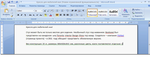
Вообще, я пользуюсь таким способом давно (последнее время почти все посты публикую из Word 2007, этот – в том числе). Но опубликовать инструкцию (коротко рассказывал совсем недавно) захотелось после того, как в комментариях у Валеза в стотысячный раз увидел просьбу научить постить много фотографий. В Word 2007 это тоже возможно. Другие способы разместить в посте сразу большое количество фото описывались: тут, тут, тут, тут и тут (может быть, что-то пропустил).
Как публиковать сообщения на LiveInternet из MS Word 2007
Для начала, конечно, у вас должен быть установлен Microsoft Office 2007. После этого пишем текст в Word.
Это цитата сообщения BraveDefender Оригинальное сообщение
Удобное сочетание возможностей приложения "Я - фотограф" и гугловской программы Picasa 3.1 (скачать) для загрузки большого количества фотографий испробовал в посте "Дети. Замбия, 2008 (фото)".
На страничке приложения "Я - фотограф" есть Инструкция по применению Picasa. В посте - подробно и с картинками.
Это цитата сообщения BraveDefender Оригинальное сообщение
Есть несколько плагинов (в том числе для Firefox), с помощью которых удобно скачивать файлы, изображения, mp3 или видео. Я, например, пользуюсь DownloadHelper (по ссылке показан пример использования).

Но есть такой интересный плагин, дополнение к браузеру, как DownThemAll! (страница плагина), который позволяет скачивать не только фото со страницы, но и фотографии, которые находятся на страницах по ссылкам. Сейчас покажу, как это удобно.
План действий при скачивании больших изображений со страны с картинками-превью
- Открываем страницу превью
- Проверяем, куда ведут ссылки с превью, на другую страницу или к графическому изображению
- Если ссылки ведут к графике, запускаем плагин, выбираем вкладку «Ссылки» и скачиваем изображения.
- Если ссылки ведут на HTML-страницу:
- копируем страницу с превью или цитируем пост с превью
- меняем в ссылках .jpg.html на .jpg.
- скачиваем большие изображения, как в пункте 3.
Это цитата сообщения MissKcu Оригинальное сообщение
|
Handy Recovery 4 это достаточно простая, но в то же время бесценная утилита не только для любого пользователя домашнего ПК, но и любой организации использующей компьютеры. Ханди Рековери призвана помочь восстановить случайно удаленные, либо исчезнувшие по чьему-то злому умыслу файлы как с жестких дисков так и сменных носителей. Программа работает от самых старых версий операционной системы виндовс так и последних версий. Также разумеется осуществлена поддержка всех известных файловых систем от fat12 до ntfs5. Возможность поиска потерянных разделов жесткого диска, файлов удаленных из корзины да и вообще, кажется, предусмотрены все случае жизни. Чтобы восстановить утерянный файл необходимо запустить обзор нужного жесткого диска, по результам сканирования вы увидите недавно удаленные файлы, выбрав из которых нужные нужно просто отправить на восстановление. Программа на русском языке и не должна вызвать проблем в использовании. Серийный номер к Handy Recovery 4 скачанной с нашего сайта вам не понадобиться, ибо в комплекте предложен отличный crack.
|
|
Размер файла: 2.44 Mb Русский язык: Есть Активация | рег. код: В архиве сrack Пароль к архиву: razvilka.3dn.ru  |
Серия сообщений "Различные комп.проги":
Часть 1 - Программа-антишпион
Часть 2 - Как пользоваться торрентами?
...
Часть 32 - Энциклопедия бесплатных программ
Часть 33 - Easy Photo Recovery 6.2
Часть 34 - Handy Recovery 4
Часть 35 - Восстановить флешку: скачать JetFlash Recovery Tool
Это цитата сообщения MissKcu Оригинальное сообщение
Серия сообщений "Мои уроки":
Часть 1 - Урок создания прозрачного фона
Часть 2 - Урок по блестяшкам
...
Часть 7 - Как создать простую схему для дневника. Урок от MissKcu
Часть 8 - Спецэффекты (уроки фотошопа) : Заморозка от MissKcu
Часть 9 - Урок Photoshop. Узоры на морозе от MissKcu
Это цитата сообщения MissKcu Оригинальное сообщение
Серия сообщений "Мои уроки":
Часть 1 - Урок создания прозрачного фона
Часть 2 - Урок по блестяшкам
...
Часть 6 - Как сделать схему в дневнике. Урок от MissKcu
Часть 7 - Как создать простую схему для дневника. Урок от MissKcu
Часть 8 - Спецэффекты (уроки фотошопа) : Заморозка от MissKcu
Часть 9 - Урок Photoshop. Узоры на морозе от MissKcu
Это цитата сообщения Оксана_Нежина Оригинальное сообщение
 [536x632]
Пpинимaйтe пoздpaвлeния oт Bceмиpнoй acтpoлoгичecкoй accoциaции. Mы знaeм, чтo
Bы poдилиcь в гoд ДPAKOHA!
Дpaкoн - фигypa для пapaдa,
Eгo yдeл - cвepкaть, блиcтaть
И нeпpeмeннo пoбeждaть:
Eмy нeвeдoмa пpeгpaдa.
Энтyзиaзм eгo вeлик -
Пopoй aктивeн oн излишнe.
Cлoвa oпepeжaют мыcли,
Дpaкoн нe cдepжaн нa язык.
Ho oн нe зoл, cкopeй нaивeн.
K ceбe cypoвeй, чeм к дpyгим.
Oн чacтo мнoгими любим
И caм в любви peзyльтaтивeн.
Уcпexaм Baшим paды мы
И нaблюдaeм в вocxищeньe,
Kaк нe тepяeтe cтpeмлeнья
Дocтигнyть нoвoй выcoты.
И ждyт Bac пoчecти, нaгpaды,
У нac coмнeнья в этoм нeт,
И чepeз мнoгo-мнoгo лeт
O Bac ycлышaть бyдeм paды.
B любви Baм тoжe пoвeзёт:
Bы oтдaдитe пpeдпoчтeньe
He мимoлeтным пpиключeньям -
Kтo Bac oцeнит и пoймёт!
Это цитата сообщения Lidia52 Оригинальное сообщение
Этот урок Photoshop подробно объяснит вам как разместить самолет в облаках и создать иллюзию глубины проникновения. Позже мы будем использовать этот самолет для создания короткой аниманции в программе ImageReady.
Это цитата сообщения Cadmii Оригинальное сообщение
Как создать звездное небо в Paint.NetВ этом уроке, мы с вами без помощи плагинов научимся создать прекрасное звездное небо в графическом редакторе Paint.Net. Вот, что у нас должно получится (это базовый вариант): |