Это цитата сообщения ТАТИК_222 Оригинальное сообщение
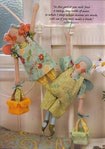
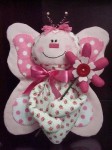
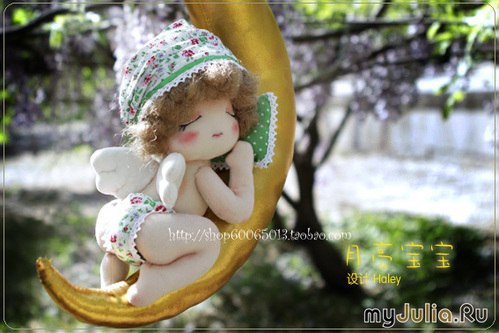
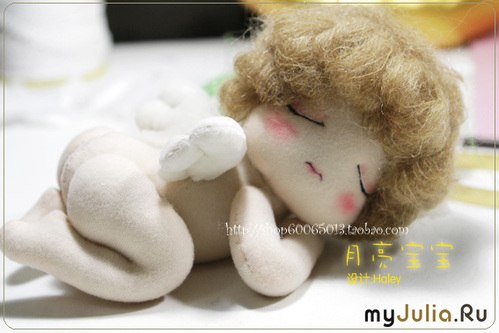
Забавные куколки для детской комнаты.

Это цитата сообщения Марриэтта Оригинальное сообщение
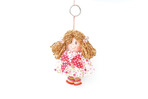
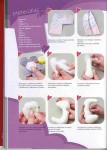
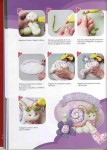
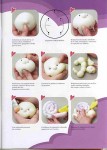
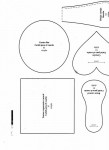
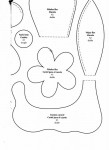
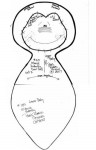
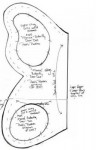
Забавная куколка-брелок сшита из фетра или войлока. Для ее пошива вам совсем не обязательно иметь выкройку. Ниже привожу мастер-класс от автора Эрики Фернандес. Такая куколка понравится абсолютно любому ребенку, сшейте ее своей маленькой принцессе) И не забудьте и ее привлечь к творчеству, чтобы тоже выросла - рукодельница)

Это цитата сообщения zoih Оригинальное сообщение
 [показать] [показать]
 всё здесь
http://www.trozo.ru/archives/13447
Это цитата сообщения Yufscha Оригинальное сообщение
Взяла отсюда: http://vk.com/audio#/public31805219?z=photo-31805219_291626379%2Fwall-31805219_19751
1.
 [499x333]
 2.
 [499x333]
 3.
 [464x599]
 4.
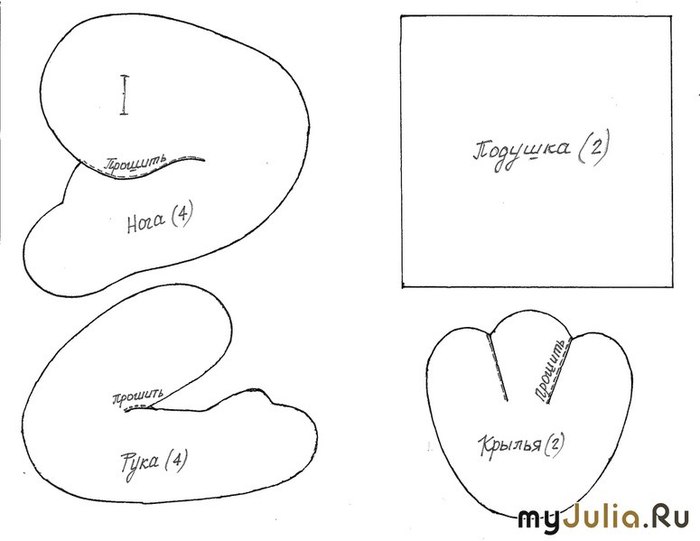 [700x541]
 5.
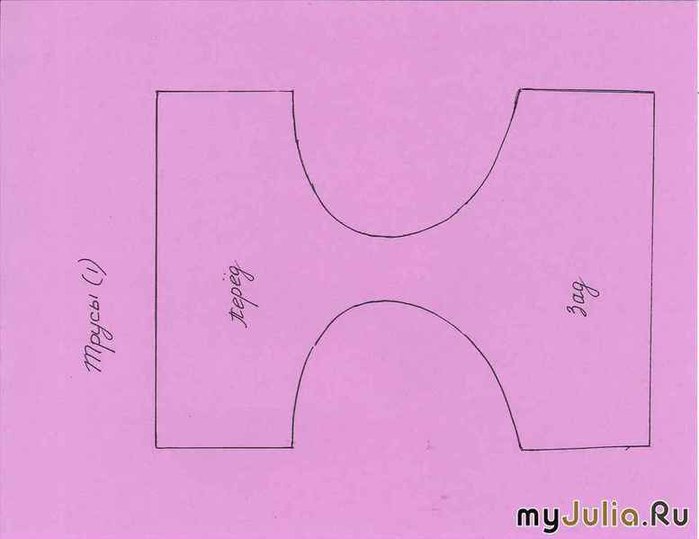 [700x539]
 6.
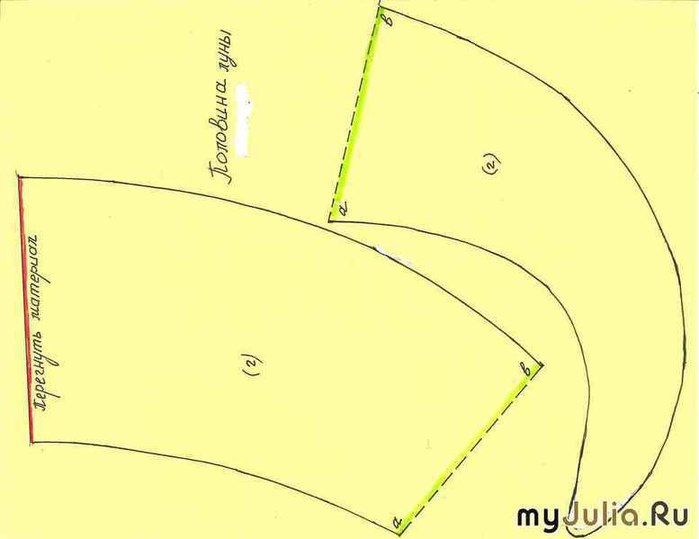 [700x539]
Серия сообщений "*куклы*":
Часть 1 - ШЬЕМ КУКОЛ.ТИЛЬДЫ. Подробный мастер-класс от ЕЛЕНЫ
Часть 2 - АНГЕЛЫ ИЗ МЕШКОВИНЫ. Выкройка и Видео мастер-класс
...
Часть 6 - Тильдочки
Часть 7 - сестренки
Часть 8 - Ангелочек
Часть 9 - Кукла
Часть 10 - Щелкунчик
...
Часть 21 - Очередная девочка от Татьяны Коннэ...)))
Часть 22 - Конкурс от Татьяны Коннэ...)) Или девочка с подарками
Часть 23 - Куклы Т.Коннэ
Это цитата сообщения Lena-zelena Оригинальное сообщение
Пишу как это делаю я. Может быть кому-то пригодится, а может кто-то делает по-другому.Итак , подробно:
1).Сначала захожу в свой дневник и нажимаю ссылку" Написать". (Можно нажать "Новая запись")На картинке обведено красным.
[показать]
2).Появляется вот такая страничка. Текстовой редактор должен быть нажат "простой".
[показать]
Это цитата сообщения vika_valkova Оригинальное сообщение
Помните, одно время рассказывала вам про настройки фотоаппаратов? Писала про выдержку, диафрагму, иллюстрации вставляла.
Нашла в сети замечательную памятку для начинающих фотографов. Отличный итог для моих фотоуроков)

Серия сообщений "Фотоуроки":В фотографии я самый настоящий дилетант, но это не мешает мне учиться. А когда я узнаю что-то полезное - то делюсь информацией с друзьями. Так и получаются фото-уроки.Часть 1 - 25 способов улучшить Ваши фотографии
Часть 2 - Обязательно к прочтению
...
Часть 12 - Фотографируем людей
Часть 13 - Как фотографировать домашних животных
Часть 14 - Памятка начинающему фотографу
Часть 15 - Обработка фотографий для ленивых
Часть 16 - Выигрышные позы для женских снимков
...
Часть 19 - Обработка человека
Часть 20 - От новичка до профессионала за год. Возможно?
Часть 21 - У вас на фотографиях такие же ошибки?
Это цитата сообщения Ledidans Оригинальное сообщение
Смотрите по теме: Отличный сервис (замена фотошопу) * Супер-эффекты за секунду
Сегодня случайно обнаружила сайт, который может пригодиться всем, кто не владеет фотошопом!
Здесь вы сможете легко поэкспериментировать над своими снимками, создав из них ретро-картину, карандашный рисунок, модный портрет, демотиватор... Всё очень понятно и не требуется регистрация. Ссылка на сайт.
А сейчас, для примера, что можно сделать, благодаря этому фоторедактору.
 [532x800]
Жми >>>
Это цитата сообщения ket373 Оригинальное сообщение
На сайте Pho.to представлено множество бесплатных онлайн сервисов для редактирования и улучшения фотографий, создания аватаров, анимаций и фотоколлажей, а также для создания
фотоальбомов и публикации фото в Интернете. Все сервисы созданы с использованием наших лучших технологий, чтобы всё, что вы делаете с цифровыми фотографиями, стало еще удобнее и увлекательнее!
Фоторедактирование:
Хотите улучшить фотографию одним щелчком мыши? Загрузите ее в сервис http://enhance.pho.to/RU/ и получите преображенный снимок через пару секунд! Сервис улучшает цвета и насыщенность изображения, устраняет цифровой шум, повышает
резкость, а также устраняет эффект красных глаз на фото с людьми.
http://makeup.pho.to/ru/ превращает любую портретную фотографию в снимок с обложки! Сервис автоматически ретуширует дефекты кожи, отбеливает зубы, устраняет эффект красных глаз и делает взгляд более выразительным. По желанию, на фото можно добавить «гламурный» эффект мягкого фокуса.
Ищете эффективный, удобный и бесплатный онлайн фоторедактор? На сервисе http://editor.pho.to/ru/ вы найдете разнообразные инструменты для фотокоррекции, улучшения портретов, добавления художественных фильтров, и многое другое!
Создание забавных эффектов:
Сервис http://funny.pho.to/ru/ поможет вам быстро и легко создать прикольные фотомонтажи из ваших фотографий, вставляя их в необычное окружение и красивые фоторамки. Сервис содержит более 350 эффектов, включая реалистичные фото эффекты, художественные фильтры, портретные фотомонтажи, фигуры из фото, фотоэффекты со знаменитостями и фото рамки на все случаи жизни. Многие эффекты используют алгоритм распознавания лица, есть анимированные шаблоны, а также эффекты для нескольких входных фото.
Создание аватара
Хотите создать яркий и запоминающийся аватар? Загрузите вашу фотографию на http://avatar.pho.to/ru/, выберите понравившийся эффект и получите прикольный анимированный или статичный аватар, созданный из вашего фото!
На сервисе http://cartoon.pho.to/ru/ вы сможете автоматически поменять выражение лица на фото, или изменить его до неузнаваемости – достаточно лишь выбрать нужную эмоцию или эффект. По желанию, лицо можно анимировать или добавить «мультяшный»
эффект.
Публикация фото в сети:
http://tweet.pho.to/ - бесплатный удобный фотохостинг с возможностью мгновенно опубликовать фото в Twitter’e, блоге, соцсети, или просто послать ссылку на фото другу. Главное преимущество Tweet.Pho.to - «красивая» и короткая ссылка на изображение (всего 20 символов). Вы также можете оставлять комментарии к фотографиям, используя свой аккаунт в социальных сетях ВКонтакте, Facebook или Twitter.
Внешние приложения:
Приложение http://funny.pho.to/ru/old_photo_book/result/ для Facebook Хотите получать прикольные фотоколлажи и красивые фотоэффекты на Facebook каждый день? Установите приложение Pho.to Mania, и приложение ежедневно будет радовать вас новыми эффектами, созданными как автоматически, так и заботливыми руками других пользователей. Вы также можете собрать собственную коллекцию фото коллажей и эффектов в приложении Funny Pho.to Collection, чтобы после
неограниченно применять эти эффекты к своим фото и фото своих друзей!
.
Это цитата сообщения tanya-vamp0810 Оригинальное сообщение
Источник http://craftblog.blogspot.com/2011/03/blog-post_4872.html
Как сделать надпись на фото
- просто надпись в Paint
- прозрачная выпуклая надпись в Photoshop
- надпись в Picasa

Шаг 2:
В меню "Рисунок" уберите галочку с пункта "непрозрачный фон"

Выберите инструмент "текст"

Это цитата сообщения vika_valkova Оригинальное сообщение
После этого урока вы будете знать обо всех самых необходимых настройках вашего фотоаппарата.
Поэтому снова возвращаемся к инструкции от вашего цифровика.
ISO
По научному это называется светочувствительность. Но нам это можно не запоминать. Важно помнить только одно - чем выше ISO - тем светлее будут ваши снимки. И тем больше шумов на них будет.
Поэтому в хороший ясный день ISO выставляем на самый минимум 100 (у некоторых минимум может начинаться с 80 или 200).
Если пасмурно - ставим ISO 200.
Если совсем темно - 400.
Больше 400 ставить не рекомендуется - на фотографии будет очень много шумов. Так что стараемся не выходить за пределы.
вы можете поэкспериментировать с ISO и наглядно увидеть разницу. Попробуйте снять один и тот же предмет с разными ISO и сами увидите как будет меняться фотография, становясь все светлее и светлее.
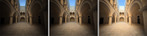 [700x169]
Баланс белого
От него зависит в каких тонах будет ваша фотография.
Многим знакомы ситуации, когда вы фотографируете, например, человека, а на снимке он синюшного цвета. Это все автоматический баланс белого.
Посмотрите на изображение:
 [700x164]
Слева оригинал. В центре тот же снимок, но в нем преобладают красные тона. Справа - преобладают синие.
Запоминаем: если фотографируем на природе - выставляем Баланс белого - Облачно. Тогда фотографии будут в теплых желтоватых тонах.
В помещении ставим Вольфрам (обычное домашнее освещение) или Флуоресцентные лампы (офисное освещение).
Еще есть такая фишка, как самостоятельно выставлять баланс белого. Для этого заходим в настройки баланса и выбираем режим "ручная настройка". Фотоаппарат попросит вас поднести к объективу белый лист бумаги и сфотографировать его. Фоткаем листок в том самом месте, где будем проводить дальнейшую съемку. После этого фотоаппарат запомнит ваш выбор и будет снимать в нужной цветовой гамме.
С первого раза такая операция может не получиться. Не огорчайтесь. Попробуйте еще несколько раз запечатлеть лист бумаги, чтобы получить нормальные цвета на снимке. Если не удастся - всегда можно вернуться к автоматическому балансу. В этом нет ничего страшного.
Серия сообщений "Фотоуроки":В фотографии я самый настоящий дилетант, но это не мешает мне учиться. А когда я узнаю что-то полезное - то делюсь информацией с друзьями. Так и получаются фото-уроки.
Часть 1 - 25 способов улучшить Ваши фотографии
Часть 2 - Обязательно к прочтению
...
Часть 4 - Диафрагма
Часть 5 - Выдержка
Часть 6 - Еще немного о настройках
Часть 7 - А теперь собираем все познания воедино
Часть 8 - Снимаем цветы на природе
...
Часть 19 - Обработка человека
Часть 20 - От новичка до профессионала за год. Возможно?
Часть 21 - У вас на фотографиях такие же ошибки?
Это цитата сообщения vika_valkova Оригинальное сообщение
Теперь когда вы знаете зачем нужна диафрагма и выдержка, как влияет ISO и баланс белого - можно приступать к фотографированию в ручном режиме М.
Но есть небольшая заковырка.
Чтобы ваши фотографии были профессиональными - придется собрать все настройки воедино. Как это делается:
1. Выставляем баланс белого.
2. В зависимости от освещения выбираем ISO (помним что при дневном свете хватит и 100 ISO, ночью желательно выставлять не больше 400)
3. Комбинируем выдержку и диафрагму. Эти два понятия очень тесно связаны друг с другом. А все дело в том, что они влияют не только на заморозку движений и размытость фона, но еще и на свет.
Итак, запоминаем:
Фотография светлая когда:
1. у вас стоит маленькая диафрагма (f/4, f/5,6). чем меньше диафрагма - тем светлее фотография.
2. у вас стоит большая выдержка (1/2с, 3с и больше).
И наоборот. Фотография темная когда:
1. у вас большая диафрагма (f/22, f/32)
2. маленькая выдержка (1/2000с, 1/4000с)
Ну и что дальше? Как с этим работать? - спросите вы.
Очень просто!
Выставив баланс белого и ISO, мы должны определиться что именно собираемся фотографировать. Что для нас важнее - размыть фон или передать движение?
И именно от этого мы и должны отталкиваться.
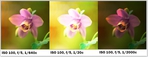
Например мы решили снять днем цветок. Соответственно мы хотим размытый фон. И для этого ставим диафрагму на самый минимум.
А мы помним, что чем меньше диафрагма - тем светлее будет фотография.
Чтобы не засветить снимок - выставляем выдержку поменьше.
Допустим при диафрагме F/5 выдержку ставим 1/640с.
Если выдержку поставим 1/20с - мы засветим всю фотку. Если 1/2000с - фотография получится темной.
Поэтому делаем пробные снимки, подбирая подходящую выдержку.
 [611x236]
Только умоляю - не запоминайте соотношения которые я сейчас пишу. Я даю их примерно - все зависит от типа освещения, фотоаппарата, объекта съемки. Нам важно понять принцип работы.
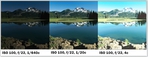
Или мы снимаем пейзаж для которого нужна большая диафрагма. А это значит, что фотка может получиться темной. Если не выставим правильную выдержку.
Допустим у нас диафрагма F/22.
Если выдержку поставим 1/640с - это будет очень темно. 1/20с окажется в самый раз. А 4с - слишком светло.
Но учтите - при выдержке 1/20с - все что будет двигаться - может быть размазано. Поэтому тут можно увеличить ISO, чтобы сохранить четкость. Или же снимать со штатива.
 [611x236]
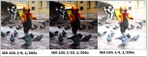
Если мы хотим заморозить движение - например, снять четкую фотографию бегущего ребенка - то в первую очередь озаботимся выдержкой. Выставим 1/200с. Но чем меньше выдержка - тем темнее фотография. И значит надо добавить света уменьшив диафрагму или увеличив число ISO.
 [611x236]
Хотим передать движение, чтобы объект был размытым-размазанным - ставим большую выдержку. 1с, 2с и выше. Но помним, что фотография может быть засвеченой. Поэтому увеличиваем диафрагму до нужного уровня.
Поэтому повторяю еще раз:
1. определяемся чему отдать приоритет - выдержке или диафрагме.
2. Выставляем значение. И думаем - насколько освещенной получится фотография.
3. Подгоняем вторую настройку и ISO, чтобы добиться правильного освещения.
Вот и весь секрет.
Теперь вы можете смело делать снимки в ручном режиме М. И при этом понимать как и что настроить, чтобы добиться нужного результата!
С основами на этом покончено. В дальнейшем буду писать хитрости и уловки фотографов))
Серия сообщений "Фотоуроки":В фотографии я самый настоящий дилетант, но это не мешает мне учиться. А когда я узнаю что-то полезное - то делюсь информацией с друзьями. Так и получаются фото-уроки.
Часть 1 - 25 способов улучшить Ваши фотографии
Часть 2 - Обязательно к прочтению
...
Часть 5 - Выдержка
Часть 6 - Еще немного о настройках
Часть 7 - А теперь собираем все познания воедино
Часть 8 - Снимаем цветы на природе
Часть 9 - Снимаем цветы на природе. ПРАКТИКА
...
Часть 19 -
Это цитата сообщения SvetlanaT Оригинальное сообщение
 [255x343]Благодаря разным ФИЛЬТРАМ можно без фотошопа сделать необычное дополнение к своей картинке или фотографии.
К сожалению,эти фильтры работают только в Internet Explorer.
Например чтобы украсить свою картинку или просто
поприкалываться с фоткой друга.
На компьютер,изменённые картинки с этими фильтрами,
не сохраняются.
Например вот такая исходная фотка есть у меня.
И теперь что с ней можно сделать,как изменить.
Вы просто свою картинку вставляете в фильтр
и у вас появляется нужный спецэффект.
Выбираете нужный фильтр.
Копируете код ФИЛЬТРА.
И ВСТАВЛЯЕТЕ его к себе в дневник.
Дальше в него нужно загрузить код картинки.
Если загружаете картинку через Радикал фото,
то код берёте под №1.
Но лучше через Лиру,тогда делаете вот так:
Чтобы получить УРЛ ССЫЛКУ КАРТИНКИ.
Находите надпись ОБЗОР.
Загружаете нужную картинку с вашего компьютера.
Делаете ПРЕДПРОСМОТР — РЕДАКТИРОВАТЬ
и получаете код картинки.
ЗДЕСЬ далее...
Это цитата сообщения Voldar Оригинальное сообщение
Искал в поиске google программу для монтирования виртуального диска, файл с расширением ISO. Поиск выдал сайт на котором я узнал, что ISO - чувствительность матрици фотоаппарата. Зашел на этот сайт, потому, что мне показалось забавным: как это Тренажер начинающего фотографа. Все понятно, кратко, без воды, полезно и думаю интересно.
Ночная съёмка
Ночная съёмка часто кажется начинающему фотографу чем-то особенным. Фотографии ночного города завораживают яркостью огней и отражений, но все попытки съёмки ночного города приводят начинающего фотографа в недоумение - даже если в вашем фотоаппарате есть режим ночной портрет, понять как им пользоваться бывает довольно сложно...
Огни ночного города можно снимать даже фотокамерой сотового телефона. Это нормально если вы экспериментируете или снимаете ради забавы. Но если вы хотите сделать снимок ночного города, который не стыдно показать друзьям или поместить в фоторамку и повесить на стену в спальне, то вам сначала нужно узнать, подходит ли ваш фотоаппарат для ночной съёмки...
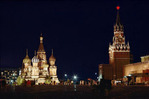
Для ночной съёмки не нужно специально покупать зеркальный фотоаппарат или какой-то особенный фотоаппарат с заоблачными значениями ISO. Для начала подойдёт "мыльница", даже не имеющая режима ночной съёмки. Однако, не любая мыльница подходит для съёмки ночного города!
Затвор вашего фотоаппарата должен отрабатывать очень длинные выдержки (десятки секунд, а ещё лучше минут) – это достаточное и, пожалуй, единственное требование, необходимое для качественной ночной съёмки. Это вам и придётся проверить. Проще всего эту информацию найти в инструкции к фотоаппарату. Но даже не заглядывая в инструкцию, вы легко можете это проверить, установив самую длинную выдержку в режиме М. Если выдержки заканчиваются буквой В или Bulb, то у вас проблем с ночной съёмкой не будет.
Ручная длительная выдержка, обозначается B (Bulb) - затвор открывается при нажатии кнопки спуска и остаётся открытым пока вы не отпустите кнопку. Например, если вы будете удерживать кнопку спуска затвора в этом режиме 10минут, то выдержка составит как раз эти 10минут. В некоторых типах камер нет необходимости держать кнопку затвора всё время - первое нажатием кнопки открывает затвор, а второе нажатие его закрывает.
Если в вашей камере нет ручного режима М, то вы можете проверить фотоаппарат на пригодность к ночной съёмке в любом режиме творческой зоны - Tv(S), Av(A) и даже Р. Если в вашей камере нет ручных режимов установки экспозиционных параметров, а зайдя в тёмную комнату без окон (ванную, например) вы видите, что фотокамера в автоматическом режиме может установить выдержку длиннее 15′′, при этом вы можете отключить фотовспышку – у вас очень большие шансы получить неплохие фотографии ночного города.
___________
Продолжение этой статьи можно прочесть на сайте freefotohelp.ru фотография для начинающих.
Это цитата сообщения Arnusha Оригинальное сообщение
|
Это цитата сообщения vika_valkova Оригинальное сообщение
Во какую штуку нашла! И сразу к себе в норку потащила))
Как встать, сесть, лечь, как повернуть голову? Девушки, чья жизнь не связана с постоянными съемками, теряются на фотосессиях. Опытный фотограф сам подсказывает модели, как ей следует повернуться и как держать руки. Новичкам же рекомендую использовать эту шпаргалку: в ней собраны основные выигрышные позы для девушек.
1. Для начала простая поза для портрета. Модель должна взглянуть через плечо. Обратите внимание, какой необычный интересный портрет может получиться, если сфотографировать девушку в той же позе, но под другим углом.
[показать]
Это цитата сообщения Оригинальное сообщение
Вчера в очередной раз отправился в Интернет на поиски простеньких уроков по фотошопу для новичков. Так как без них, я так понимаю практически не реально, самому методом тыка, разобраться по нормальному в данном редакторе фото. По началу пробовал, конечно, чего-то тыкал – менял настройки и значения непонятные c эффектами – ну да изображение менялось – но что да как так до конца и не понял, их в фотошопе такое огромное количество – просто голова кругом идет!
Так вот я наткнулся на интересный и в тоже время простой урок по фото монтажу фотографий для очень удобного бесплатного сервиса фотошоп онлайн на русском, который сразу же приглянулся мне.
Интерфейс как мне показалось один в один как у Adobe Photoshop и полностью на русском языке. Данный фотошоп онлайн на русском не требует регистрации, скачивания на свой ПК, никаких отправок СМС как во многих сервисах онлайн редакторов и фоторамок. Сам редактор по сравнению с обычным фотошоп кажется более облегченной версией – но, тем не менее, является очень функциональным и возможностей вполне хватает для рядовых домашних обработок. Конечно для профессиональных фото дизайнеров он не подойдет по ряду причин – но всем остальным рекомендую именно его, с учетом что для 90% пользователей требуется только убрать эффект красных глаз, уменьшить фотографию, прибавить насыщенности или вырезать некий участок изображения. У данного редактор фотографий онлайн имеется русское руководство, по которому я за полтора часа быстро в нем разобрался можно сказать полностью, все с примерами и объяснениями наглядно и понятно, есть несколько уроков. Хочется отметить еще несколько плюсов, которые приятно меня порадовали – это возможность работы со слоями в редакторе и наличие фото хостинга для хранения своих фото шедевров во многих форматах!
Ко всему вышесказанному добавлю, что данный бесплатный редактор будет очень удобен всем блоггерам! Для быстрой и качественной подготовки изображений - лучше варианта еще не встречал. Кстати изображение для данного поста я также обрезал и уменьшал в данном фотошоп онлайн на русском (потратил не более минуты).
Теперь пользуюсь только этим онлайн фотошоп на русском языке чего и Вам советую!
Большое Спасибо за наводку Петру Харитонину и его посту Свой сайт - мечта сбылась
Причем к его конструкторам добавил бы еще один бесплатный сервис создания сайтов который недавно посоветовал знакомый
[показать] конструктор сайтов [показать]
Не забываем читать и другие мои заметки:
- Онлайн калькулятор для студентов и школьников
Это цитата сообщения SvetlanaT Оригинальное сообщение
|

 ,
,