Это цитата сообщения igoda Оригинальное сообщение
КАРДИГАН (японские ажуры)
 [552x698]
 [показать]
 [показать]
 [показать]
0130 ‚ Нижняя бинарная кавычка 0132 „ Открывающая лапка 0133 … Многоточие 0136 € Евро 0139 ‹ Левый уголок 0145 ‘ Перевернутый апостроф 0146 ’ Апостроф 0147 " Закрывающая лапка 0148 " Английская закрывающая лапка 0149 • Большая точка 0150 – Короткое тире (минус) 0151 — Тире 0153 ™ Торговая марка 0155 › Правый уголок 0167 § Параграф 0169 © Знак авторского права 0171 « Открывающая елочка 0174 ® Охраняемый знак 0176 ° Знак градуса 0177 ± Плюс-минус 0183 • Точка по центру 0187 » Закрывающая елочка Нашла здесь |
Это цитата сообщения -Марюшка- Оригинальное сообщение
Рулет из лаваша «Милена»
Очень популярный среди моих друзей рулет из лаваша понравится и вам!
РЕЦЕПТ И ФОТО
Сайт для создания слайдов http://www.picturetrail.com.
С его помощью можно довольно легко сделать слайды, подобные этому:
Возможность очень просто сделать слайд;
сделать его очень привлекательным;
имеется возможность использовать довольно большое количество вариантов и композиций. На любой вкус.
Подробнее можно прочитать здесь
Это цитата сообщения Russlana Оригинальное сообщение
Надписи к Пасхе + код
 [показать] [показать] [показать]
Это цитата сообщения Russlana Оригинальное сообщение
Надписи для комментариев + код
[показать] [показать]Это цитата сообщения Russlana Оригинальное сообщение
Надписи для комментариев + код
[показать] [показать] [показать]Это цитата сообщения Russlana Оригинальное сообщение
Надписи для комментариев + код
[показать] [показать] [показать]Это цитата сообщения Ольга_Фадейкина Оригинальное сообщение
СУДЬБА ПОДАРИТ ДНЕЙ УДАЧНЫХ ГОРСТОЧКУ.........
|



Это цитата сообщения Душица Оригинальное сообщение
Хорошие фоторедакторы
Решила написать небольшой обзор по онлайн-фоторедакторам, которыми я сама пользуюсь и качество которых проверено на практике.
Вот - очень простенький фоторедактор, на нем можно добавить к картинке рамочку, закруглить края, добавить эффект отражения. Сайт на английском, но очень наглядный, сразу все видно, где какая функция и что куда надо грузить. Чем он особенно хорош - можно сделать эффект состаренного фото, очень натуралистично и колоритно получается!
Вот один из моих самых любимых фоторедакторов - http://editor.pho.to/ru, отлично убирает цифровой шум, убирает также мелкие дефекты кожи, придают лицу глянцевое сияние. Также там можно убрать эффект красных глаз, добавить на лицо макияж.
Вот тоже очень простенький фоторедактор, но чем он хорош - можно добавлять на картинки и фотографии очень эффектные надписи на русском языке.
Онлайн фотошоп - здесь! Но с достаточно ограниченными функциями.
Это цитата сообщения AnnaDu Оригинальное сообщение
Как сделать слайд онлайн. Вариант 1.
Существует огромное количество возможностей создавать слайды с помощью огромного же количества программ. Но я расскажу сегодня о двух.
Когда-то я увлекалась ими, поскольку "тусовалась" в различных "забугорных" сетях, а там они очень популярны. (Да и у нас тоже.)
Во-первых, потому, что очень просто сделать слайд;
во-вторых, можно сделать его очень привлекательным;
в-третьих, имеется возможность использовать довольно большое количество вариантов и композиций. На любой вкус.
Итак, первый рекомендуемый мною сайт http://www.picturetrail.com.С его помощью можно довольно легко сделать слайды, подобные этому:
Это цитата сообщения Милая_Татьяна28 Оригинальное сообщение
7ВИДЕОУРОКОВ интересных для фотошоп
2.Выделение объекта на фото при помощи эффекта глубины резкости
3.Замерзшее стекло
4.Избавление от веснушек
5.Изменение цвета волос
6.Использование HDRI для коррекции экспозиции
7.Использование. инструмента Extract для отделения объекта от фона
Это цитата сообщения Милая_Татьяна28 Оригинальное сообщение
Создаём в Фотошоп стильную иллюстрацию из фото
Конечный результат
Это цитата сообщения Милая_Татьяна28 Оригинальное сообщение
Фракталы(фоны для фотошоп)
 [500x389]
Это цитата сообщения Милая_Татьяна28 Оригинальное сообщение
Русский цветочный алфавит+цифры
 [452x500]
Это цитата сообщения Arnusha Оригинальное сообщение
Всем доброе утро!!!
|

Это цитата сообщения Tatiana_Goroshko Оригинальное сообщение
Уменьшение анимации в Gimp
Уменьшение анимации в Gimp
Анимацию перевести в режим RGB (Изображение-Режим),
разоптимизировать (Анимация-Разоптимизация),
дальше сменить размер (Изображение-Размер изображение).
Если все устроило, то Режим-Индексирование-Уменьшенное растекание,
Анимация-Оптимизация для GIF и сохранить как GIF.
Это цитата сообщения Arnusha Оригинальное сообщение
Нет времени писать коммент,выручит смайлик! часть 2
|

Это цитата сообщения Владимир_Шильников Оригинальное сообщение
Создание анимационных кнопок для сайта
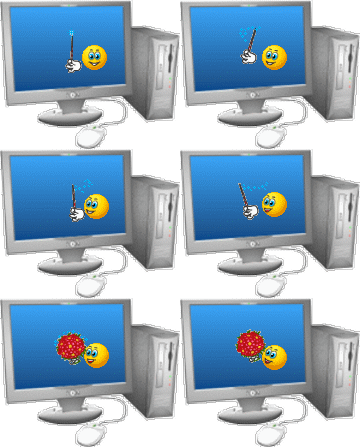
Всем доброго времени суток и добро пожаловать на очередной урок по фотошопу. Сегодня будем создавать анимационную кнопку для сайта в формате GIF. Этот урок немного похож на предыдущий, так, как тоже используется анимация. Но здесь мы будем создавать красивую кнопку, как говорится, с нуля, то есть самостоятельно ее нарисуем. Для простоты работы мы будем использовать специальные стили фотошопа. У кого нет хороших, качественных стеклянных стилей, то их можно скачать здесь. Инструкция по установке находится внутри архива.
Усаживайтесь поудобней, мы начинаем!)
Открываем фотошоп и создаем новый документ. Размер указывается индивидуально, а я поставил 200×100 и прозрачный фон. Выбираем инструмент: Прямоугольник с закругленными краями. Затем открываем Стили и нажимаем на понравившийся.