Это цитата сообщения Ермоловская_Татьяна Оригинальное сообщение
Смотрите бесплатно мультфильмы онлайн
Перефразируя классика: "Союзмультфильм - как много в этом слове для сердца русского слилось, как много в нем отозвалось". Даже став мамами и папами, мы с удовольствием будем смотреть любимые мультики. Мы дословно знаем текст мультика "Бобик в гостях у Барбоса", знаем тексты песен из мультфильмов нашего детства...
Смотрите сами и показывайте вашим детям мультфильмы студии Союзмультфильм. Жми на картинку.
 [695x391]
tatasoz-
Это цитата сообщения daf53 Оригинальное сообщение
Чудо-редактор фотографий
Я испробовал многие фоторедакторы. А недавно открыл для себя новый. Встречался он мне и раньше, но почему-то не привелось в нем ни разу работать. А тут недавно скачал и решил попробовать. Он поразил меня своей простотой, легкостью выполнения операций и ошеломляющим конечным результатом! Это Photoinstrument . В программе работаешь с удовольствием! После обработки в нем фото молодеет на много лет! Рекомендую всем!
Превращение черно-белой фотографии в цветную

Это цитата сообщения daf53 Оригинальное сообщение
Редактор векторной графики Inkscape 0.48
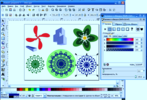
Inkscape — бесплатный редактор векторной графики под Linux, Функциональность Inkscape схожа с Illustrator, Freehand, CorelDraw или Xara X. Inkscape очень мощный редактор, в нем можно создавать векторную графику практически любой сложности. С Inkscape поставляется подробное руководство и учебник, а в интернете можно найти много различных уроков по Inkscape. Inkscape полностью переведен на русский язык.
В программе поддерживаются такие возможности SVG как фигуры, контуры, текст, маркеры, клоны, альфа-канал, трансформации, градиенты, текстуры и группировка. Inkscape также поддерживает метаданные Creative Commons, правку узлов, слои, сложные операции с контурами, векторизацию растровой графики, текст по контуру, завёрстанный в фигуру текст, редактирование XML-данных напрямую и многое другое. Он импортирует файлы в таких форматах как JPEG, PNG, TIFF и другие, и экспортирует файлы в формате PNG, равно как и в некоторых векторных форматах.
Основной целью проекта Inkscape создание мощного и удобного инструмента для рисования, полностью совместимого с со стандартами XML, SVG и CSS.
Интерфейс Inkscape полностью русифицирован. Кроссплатформенный: Linux, Mac OS X Tiger/Leopard, Windows.
ОС:all Windows/7/vista/Linux/Mac
Лицензия: Freeware
Размер архива: 33 mb
Уроки по Inkscape:
Download/ скачать
Letitbit.net
Ifolder.ru
Depositfiles/com
Серия сообщений "Векторная графика":
Часть 1 - Редактор векторной графики Inkscape 0.48
Это цитата сообщения Katrin_Z Оригинальное сообщение
Программа Apophysis 2.09
Apophysis - интересный инструмент для генерации фракталов на основе базовых фрактальных формул. Созданные по готовым формулам фракталы можно редактировать и неузнаваемо изменять, регулируя разнообразные параметры. Так, например, в редакторе их можно трансформировать, либо изменив лежащие в основе фракталов треугольники, либо применив понравившийся метод преобразования: волнообразное искажение, перспективу, размытие по Гауссу и др. Затем стоит поэкспериментировать с цветами, выбрав один из базовых вариантов градиентной заливки. Список встроенных заливок достаточно внушителен, и при необходимости можно автоматически подобрать наиболее подходящую заливку к имеющемуся растровому изображению, что актуально, например, при создании фрактального фона в том же стиле, что и иные изображения некоего проекта. При необходимости несложно подрегулировать гамму и яркость, изменить фон, масштабировать фрактальный объект и уточнить его расположение на фоне. Можно также подвергнуть результат разнообразным мутациям в нужном стиле. По окончании следует задать размеры конечного фрактального изображения и записать его визуализированный вариант в виде графического файла (jpg, bmp, png).
Так выглядит интерфейс программы :
Программа находиться во вложении внизу поста.
Примеры на моих работах:
 [показать]
 [показать]
 [показать]
 [показать]
Это цитата сообщения IrchaV Оригинальное сообщение
урок фотошопа Портрет в высоком ключе
Для начала о том, что такое изображения в высоком и низком ключе.
Для портрета, выполненного в высоком ключе, будь то цветная или черно-белая фотография, характерны очень светлые, нежные тона. Высокий ключ подразумевает полное отсутствие густых теней.
В идеале такой портрет должен быть вообще бестеневым, лишь с отдельными черными акцентами, роль которых выполняют глаза, ресницы и частично контуры лица. С помощью этого стиля можно передать определенное настроение. Обычно он ассоциируется с женственностью, нежностью, мягкостью.
Фотография в "низком ключе" является его полной противоположностью. В нем преобладают темные тона, густые тени, многие участки едва освещены. Этот прием по традиции используется в мужских фотопортретах, ибо создает впечатление твердости, стойкости и физической силы.
Вот такой результат получился у меня!
Это цитата сообщения Tatiana_Goroshko Оригинальное сообщение
Огромная коллекция русских шрифтов для гимп и для фотошопа
Огромная коллекция русских шрифтов
для гимп и для фотошопа
Это цитата сообщения Белянушка Оригинальное сообщение
Исчезающий текст
исчезающий текст

читать далее
Серия сообщений "анимация":
Часть 1 - FantaMorph Deluxe 4.1 + Rus - анимация облаков
Часть 2 - Распаковываем программу Jasc Animation Shop
...
Часть 10 - Без заголовка
Часть 11 - Текст из звезд (или взрывающийся текст)
Часть 12 - Исчезающий текст
Часть 13 - Программа Sqirlz Water Reflections + руссификатор
Часть 14 - Программа Fanta Morph с инструкцией
Часть 15 - FantaMorph Deluxe 4.1
Это цитата сообщения Katrin_Z Оригинальное сообщение
VirtualDub
Как сделаеть аватар из видеофайла ?
В этом вам поможет VirtualDub.

Не смотря на свои относительно скромные размеры, VirtualDub является качественным и бесплатным видео редактором с удобным пользовательским интерфейсом. При знании основ работы с видео, освоить все тонкости обработки и захвата видеокартинки с VirtualDub не составит труда. Основные возможности VirtualDub: конвертирование видео из одного формата в другой, захват видео, отдельная обработка видео и звукового потока, разделение AVI файлов на части, соединение AVI файлов, вырезание из AVI звука, изменение задержки звука и т.д. Кроме того, VirtualDub позволяет уменьшать размеры видео файлов (качество при этом, естественно, теряется).
(VirtualDub: вырезаем кусок, очень краткая инструкция
VirtualDub позволяет очень быстро разрезать avi на несколько кусков, либо вырезать кусочек из середины. Для этого нужно:
1. открыть avi файл
2. в меню Edit установить Direct stream copy (этим мы говорим Dub'у что ничего конвертить не нужно, а копировать как есть)
3. Edit > Go to... - указываем начало куска
4. Edit > Set selection start
5. Edit > Go to... - указывает где кусок заканчивается
6. Edit > Set selection end
7. File > Save as AVI... - указываем имя файла для кусочка)
Для того чтобы сделать аватар из видео необходимо :
1. В VD открываем нужный нам видеофайл (File - Open video file). Жмем на паузу, в начале того фрагмента, который нужно вырезать (на рис.1 'a' и 'b' для покадрового шага).
2. рис.1 'c' - нажимаем эту кнопку, чтобы определить начало - от куда вырезать наш кусок видео, затем кнопка 'd' - конец (нужный нам видеофрагмент выделится голубым цветом между треугольничками на линейке).
3. Сохраняем в avi (сохранится то, что выделено голубым цветом на линейке) File - Save segmented AVI (рис.2).
Всё, нужный фрагмент сохранен.


рис.1 рис.2
4. Далее, открываем avi файл в фотошопе инструментом Crop Tool обрезаем нужный кусок видео уменьшив его на 100х100 пикселей, для этого нужно предварительно выставить нужные параметры ширины и высоты в пикселях.
5. В окне анимации удаляем несколько кадров, так как их слишком много (опять же это индивидуально для каждого видео, если кадры почти одинаковы, можно ими пожертвовать), выставляем нужную скорость видео в секундах .
6. Сохраняем в gif.
Вот мой вариант, поиздевалась над мультфильмами "Золушка" и "Красавица и чудовище"
Программа находиться во вложении внизу поста:
Серия сообщений "Программы":
Часть 1 -
Это цитата сообщения IrchaV Оригинальное сообщение
Вырезаем волосы при помощи функции Refine Edge (Уточнить край) в Photoshop CS5
Вырезаем волосы при помощи функции Refine Edge (Уточнить край) в Photoshop CS5
Функция Refine Edge была полностью пересмотрена и усовершенствована для Photoshop CS5 и теперь обладает особенностью, которая позволяет чудесным образом вырезать сложный объект с фона (волосы, ветви деревьев). Сегодня, в нашем уроке Фотошоп, мы проведем тест-драйв такого приема выделения и убедимся, что он заслуживает вашего внимания!
Это цитата сообщения IrchaV Оригинальное сообщение
Еще один способ изменить цвет волос!
Урок. Как изменить цвет волос в фотошопе
Это цитата сообщения morela4 Оригинальное сообщение
Урок к коллажу POP ART

PopArte
| » Материал Pop Arte | Здесь |
| » Dynasty Plugins | Здесь |
| » Filtro Nirvana | Здесь |
| » Filtro Redfield Fractalius | Здесь |
|
» Filtros Factory Gallerys A - B - G - H |
Здесь |
| » Filtro Eye Candy 5 Impact | Здесь |
|
» Файлы "selectionpoparte_camerontags", "selectionpoparte2_camerontags", "selectionpoparte3_camerontags" поместить в папку My PSP Files "Элементы выбора" |
Это цитата сообщения morela4 Оригинальное сообщение
Фильтр для фотошоп 3D Shadow "Трехмерная Тень"
 [337x600]
Трехмерный текстовый фильтр превращает любое сообщение обычного текста в очаровательный трехмерный текст, позволяя Вам создать Ваши собственные трехмерные текстовые эмблемы, баннеры.
Этот удобный инструмент легко создает различные типы трехмерных теней от объектов , таких как письма, числа, формы и так далее. Все параметры настройки присутствуют в единственном окне - уровень прозрачности, перспектива, теневой цвет и положение, X/Y/Z углы, и некоторые другие. Даже закаленные проектировщики удивлены простотой программного расширения и превосходных результатов, которые это производит. Текст, обработанный с этим инструментом немедленно, захватывает внимание зрителей.
[600x336]
[600x337]
[600x338]
Детали, загрузка
Серия сообщений "ФШ плагины":
Часть 1 - Урок - Работа с фильтром EXTRACT (извлечь)
Часть 2 - описание фильтра Хеnofex
...
Часть 98 - Плагины Redfield
Часть 99 - Рисуем звездное небо с помощью плагина Glitterato
Часть 100 - PictureCode Noise Ninja 2.3.5 for Adobe Photoshop (32 & 64-bit)
Это цитата сообщения Мариша-Солнце Оригинальное сообщение
Заговор от болезней на Пасху.
|

Это цитата сообщения Arnusha Оригинальное сообщение
ПАСХАЛЬНЫЕ ФЛЕШКИ...
то увидят там поздравление к Пасхе,на выбор есть и музыкальные!
Закрываются также одним кликом!
С наступающим вас друзья!!!
 [показать]
Это цитата сообщения женщина-загадка_777 Оригинальное сообщение
Льняная мука для похудения
Мука из семян льна
*******************
Простой метод «генеральной уборки» кишечника - решение многих проблем со здоровьем!
Известно, что для избавления от многих заболеваний достаточно очистить кишечник от слизи, каловых камней, паразитов. За 70 лет жизни через кишечник проходит 100 тонн пищи и 40 тысяч литров жидкости. Итог: в кишечнике скапливается более 15 кг каловых камней, токсичных отходов жизнедеятельности, отравляющих кровь и наносящих непоправимый вред нашему организму. О том, что кишечник загрязнен, свидетельствуют частые запоры, нарушение обмена веществ, сахарный диабет, аллергии, излишний или недостаточный вес, болезни фильтрующих органов почек и печени, болезни слуха и зрения, кожи волос ногтей, системные заболевания, начиная от артрита и кончая раком.
С помощью клизм происходит очистка только небольшого участка толстой кишки (40-50 см). Промывание кишечника с помощью аппаратуры достаточно дорого, требует времени и нарушает микрофлору кишечника.
Применение внутрь по 1-3 десертных ложек специальной муки из семян льна позволяет в течение трех недель полностью очистить толстый и тонкий кишечник от многолетней слизи и каловых камней, паразитов. При этом полностью сохраняется микрофлора кишечника.
Внимание!
Данная методика способствует быстрой нормализации веса и сжиганию жировых отложений.
Мука из семян льна способна сорбировать и выводить из организма токсические вещества, шлаки, снижать уровень холестерина в крови. Она обладает широким противопаразитарным спектром действия; оказывает губительно действие на многие виды гельминтов, грибки, вирусы. Лен оказывает положительный эффект на регуляцию липидного обмена.
Показания к применению:
воспалительные процессы слизистых оболочек верхних дыхательных путей; желудочно-кишечного тракта, гастриты, колиты; язвенная болезнь желудка и двенадцатиперстной кишки; заболевания мочевыводящих путей - пиелит, цистит, избыточная масса тела, нарушение липидного обмена.
Эффективно для ежедневного применения с профилактической целью.
Способ применения:
используется как компонент для приготовления блюд с противопаразитарными свойствами по 2-3 чайных ложки на одну порцию.
Очистка кишечника
*******************
1 неделя: 1 дес. ложка муки + 100 г сметаны или кефира
2 неделя: 2 дес. ложки муки + 100 г сметаны или кефира
3 неделя: 3 дес. ложки муки + 150 г сметаны или кефира
Эту смесь принимать вместо завтрака. Толстый и тонкий кишечник очищаются от слизи и каловых камней, паразитов, при этом полностью сохраняется микрофлора кишечника. Сметану можно заменить любым кисломолочным продуктом.
В период чистки обязательно соблюдать водный режим: пить воду до 2 литров в день.


Это цитата сообщения daf53 Оригинальное сообщение
Создаем фоны для дневника
Решил немного изменить дизайн своего дневника. Решил не использовать готовые схемы, которых великое множество, а сделать свой дизайн. Ну может не совсем профессиональный, но свой. Когда начал подбирать фон для дневника оказалось, что это не совсем простое дело. И этот не нравится , и тот.
И тут я вспомнил о программе Texture Macker, которую когда скачал, немножко потренировался в создании текстур и забыл о ней. Отыскал на компе и быстренько подобрал фон , который мне понравился. Благо шаблонов там великое множество и, из каждого можно получить еще кучу вариантов. Текстуры можно создавать самых разных размеров. От самых маленьких до 3000х3000px, можно наверно и большего размера, просто я не пробовал.
Ну и вот судите сами, что у меня получилось. Только оговорюсь сразу, что дизайн еще не доделан. Просто времени не хватает на все. Со временем доработаю. Просто думаю напишу наверно пост на эту тему. Может кто-то и не знает об этой программе, и кому нибудь пригодится.
И так: Texture Macker Pro 3.0.3 Portable.
Программа "зарегистрирована" и не требует активации и установки на компьютер. Просто распаковываете архив, открываете программу и работаете. Программа на английском , но разобраться можно довольно быстро. Скачать можно здесь.
Открываем программу:

Щелкаем по кнопке указанной стрелкой и вызываем генератор текстур.
Серия сообщений "Полезные программы":
Часть 1 - Создаем фоны для дневника
Часть 2 - В продолжение поста "Создаем фоны для дневника". Сжатие картинок.