Это цитата сообщения Оленька_Коваленко Оригинальное сообщение
Каталог самых лучших рецептов. Часть 1 "Закуски и салаты"

Это цитата сообщения галина5819 Оригинальное сообщение
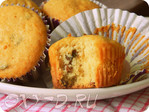
Карамельные кексы с ирисками - Изумительно! Невероятно! Восхитительно!
Ну что сказать про эти кексы? Они сладкие, с ярко выраженным карамельным вкусом, изюм хорошо сочетается с этой сладостью. Одним словом вкусно! Дочке очень понравились, хотя изюм она не очень любит. Если заваляются еще ириски, обязательно повторю.
Так как масла здесь немного, то кексы получаются не рыхлые, упругие, с хрустящей корочкой снаружи.
Кстати, я сейчас узнала, что в советское время был похожий кекс и назывался он Детский. Мне правда, не довелось отведать его в свое время.
 [600x450]
 [600x450]
 Рассказывать можно долго, но лучше не слушайте, а идите на кухню и готовьте. Не пожалеете.
Это цитата сообщения Марриэтта Оригинальное сообщение
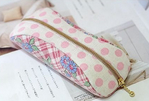
Шьем сами косметичку. Удачная модель
Представляю вашему вниманию очень удачную модель косметички, которую также можно использовать в качестве чехла для очков. Смотрите ниже фото мастер-класс по пошиву
Это цитата сообщения adpilot Оригинальное сообщение
101 комбинация на клавиатуре, которая может облегчить жизнь...
 [показать]
Если вы много работаете с , то вы знаете, что для быстрой и продуктивной работы нужно стараться обходиться без мыши. В этом выпуске Наука и Техника расскажет как более удобно использовать: Windows, Chrome, Firefox, Gmail, Mac, MS Excel, MS Word.
Google
Ctrl+L или ALT+D или F6 — перейти в адресную строку и выделить её содержимое;
Ctrl+K или Ctrl+E — перейти в адресную строку и ввести запрос к выбранному по умолчанию поисковику;
Ctrl+Enter — превратит tratata в адресной строке в www.tratata. com :)
Ctrl+T — новая вкладка;
Ctrl+N — новое окно;
Ctrl+Shift+T — вернуть последнюю закрытую вкладку;
Ctrl+Shift+N — секретный уровень «Хрома» :) Новое окно в режиме «Инкогнито»;
Shift+Esc — ещё один секретный уровень :) Встроенный диспетчер задач;
Ctrl+Tab или Ctrl+PageDown— как и везде, листаем вкладки слева направо;
Ctrl+Shift+Tab или Ctrl+PageUp — листаем вкладки справа налево;
Ctrl+1, ..., Ctrl+8 — переключает между первыми восемью вкладками;
Ctrl+9 — переключает на последнюю вкладку;
Backspace или Alt+стрелка влево — переход на предыдущую страницу в истории текущей вкладки;
Shift+Backspace или Alt+стрелка вправо — переход на следующую страницу в истории текущей вкладки;
Shift+Alt+T — переход на кнопочную панель инструментов; после этого по ней можно перемещаться стрелками влево и вправо, а выбирать кнопку нажатием Enter;
Ctrl+J — открыть вкладку всех загрузок;
Ctrl+Shift+J — открыть инструменты разработчика (меню Просмотр кода элемента);
Ctrl+W или Ctrl+F4 — закрыть активную вкладку или всплывающее окно;
Ctrl+R или F5 — как и везде, обновить (открытую вкладку);
Ctrl+H — открыть вкладку истории (History);
Ctrl+Shift+Delete — окно очистки истории;
Ctrl+F или Ctrl+G — поиск текста на открытой странице;
Ctrl+U — просмотр HTML-исходника страницы; кстати, адресная строка вида view-source: ПОЛНЫЙ_URL покажет исходник с этого URL;
Ctrl+O — как и везде, окно открытия файла… и меню «Файл» искать не нужно;
Ctrl+S — аналогично — сохранение текущей страницы;
Ctrl+P — печать текущей страницы;
Ctrl+D — добавить в закладки, как и у большинства браузеров;
Ctrl+Shift+B — открыть Диспетчер закладок;
Alt+Home — вернуться на домашнюю страницу;
Ctrl++ (плюс), Ctrl+- (минус) — увеличить и уменьшить масштаб отображения; «плюс» и «минус» можно обычные или серые;
Ctrl+0 — вернуться к масштабу отображения 100%;
F11 — в полный экран и обратно.
Открывать ссылки в «Хроме» тоже удобно, если привыкнуть, и правая кнопка мыши не нужна:
Ctrl + нажатие на ссылку (вариант — нажатие на ссылку средней кнопкой мыши или колесом прокрутки) — открыть ссылку в новой вкладке без переключения на нее;
Ctrl + Shift + нажатие на ссылку (вариант — Shift + нажатие на ссылку средней кнопкой мыши или колесом прокрутки) — открыть ссылку в новой вкладке с переключением на нее;
Shift + нажатие на ссылку — открыть ссылку в новом окне.
Firefox
— Поднять или опустить страницу. Пробел – опустить страницу, Shift+пробел – поднять страницу.
— Найти. Ctrl+F или Alt-N для следующей страницы.
— Добавить страницу в закладки. Ctrl+D.
— Быстрый поиск./.
— Новая вкладка. Ctrl+T.
— Перейти на панель поиска. Ctrl+K.
— Перейти в адресную строку. Ctrl+L.
— Увеличить размер текста. Ctrl+=. Уменьшить размер текстаCtrl+-
— Закрыть вкладку. Ctrl-W.
— Обновить страницу. F5.
— Перейти на домашнюю страницу. Alt-Home.
— Восстановить закрытую страницу. Ctrl+Shift+T.
— Закладки по ключевым словам. Это наиболее продуктивно. Если вы часто заходите на сайт, вы делаете закладку (конечно!), затем перейдите к свойствам закладок (щёлкните по ним правой кнопкой мыши). Добавьте короткое ключевое слово в строку ввода ключевых слов, сохраните, и после этого вы можете просто вводить в адресную строку (Ctrl+L) это ключевое слово и сразу же переходить на сайт.
Gmail
— Написать новое
Это цитата сообщения галина5819 Оригинальное сообщение
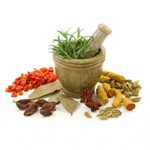
Управа на приправу: какие специи к чему подходят
 [300x300]
В современных маркетах можно встретить сотни различных видов специй. Но как правильно их использовать?
Конечно, можно воспользоваться специальными смесями, но гораздо интереснее использовать каждую специю отдельно, ведь только так можно понять, какой компонент делает ваши блюда привлекательными.
Даже самое простое блюдо может превратиться в кулинарный шедевр, если вы умеете пользоваться специями.
Они придадут приготовленным кушаньям особый аромат и неповторимый вкус. Правда, специи – продукт капризный и требует нежного обхождения.
Это цитата сообщения галина5819 Оригинальное сообщение
Крем для нежных пяточек "Розовые пяточки!"
 [283x425]
Чтобы ножки всегда были красивыми и ухоженными, следить за пятками нужно постоянно. А зимой, когда кожа становится особенно сухой, – еще тщательнее. Согласитесь, очень неприятно, когда у красивой женщины – неухоженные, с трещинами пятки. Нам это ни к чему.
Чтобы пальчики и пяточки всегда были идеальными, можно обратиться в салон красоты. Но не всем такая процедура по карману. Поэтому можно обратиться к рецептам народной медицины. Для сухих, загрубевших и потрескавшихся пяток и стоп можно приготовить чудесный питательный крем, который поможет сделать кожу нежной, как у младенца.

Это цитата сообщения КРАСОТА_ЗДОРОВЬЯ Оригинальное сообщение
ГЛУБОКАЯ ЧИСТКА ЛИЦА В ДОМАШНИХ УСЛОВИЯХ
 [604x340]Подобная процедура не займет у вас много времени (не более 15 минут), зато результат после первого же проведения будет хорошо заметен.
Известно средство бабушки Дарьи из далекой сибирской деревушки. Она настоятельно рекомендовала взять 3–5 ст. л. листьев малины, черной смородины, земляники, цветов ромашки, мяты, лепестков жасмина или розы для нормальной и сухой кожи и мать-и-мачехи, зверобоя, эвкалипта, алоэ, крапивы, подорожника – для жирной кожи и залить 2–3 л горячей воды. Раствор следует поставить на 2–3 часа в теплое место, а потом довести до кипения. Над приготовленным настоем нужно принять паровую ванночку, предварительно убрав волосы под косынку или специальную шапочку. Во время проведения процедуры наклонитесь низко над тазиком, накрыв голову и тазик полотенцем. Через 5-15 минут протрите лицо ватным тампоном с нанесенным на него заранее приготовленным очищающим кремом из мыльной пены, смешанной с 1 ч. л. мелкой соли и 1 ч. л. соды. Оставьте крем на 5–6 минут, после чего умойтесь горячей, а затем холодной водой.
Глубокую чистку лица рекомендуется делать 2–3 раза в месяц обладательницам нормальной и сухой кожи и 1–2 раза в месяц женщинам с жирной кожей лица.
Это цитата сообщения ЛИТЕРАТУРНАЯ Оригинальное сообщение
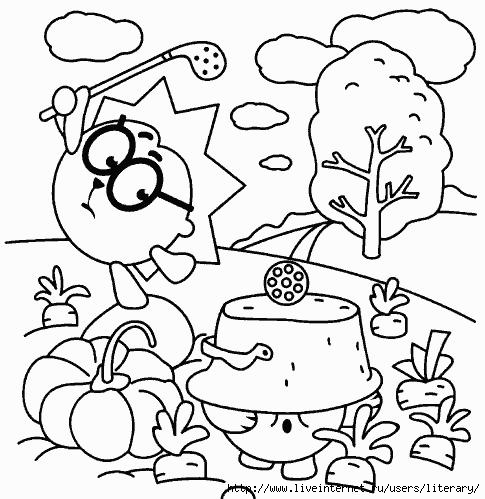
Смешарики. Раскраски.
 [485x499]
 >>>>> ЕЩЁ 50 КАРТИНОК >>>>>
Это цитата сообщения Маша_Мода Оригинальное сообщение
БАБУШКИНА РАСТИРКА - ЛЕЧИМ СУСТАВЫ
[показать]Моя бабушка в 82 года понятия не имела, что такое боли в суставах, тяжесть в ногах, ломота в позвоночнике. А причиной этому всему — ее чудодейственная растирка. Воистину, лучшего средства я еще на себе не испытывала. Заболела как-то шея, да так, что даже сидеть долго не могла, и бабушка предложила мне свою чудо-растирку. Не поверите, через два дня я почувствовала такое облегчение, как будто мешок камней с плеч свалился. А через четыре дня вообще забыла, что когда-то шея болела.
Вот рецепт этой растирки. Она лечит все: радикулиты, артриты, артрозы, остеохондрозы - все, что связано с суставами и костной тканью.
300 г спирта, 1 бутылочка камфорного спирта (10 мл), 1 бутылочка йода (10 мл), 10 таблеток анальгина.
Все перемешать, настоять в темном месте 21 день, и можно пользоваться.
Это цитата сообщения СЕМЬЯ_И_ДЕТИ Оригинальное сообщение
РЕБЕНОК РИСУЕТ СЕМЬЮ-АНАЛИЗ РИСУНКА
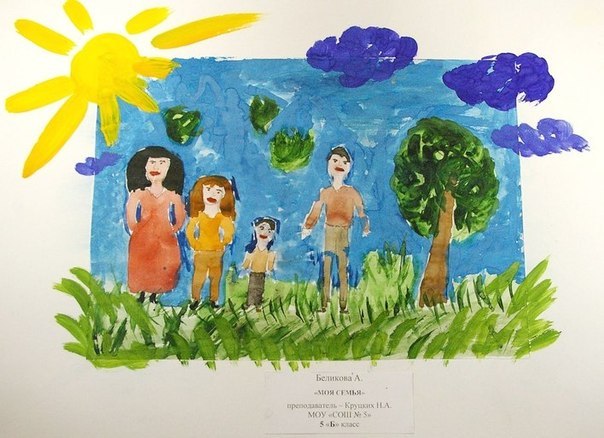 [604x438]Пока он будет рисовать, не вмешивайся в сам процесс, но следи за очередностью появления домочадцев на бумаге. Когда рисунок будет готов, поинтересуйся у малыша, как зовут всех персонажей его картины и приступай к анализу.
- По очередности: последовательность появления членов семьи указывает на отношение к ним юного художника. Обычно первым дети рисуют самого любимого или самого значительного члена семьи. Если он забыл нарисовать кого-то – это значит, что с этим человеком у ребенка натянутые отношения. Себя ребенок часто изображает в самом центре – значит он уверен в том, что родители любят его. И наоборот, он чувствует себя брошенным и одиноким, если не нарисовал себя вовсе.
- По составу: Если на рисунке в виде группой фотографии отсутствует один из членов семьи, спроси у ребенка, почему он его забыл. Такой неполный портрет – серьезный повод задуматься.
- По размеру: чем большим авторитетом у ребенка пользуется изображаемый человек, тем выше и больше будет его фигура. Отвергнутые дети рисуют себя маленькими, а избалованные могут не вместить свое гигантское изображение.
Это цитата сообщения MariGo Оригинальное сообщение
Узор "Ferragamo и Bernat" араны спицами
 [168x500]
 Это цитата сообщения галина5819 Оригинальное сообщение
Семь интересных домашних женских хитростей
 [250x250]
Хитрости о том, как оставаться молодой и красивой, элегантной и привлекательной, интересной и оптимистичной и при этом, не затрачивая особых усилий. Попробуем собрать здесь все женские хитрости ...

Это цитата сообщения ВЛАДИОЛА Оригинальное сообщение
Коробочки для мелочей
Коробочки для мелочей [показать]
Это цитата сообщения ВЛАДИОЛА Оригинальное сообщение
Шкатулки,коробочки и органайзеры
Шкатулки,коробочки и органайзеры [показать]

Это цитата сообщения Lyudmila2807 Оригинальное сообщение
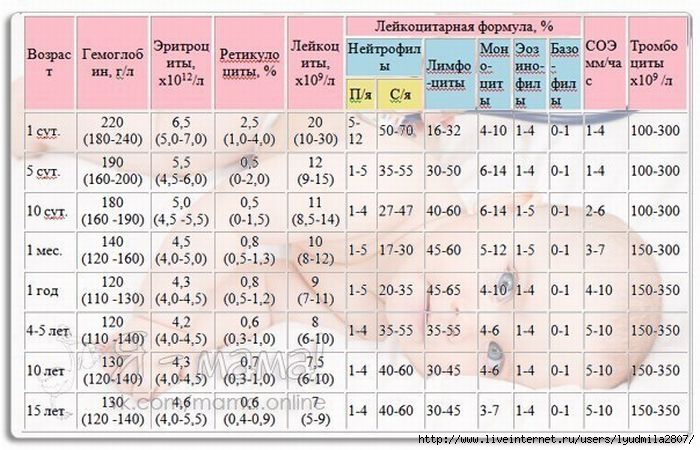
Расшифровки результатов анализов ребенка
Клинический анализ крови
 [700x450]
Биохимический анализ крови
 [340x700]
Дальше
Серия сообщений "Диагностика, точки":
Часть 1 - Показатели анализов
Часть 2 - Массаж трех точек избавит вас от симптомов климакса
...
Часть 35 - Три точки от головной боли и от кое-чего еще… Видео
Часть 36 - Что делать, если врач послал на три буквы?
Часть 37 - Расшифровки результатов анализов ребенка
Это цитата сообщения ЛИТЕРАТУРНАЯ Оригинальное сообщение
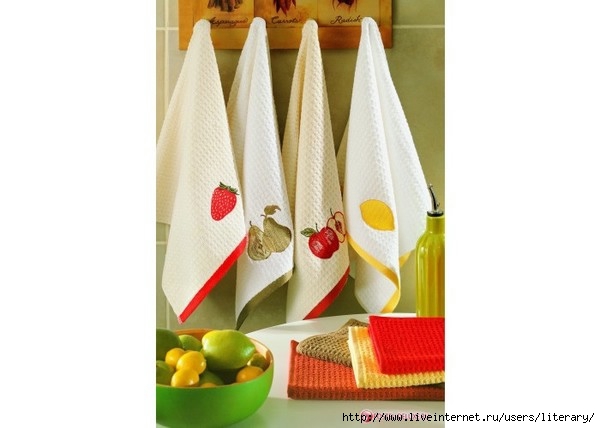
Как ИДЕАЛЬНО ОТСТИРАТЬ кухонные полотенца
 [600x428]
 Итак: на ведро КИПЯЩЕЙ воды - 2 столовые ложки подсолнечного масла, 2 столовые ложки сухого отбеливателя ( самого простого "Лебедь", "Фенси", "Босс", которые раньше применяли для кипячения белья) и неполный стакан стирального порошка. В этот горячий раствор помещаем наши СУХИЕ грязные полотенца и оставляем до полного остывания. Остается только прополоскать.
Не знаю, что за химические процессы там происходят, но отходит и чай с кофе, и жирные пятна и грязь. После дачного сезона мне мама стопками полотенца привозит на стирку ( у нее электрическая плита).
Буду рада, если кому-нибудь этот способ поможет.
Фото из интернета.
А это мои полотенца - поверьте, им далеко не год и не два!
 [600x450]
 источник
Это цитата сообщения снег_и_елка Оригинальное сообщение
Потрясающий отбеливатель для швов между плиткой.
Потрясающий отбеливатель для швов между плиткой.
Это цитата сообщения Ирина_Зелёная Оригинальное сообщение
БЛАНМАНЖЕ ТВОРОЖНО-ПЕРСИКОВОЕ,ЛЮБИМЫЙ ДЕСЕРТ МОЕЙ ВНУЧКИ
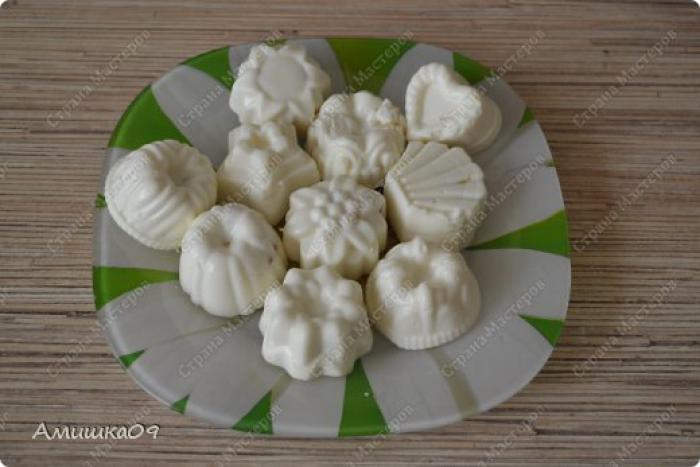
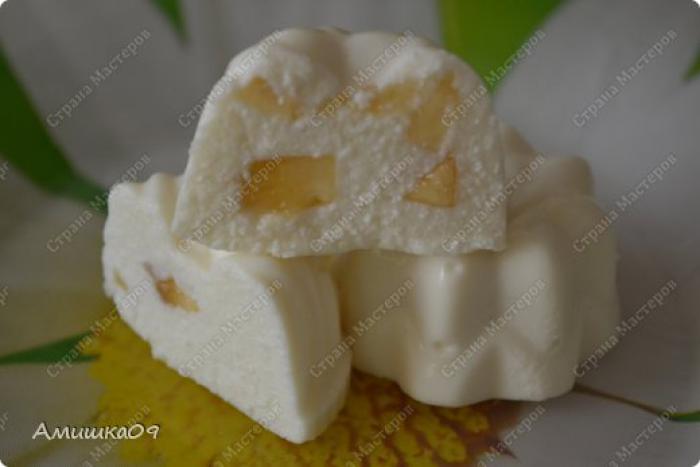
 [показать]ДАЛЬШЕ РЕЦЕПТ АВТОРА
Это цитата сообщения галина5819 Оригинальное сообщение
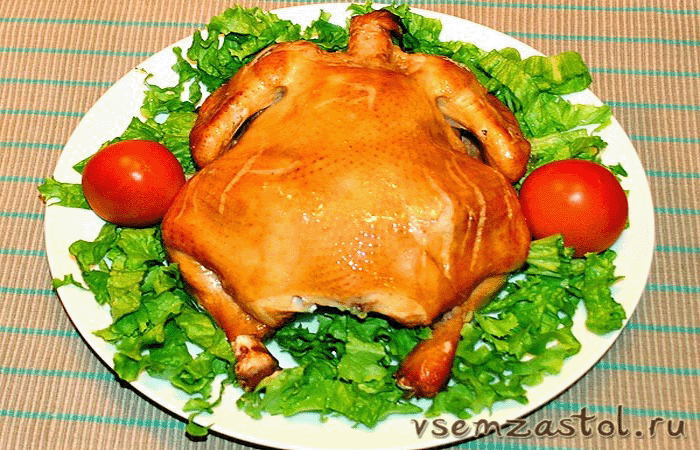
Курица, копченая на кухне - вкус и запах я вам скажу!..
Да, не удивляйтесь: копченая курятина именно дома и на кухне! Ффкусно - чертовски! И делается ну очень просто... И вообще сей рецепт для тех, кто любит копчености, но вполне справедливо не доверяет фабричным. Копченая курица всегда была деликатесом. Стоила недешево, поэтому покупали только на праздники. Но умельцев у нас много: кто-то делал дома сыр, а меня научили коптить курицу на своей кухне. Пользуюсь этим методом до сих пор, не так часто, как раньше, но когда хочется побаловать себя и своих близких, тем более здесь копченые куры не продаются.
Порадуем своих мужчин на 23 февраля!!!
 [700x450]
 Результат потрясающий: мясо очень нежное, ароматное и вкусное. Попробуйте и результат вас приятно порадует!
 Это цитата сообщения Liley_a Оригинальное сообщение
ЧУДО РАСТВОР ДЛЯ ЦВЕТОВ.
ЧУДО РАСТВОР ДЛЯ ЦВЕТОВ.
[показать]Нашла Вконтакте вот такую интересную информацию для любителей комнатных цветов. К сожалению не был указан автор этой публикации. Если найдётся, то я с удовольствием отредактирую пост:
"Погибал комнатный цветок на глазах и шансов на спасение все было меньше и меньше. И тогда я вспомнила совет, который давно получила от увлеченного цветовода.
Все больные и плохо развивающиеся растения поливать следующим раствором:5-6 яичных белков залить 1 л теплой воды и настаивать неделю. Затем развести 10 л воды.
Полила этим чудо-раствором не только погибающий цветок, но и все растения. Надо сказать, запах раствора был не совсем приятный.
Результат был действительно потрясающий: мои цветочки будто отведали эликсира молодости - листья заблестели, пошла молодая поросль."
Серия сообщений "КОМНАТНЫЕ ЦВЕТЫ":
Часть 1 - Мирт
Часть 2 - Цикламен
...
Часть 9 - ЦВЕТЫ В ГЛИЦЕРИНЕ
Часть 10 - Дипладения
Часть 11 - ЧУДО РАСТВОР ДЛЯ ЦВЕТОВ.