Это цитата сообщения novprospekt Оригинальное сообщение
Inkscape - бесплатный редактор векторной графики.
 [700x]
Inkscape — альтернативный векторный редактор. В отличие от своих коммерческих аналогов, известных вам Corel Draw и Adobe Illustrator, Inkscape распространяется бесплатно с открытым исходным кодом. Да и места на компьютере он занимает намного меньше. В качестве основного формата в программе используется стандарт SVG (Scalable Vector Graphics). Программа позволяет рабтать с контурами, фигурами, текстом, градиентами и импортированной графикой (поддерживается импорт большинства растровых форматов, таких как JPEG, PNG, TIFF и другие). В качестве экспортируемого формата используется PNG.
В этом редакторе очень просто создавать векторные иллюстрации и работать с готовыми векторными изображениями. Прекрасно работает со шрифтами, не искажая их. К созданным текстам можно применять фильтры эффектов. И если рисовать в нем вам не захочется, то можете использовать этот редактор, чтобы экспортировать файлы PNG из векторных картинок в формате AI (Adobe Illustrator). Так вы сможете создавать свои векторные клипарты или получать изображения в PNG для своих дизайнерских нужд.
 [700x]
"Интересно? Читаем и смотрим далее."
 [200x]
Серия сообщений "Программы":
Часть 1 - Inkscape - бесплатный редактор векторной графики.
Часть 2 - DP Animation Maker 2.1.3 RUS Portable. (Обновление)
Часть 3 - Программа для флеш роликов Flash Gallery Factory Deluxe
Серия сообщений "Редакторы векторной графики":
Часть 1 - Inkscape - бесплатный редактор векторной графики.
Часть 2 - Как поменять языковый пакет в программе Inkscape.
Часть 3 - Рисование елочки в стили 3-d. Урок для Adobe Illustrator
Это цитата сообщения sharm Оригинальное сообщение
Как скачать с Depositfiles.com бесплатно и на большой скорости
Как скачать с Depositfiles.com бесплатно и на большой скорости
 [показать]
DepositFiles.com — это едва ли не самый популярный файлообменник для русскоязычных пользователей.
Скачать с DepositFiles файлы проще простого, но часто бывает так, что Deposit ограничивает скачивание и выдает сообщение: «для Вашего IP адреса исчерпан лимит подключений, пожалуйста, попробуйте через 5 (25, 55 и т.д.) минут», что очень огорчает. Так как Депозит определяет пользователей по IP-адресу, тем кто сидит из сети с одним внешним IP — скачивать с DepositFiles.com становится весьма проблематично.
Расскажу несколько способов, как бесплатно скачать с DepositFiles.com без покупки Gold аккаунтов, да и на большой скорости.
Для этого воспользуемся помощью сервиса под названием SaveFrom.Net. Данный сервис позволяет получать прямые ссылки на файлы с различных файлообменников, на видео с Контакта или Youtube, даже Liveinternet поддерживается, а так же множество других сайтов.
Но вернемся к Депозиту.
1-й способ:
Просто перед адресом файла допишите «ss», чтобы получилось, к примеру, так:
http://ssdepositfiles.com/ru/files/vbhj7yn2b
2-й способ:
Универсальный способ для всех поддерживаемых SaveFrom.net ресурсов.
В адресной строке вашего браузера добавьте «sfrom.net/» или «savefrom.net/» перед ссылкой, таким образом:
sfrom.net/http://depositfiles.com/ru/files/vbhj7yn2b
3-й способ:
Использовать удобные пользовательские инструменты: букмарклеты (специальные закладки, которые позволят скачать с DepositFiles.com за 1 клик!) или SaveFrom.net помощник, заменяющий ссылки на прямые на любом посещаемом Вами сайте. Попробуйте, и скачивать из интернета и, в частности, с DepositFiles станет намного проще!
4-й способ:
Стандартный способ скачивания: скопируйте ссылку на файл с DepositFiles в поле для ввода, расположенное на главной странице SaveFrom.net и нажмите на кнопку, расположенную справа.
Получив прямую ссылку, Вы можете скопировать ее в Ваш любимый менеджер закачек или нажать левой кнопкой мышки, чтобы загрузить необходимый файл при помощи браузера.
Это цитата сообщения Mademoiselle_Viv Оригинальное сообщение
Эффект звездного сияния
Открываем фото
[показать]
Дублируем слой (Ctrl+J)
Для дубликата создаем маску
[показать]
Щелкаем по маске и идем Image - Apply Image (Изображение-внешний канал)
Меняем режим смешивания на Screen (Осветление)
Создаем группу ,поместим туда верхний слой и сделаем его дубликат
[показать]
Filter - Blur - Motion Blur (Фильтр-Размытие-Размытие в движении)
[показать]
Нажимаем Ctrl+F для повторения эффекта фильтра.
Теперь выбираем нижний слой и идем Filter - Blur - Motion Blur (Фильтр-Размытие-Размытие в движении)
Нажимаем Ctrl+F для повторения эффекта фильтра.
[показать]
Вернемся в верхний слой (в группе )
Filter - Sharpen - Unsharp Mask (Фильтр-Резкость-Нерезкое маскирование)
[показать]
Выберем нижний слой и применим тот же фильтр
[показать]
[показать]
Для каждого слоя в группе заходим Image - Adjustments - Hue/Saturation (Изображение-Регулировки-Тон\Насыщенность) и ставим настройки,которые вам подходят
Берем инструмент Eraser Tool (Ластик) с мягкими краями и Opacity (Прозрачность) 50%
Стираем все,что вам нужно на этих слоях
[показать]
[показать]
http://photoshop-school.in.ua/publ/18-1-0-304
Это цитата сообщения Mademoiselle_Viv Оригинальное сообщение
ВЕНЗЕЛЬ НА ФОТО
Сегодня мы поговорим о защите фотографий или работ от интернет-похитителей. Это просто еще один из многочисленных, но в то же время простых способов защиты. Состоит он в том, чтобы поместить на изображение свой вензель. Вензель -- это первые буквы имени, фамилии и отчества, переплетенные каким-либо образом между собой. Раньше дворяне помещали вензель на фамильные гербы, посуду и т.п.
Давайте и мы создадим свой вензель. В конце концов, чем мы хуже!
ШАГ 1: создаем в Photoshop новый документ (CTRL+N) размером пикселей 400х400 с белым фоном. Берем инструмент ТЕКСТ (TEXT) и выбираем шрифт, соответствующий Вашему замыслу (как это делается смотрите например здесь).
[показать]
Я выбрала такой и пишем первую букву фамилии. Нажимаем клавиши CTRL+ENTER, чтобы превратить текст в слой и растрируем этот слой, т.е превратим его из текстового в обычный через меню СЛОЙ>РАСТРИРОВАТЬ>ТЕКСТ (LAYER>RASTERIZE>TYPE):
[показать]
Тем же шрифтом, только меньшего размера, пишем первые буквы имени и отчества, не забывая растрировать каждый слой. Я разместила буквы на своем вензеле так:
[показать]
ПРИМЕЧАНИЕ: чтобы проще было играть с размерами букв, после того как напишете букву, нажмите и удерживайте клавишу CTRL. Вокруг буквы появится рамка, как при вызове команды Свободное Трансформирование (Free Transform). Теперь Вы можете трансформировать Вашу букву, как захотите. Добились нужного результата, отпустите CTRL.
ШАГ 2: склеим все слои с буквами в один. Для этого сначала нажмите на пиктограмму глаза слева от фонового слоя, чтобы отключить его [показать], затем идите в меню СЛОЙ>ОБЪЕДИНИТЬ ВИДИМОЕ (LAYER>MERGE VISIBLE) или сочетание клавиш SHIFT+CTRL+E. Включаем фоновый слой (так же, как и отключали) и идем в меню РЕДАКТИРОВАТЬ>ОПРЕДЕЛИТЬ УСТАНОВКИ КИСТИ (EDIT>DEFINE BRUSH PRESETS). В появившемся окошке пишем название кисти, например "Вензель" и жмем ОК.
[показать]
ШАГ 3: теперь открываем изображение, которое будем защищать:
[показать]
Создаем новый слой, SHIFT+CTRL+N (назовем его "подпись"). Теперь берем инструмент Кисть (Brush) (B) [показать], нажимаем клавишу F5, чтобы вызвать Палитру кистей и видим нашу новую кисточку в конце списка:
[показать]
Теперь ставим цвет переднего плана белый [показать] и кликаем один раз в любом месте изображения:
[показать]
Размер кисти можно регулировать по своему вкусу в той же Палитре кистей или квадратными скобками на клавиатуре. Применим пару эффектов к нашему вензелю, но сначала уменьшим Заливку (Fill) слоя до 0%. Так надо. Теперь нажмите кнопочку с буквой f внизу Палитры слоев
[показать]
и выберите эффект Тиснение (Bevel And Emboss) с такими настройками:
[показать] [показать]
Это цитата сообщения Mademoiselle_Viv Оригинальное сообщение
Профессиональная техника акцентирования
Урок поможет вам научиться тому, как профессионалы выделяют отдельные части изображения в случае, когда необходимо привлечь внимание зрителя к определенному фрагменту фотографии. Идея состоит в том чтобы сделать более ярким то, что важно и затемнить то, что незначительно на вашем снимке. Для этого создается дополнительный слой в изображении, который заливается 50% серого и накладывается на изображение в режиме Оverlay. Однако помните, что наш пример – это в некотором смысле экстремальная демонстрация данной техники. Обычно же она используется чтобы создать более деликатные и слабые акценты.
[показать] [показать]1. Создаем в изображении новый слой из меню Layer>New>Layer (Ctrl+Shift+N). В появившемся диалоговом окне выбираем для Mode (режима) из выпадающего списка Overlay и отмечаем галочкой чекбокс "Fill with Overlay-neutral color (50% gray)"
[показать]2. Выбираем из палитры Brush Tool, кисть берем большую и мягкую, а в панели свойств инструментов Оpacity понижаем до значений в промежутке приблизительно от 7% до 14%.
Для того, чтобы затемнить желаемые участки, для переднего плана выбираем черный цвет и при помощи кисти осторожно обрабатываем их в слое с 50% серым.
[показать]3. Для того, чтобы расставить акценты и сделать какие-то участки фотографии более яркими, меняем цвет переднего плана на белый и снова проходимся кистью там, где это необходимо.
[показать]4. На иллюстрации вы видите тот самый слой с 50% серым уже после проведенной корректировки
[показать]Сравните:
[показать] [показать]При помощи этой техники вы можете привлечь внимание зрителя к определенной части изображения, или к конкретному предмету на нем. Вы можете смягчить и осветлить тени на портретах и приглушить нежелательные блики.
http://photoshopia.ru/forum/forum76/thread1474.html?garpg=1
Это цитата сообщения Улыбка_Ольга_Н Оригинальное сообщение
Спец эффекты : Виньетка
1. Находим подходящий фон.
Это цитата сообщения Улыбка_Ольга_Н Оригинальное сообщение
Глаза
Это цитата сообщения Bambarda_Maxima
Кто-то просил урок по обработке глаз.
Сразу скажу, у меня есть несколько технологий по обработке глаз. Это только одна из них.
1. Берем исходное фото. Я заранее его отретушировала (немного) и откадрировала так, чтобы акцент был как раз на глазах.
[показать]
Это цитата сообщения Lina333 Оригинальное сообщение
Без заголовка
Как правильно вырезать объект в Фотошопе
Как вырезать объект на фото в Фотошопе?... Как вырезать на фото объект с волосами с помощью Фотошопа?... А как правильно подготовить в Фотошопе вырезанный объект к вставке в другое фото?... И т.д. и т.п.
Эти вопросы задавались, наверное, с самого появления Фотошопа, задаются постоянно сейчас и, скорее всего, будут задаваться всегда…
А давайте мы с Вами, в конце-то – концов, разберемся с этим раз и навсегда и больше не будем мучаться с этим вопросом.
Тогда поехали…=)
Это цитата сообщения Lina333 Оригинальное сообщение
Без заголовка
Меняем цвет волос

Это цитата сообщения Lina333 Оригинальное сообщение
Удаляем задний фон на фотографии
Несколько раз встречался с проблемой удаления заднего фона на фотографии, на которой есть волосы. Процесс обрезания волос довольно трудоемкий и долгий. Поэтому приведу самый простой способ убрать задний фон на фотографии.
[показать]
Это цитата сообщения Lina333 Оригинальное сообщение
Улучшение качества фотографии с помощью High Pass Filter
1. В этом уроке автор показывает простой способ улучшения фотографии в основном при помощи регулировки светотени. Итак берем вот такое не слишком хорошее фото котенка:
[показать]
Это цитата сообщения mobil-photo Оригинальное сообщение
Клипарт - Одежда



Это цитата сообщения милена70 Оригинальное сообщение
Прелестные детские модельки от ТИМ... красиво, нарядно...
[показать]
Это цитата сообщения EFACHKA Оригинальное сообщение
Вяжем шляпки-клумбы
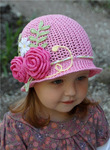
Как можно пройти мимо таких прекрасных милых вязаных шляпок и не связать в преддверии весны?
Это цитата сообщения natalyademina Оригинальное сообщение
как превратить фото в рисунок
[800x]
|
Урок № 21
Как превратить Фото в Рисунок
Открываем Картинку в ФШ , в окне слои снимаем замочек
Идём Изображение - Коррекция - Обесцветить или Shift+Ctrl+U Слой дублируем Ctrl+J И слой Копия переводим в негатив Ctrl+I [600x471] На слое Копия - меняем режим "нормальный" на "осветление основы " [600x476] Далее идём в Фильтр - Размытие - Размытие по Гауссу И двигаем ползунок в право, ориентируясь на свой вкус, пока не увидите эффект рисунка [600x472] Берём Архивную кисть - мягкую, с непрозрачностью 20% и проводим ей по тем участкам нашего изображение, на которых вы хотите сохранить цвет (можете этого и не делать) [600x465] Далее : Фильтр - Текстура - Текстуризатор Настройки поэкспериментируйте , как только понравится эффект, жмём Да  [показать] [показать]Дальше : Редактирование - Ослабить текстуризатор (ставим примерно 40-50%) [393x130] Изображение - Коррекция - Яркость/Контрастность [379x159] Так же я ещё подкорректировала Света/Тени Файл - Сохранить для Web в формате JPEG [600x450] Уроки от Сообщество : Самая Лучшая Коллекция Анимационных Картинок и Уроки Фотошопа |
[800x]
Серия сообщений "фотошоп":
Часть
Это цитата сообщения Konstancia Оригинальное сообщение
Базовые позы для фотосессии (38 фото)
Вам предстоит фотосессия, а Вы никогда не позировали фотографу? Мы предлагаем вашему вниманию наиболее выигрышные позы для съемки.
Простая и удачная поза для создания портрета. Модель через плечо смотрит на фотографа. При смене ракурса фотограф сможет сделать интересные и необычные снимки.