Это цитата сообщения Алевтина_Серова Оригинальное сообщение
Как легко и быстро удалить фон с фотографии онлайн.
Удаление заднего фона с фотографии задача не такая уж и простая, как может показаться на первый взгляд. Даже имея такой мощнейший редактор графики, как Photoshop, можно потратить не один час работы, чтобы качественно отделить объект (предмет, человека, животное и пр.) от бэкграунда (фоновый рисунок). Даже профессионалы в ряде случаев получают результат, который лишь с натяжкой можно назвать удовлетворительным…
[300x225]
[300x225]
Необходимо помнить, что залог успешной работы по удалению фона – это качественная фотография. Самое главное – чтобы объект и окружение были хорошо контрастны по отношению друг к другу и имели как можно меньше точек слияния близких цветов. Но это технические тонкости… Мы же с Вами сегодня научимся стирать фон с фотографии буквально нескольким кликами мыши! Профессионалы фотошоп могут с недоверием отнестись к этому способу, но когда они увидят результат, думаю они будут удивлены ).
Clipping Magic – бесплатный онлайн сервис, который за несколько потраченных минут сэкономит Вам 1-2 часа работы в Photoshop или других графических редакторах. За пару кликов он сможет удалить фон с цифровой фотографии, а результат Вас точно порадует!


Серия сообщений "чайнику от чайника":
Часть 1 - Компьютерные курсы для начинающих.
Часть 2 - HTML Шпаргалка.
...
Часть 28 - Полезный инструмент «Ножницы» на Windows 7. Информация для новичков!!
Часть 29 - Причины по которым не стоит вставлять в комментарии картинки.
Часть 30 - Как легко и быстро удалить фон с фотографии онлайн.
Часть 31 - Отличная онлайн рисовалка для вас и ваших детей.
Часть 32 - Составление фоторобота онлайн.
Часть 33 - Мини-генератор кода для текста. Куда уж проще!
Это цитата сообщения alena1984 Оригинальное сообщение
Скрап-набор Перышки и варежки
 [600x600]
Маленький, но очень миленький наборчик. Кроме перышек и варежек здесь есть также замерзшие веточки, ягодки, очаровательнейшие обладатели перышек - птички, корзинки, шапочки и несколько надписей
Это цитата сообщения Tanita_Cat Оригинальное сообщение
Осенние фоны PNG от AnnaDu
 [показать]
Смотреть далее...
 Tanita_Cat для
  Мир клипарта
Это цитата сообщения Tanita_Cat Оригинальное сообщение
Золотые бесшовные фоны в PNG на прозрачной основе от AnnaDu
 [показать]
 [показать]
Смотреть далее...
Tanita_Cat для Мир клипартаЭто цитата сообщения Arnusha Оригинальное сообщение
Мастерская Zomki.


Открываю метку МАСТЕРСКАЯ
Что будет в ней? А будем вместе с вами творить...фантазировать и удивлять друг-друга своими способностями, которые в себе раньше и не подозревали))))..Это будет своеобразным продолжением моих уроков о рамочках...Но сейчас творить или МАСТЕРИТЬ будем вместе)))
Итак.....в добрый путь...
Это цитата сообщения Arnusha Оригинальное сообщение
Анимация с нуля.Урок первый.
Сейчас трудно представить себе интернет без разных анимационных картинок и всевозможных баннеров. Photoshop CS3 и Photoshop CS4 позволяют быстро создавать всевозможные анимации. Для этой цели служит палитра
АНИМАЦИЯ (Animation), которая открывается при вызове одноименной команды из меню ОКНО (Window).Попытаемся освоить эту хитрую штуку, так сказать с нуля, т.е. с самого начала. Урок первый посвятим узучению азов анимации и разберемся с терминами, которые используются в Photoshop применительно к анимации.

Это цитата сообщения Вперед_с_Надеждой_идущая Оригинальное сообщение
Онлайн сервис создания gif анимации
Это цитата сообщения Лариса_Гурьянова Оригинальное сообщение
Делаем ФШ рамку - видео-урок
Серия сообщений "Делаем рамки":
Часть 1 - Рамочка с бегущими огоньками
Часть 2 - Делаем рамки - серия уроков ФШ
...
Часть 35 - Как сделать рамочку в ФШ (1-я ЧАСТЬ урока) - урок от Мираж
Часть 36 - Как сделать рамочку в ФШ (2-я ЧАСТЬ урока) - урок от Мираж
Часть 37 - Делаем ФШ рамку - видео-урок
Часть 38 - КОД РАЗРЕЗНОЙ ФОТОШОПНОЙ РАМКИ ДЛЯ Ли.Ру.
Часть 39 - Как сделать разрезную рамку в ФШ
Часть 40 - ФОРМУЛЫ РАМОЧЕК ДЛЯ МЕЙЛА
Часть 41 - Коды для Мейла и ЛиРу
Часть 42 - Делаем разрезную рамку в ФШ
Это цитата сообщения Surge_Blavat Оригинальное сообщение
Новые (для меня) сайты с генераторами и эффектами
|
Сайты- генераторы, которые еще не пробовал или мало использовал
 [показать] [показать] [показать] [показать] [показать] [показать] [показать] [показать] [показать] [показать] [показать] [показать] [показать] [показать] [показать] [показать] [показать] [показать] [показать] [показать] [показать] [показать] [показать] [показать] [показать] [показать] [показать] [показать] [показать] [показать] [показать] [показать] [показать] [показать] [показать] [показать] [показать] [показать] [показать] [показать] [показать] [показать] [показать] [показать] [показать] [показать] [показать] [показать] |
Это цитата сообщения maKnika Оригинальное сообщение
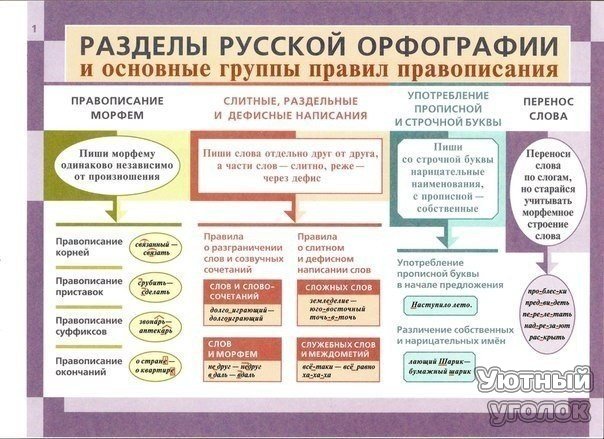
Освежаем в памяти грамматику русского языка
Это цитата сообщения Лариса_Гурьянова Оригинальное сообщение
Отключаем автоматическое обновление Windows
Отключаем автоматическое обновление Windows
[показать] Вячеслав Вяткин
Как известно, выпустив новую операционную систему, разработчики работают на исправлением критических ошибок и над улучшением безопасности, тем самым постоянно совершенствуют свою разработку. От пользователей лишь требуется своевременно обновлять систему либо в ручном либо в автоматическом режиме. В большинстве случаев операционная система Windows 7 устанавливает обновления автоматически.Многие пользователи не обновляют операционную систему по многим причинам: боятся, что обновление только навредит работоспособности системы, у многих медленный интернет и скачивать очередное обновление очень затруднительно и отнимает много времени, многие пользователи используют интернет с оплатой трафика, считаю, что это тоже не целесообразно платить за скаченные обновления большие деньги, так же не стоит использовать автоматические обновления, если у вас пиратская Windows.
Совет: если вы отключите автоматическое обновление, ничего плохого для вашей операционной системы не будет.
Первый вариант: отключить автоматическое обновление Windows нужно зайти в панель управления. Для этого нажимаем кнопку «Пуск» — «
Это цитата сообщения IrchaV Оригинальное сообщение
Клипарт - Солнце и радуга
Клипарт -Солнце и радуга, кликабелен!


Это цитата сообщения tatyna2759 Оригинальное сообщение
Валерий Ободзинский(золотоые шлягеры60-70гг)
Это цитата сообщения IrchaV Оригинальное сообщение
Клипарт - Солнце и радуга
Клипарт -Солнце и радуга, кликабелен!
Это цитата сообщения DALIDAS_1 Оригинальное сообщение
Генератор для создания коллажа..
| [показать] Хочу познакомить вас с замечательным генератором фото, где вы в несколько кликов можете создать свой коллаж.  [700x472] [700x472] [700x472] [700x472]На сайте все на русском языке и делается очень быстро. Заходим на сайт, и определяемся что мы будем делать, коллаж на своей картинке, или на готовом шаблоне. Я выбираю готовый шаблон. Вот так выглядит сайт. Жмем на эти кнопки для выбора шаблона.  [700x476] [700x476]Нажав кнопку нам открылись темы, из них выбираем понравившийся шаблон. И щелкаем по нему. 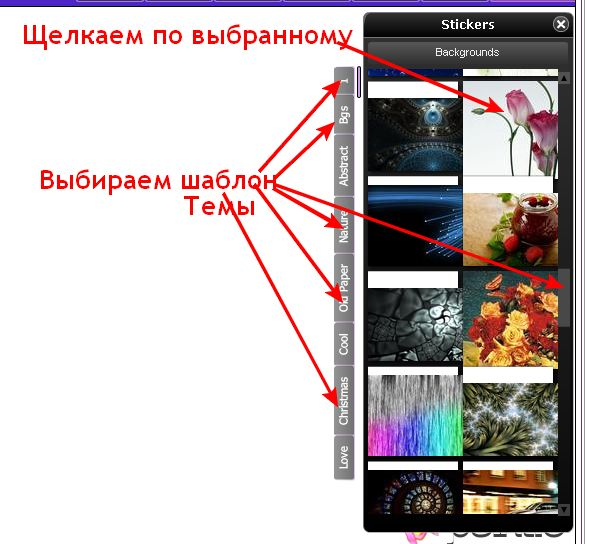 [589x544] [589x544]Шаблон открылся. Теперь щелкаем по значку фотоаппарата и выбираем фото. Можно абсолютно любое, так как потом можно вырезать любой нужный фрагмент.  [576x447] [576x447]Фото можно вставить как с компа, так и с вебкамеры. Я выбираю с компа.  [559x276] [559x276]Фото загрузилось поверх основного фона. Взяв за уголки, его можно увеличить или уменьшить. И жмем кнопку (внизу) ВЫРЕЗАТЬ. Чтоб вырезать ту часть, что мы хотим видеть на фото.  [700x515] [700x515]Появившейся кистью я засиниваю (аккуратно) ту часть фото, которую хочу видеть на коллаже. Кисть можно убавить и прибавить. Можно отменить последнее действие, или очистить все, если закрасили неаккуратно. И закрасить вновь. Когда все устроит жмем ОК.  [700x578] [700x578] И фото уже обрезанное появляется на коллаже. Вы его можете перетащить на любое место, убавить, прибавить, повернуть. И добавить еще фото, точно таким же образом нажав на фотоаппарат и затем вырезав его. Все зависит от вашей фантазии.  [577x469] [577x469]Выбор шаблонов можно закрыть что б не мешал. Коллаж можно подписать.  [680x483] [680x483]Можно так же добавить различные предметы, эффекты. И так же их увеличить, уменьшить и повернуть. |
Это цитата сообщения Liudmila_Sceglova Оригинальное сообщение
Генераторы-Как онлайн удалить фон с фотографии.
 [400x74] [400x74]
Даже имея такой мощнейший редактор графики, как Photoshop, можно потратить не один час работы, чтобы качественно отделить объект (предмет, человека, животное и пр.) от бэкграунда. Даже профессионалы в ряде случаев получают результат, который лишь с натяжкой можно назвать удовлетворительным…
|
Это цитата сообщения НЕЖНОЕ_СЧАСТЬЕ Оригинальное сообщение
УРОК ОТ Бабули
Серия сообщений "РАМОЧКИ-УРОК":
Часть 1 - Рамочка многослойная
Часть 2 - Рамка с картинкой. в Photoshop CS5 .
Часть 3 - КОД РАЗРЕЗНОЙ ФОТОШОПНОЙ РАМКИ ДЛЯ Ли.Ру.
Часть 4 - Урок по созданию разрезных фотошопных рамочек и код к ним.
Часть 5 - УРОК ОТ Бабули
Это цитата сообщения _Lyubasha_K_ Оригинальное сообщение
Уроки по Мозилле 13
 |
|
Это цитата сообщения Лариса_Гурьянова Оригинальное сообщение
Обрезать видео онлайн и конвертировать его в нужный формат
[показать] ПАМЯТКА НАЧИНАЮЩИМ БЛОГЕРАМ
Совсем недавно я писала про обрезку аудиофайлов онлайн, но до сих пор спрашивают, а как обрезать видео?
Так на этом же сайте все это есть..))
Жмем - Обрезать видео и попадаем на сайт
 [383x64]
Это цитата сообщения mobil-photo Оригинальное сообщение
Распакованный клипарт - Книги


 [показать]