Это цитата сообщения be-ll Оригинальное сообщение
Самые красивые девушки. [130 фото]
|


Это цитата сообщения БЛОГбастер Оригинальное сообщение
Инфракрасная фотография
 [показать]
Инфракрасная фотография – это особая техника, требующая использования пленки или сенсоров, чувствительных к инфракрасному диапазону спектра. Инфракрасное излучение позволяет фотографу получить множество различных эффектов (например, ложных цветов) даже при съемке самого заурядного портрета.
Это цитата сообщения santa3 Оригинальное сообщение
Рисунки простым карандашом Eddy Garcia
1.
 [600x652]
Это цитата сообщения Марриэтта Оригинальное сообщение
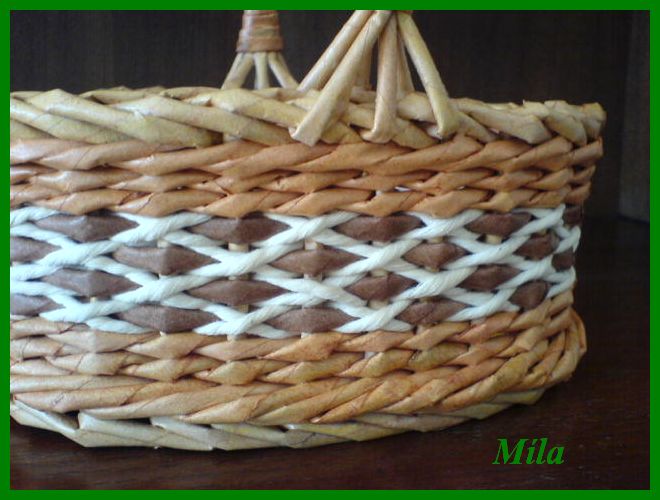
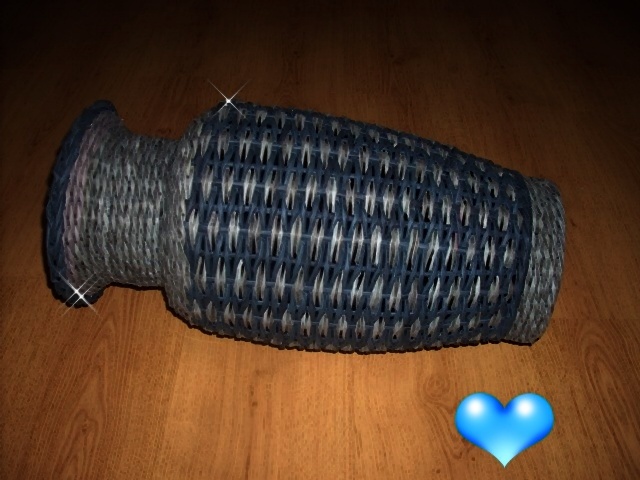
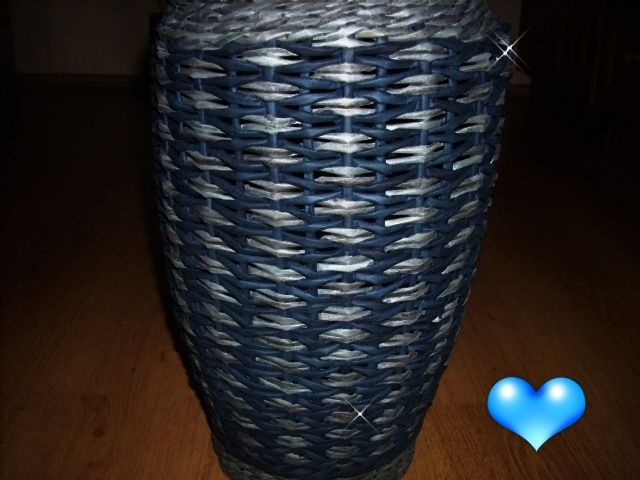
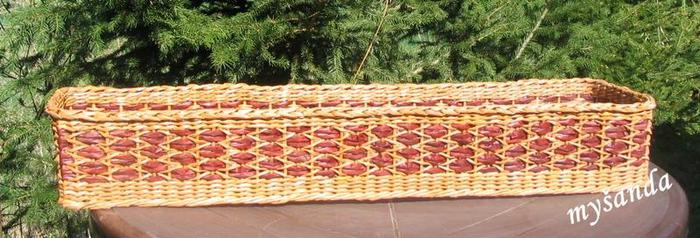
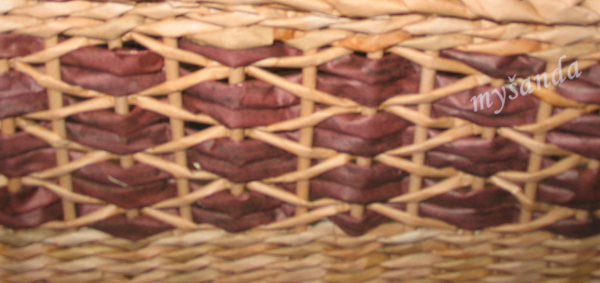
Плетем кашпо из газет интересным узором. Идеи и мастер-класс
Это цитата сообщения Arnusha Оригинальное сообщение
Ещё раз о горячих клавишах...
Вот некоторые комбинации, которые одними из первых сохранятся в вашей памяти. Отменить последнее действие можно нажатием ctrl+z, что намного удобнее щёлкания мышкой. Клавиша z находится недалеко от ctrl, и делать это можно одной левой. Кстати, это сочетание работает не только в программах, но и в папках, одним словом – везде. К примеру, вы переместили файл, но по ошибке засунули его не в ту папку, а в какую, не знаете. Эта комбинация вернёт файл на своё место. Если вам нужно выделить элемент картинки или текста, то без мышки, конечно, не обойтись, но выделять всё окно проще комбинацией ctrl+a. И тоже одной левой. Вообще, клавиатура очень удобна как для правшей, так и для левшей: клавиши ctrl, alt, и shift расставлены по обеим сторонам, лишь только кнопочка windows почему-то сделана в одном экземпляре исключительно для левшей. Сочетание alt+tab очень удобно, когда вы работаете не в одной программе, оно быстро откроет окно второй, третьей и всех других программ, которые в данный момент активированы. И эта комбинация создана тоже для тех, кого в школе некоторые педагоги пытались научить писать правой рукой. (Вообще, мне начинает казаться что тот, кто обдумывал, как расположить эти сочетания, и сам был левшой, уж очень много важных комбинаций для левой руки.) В том случае, если вы решили посмотреть, что у вас там в корзине или просто взглянуть на картинку рабочего стола, которую вы замостили только вчера, а добираться до них долго, так как открыто несколько окон различных программ, воспользуйтесь сочетанием win+d, оно моментально свернёт все окна. А сочетание win+shift+m развернёт их, и, после короткого наслаждения картинкой, можно продолжать работать дальше. Есть одно сочетание с подвохом. Alt+shift+d называется. Оно вбивает в текст текущую дату (03.01.2009), но не всегда им можно пользоваться. Потому что дата в этом случае будет динамичной, то есть она всегда остаётся текущей. Удобно для писем, но для ведения табелей или графиков неприемлемо. Однажды я на этом сочетании обжёгся. Дело в том, что сколько бы вы ни открывали свой документ, эта дата каждый раз меняется. В итоге оказывается, что дата стоит сегодняшняя, а того числа, которое должно было вместо него стоять, вы уже не помните. Так что, если хотите избежать головной боли, в табеля дату лучше вводить по старинке, вручную. Нет необходимости объяснять значение клавиш f1-f12, ими редко кто пользуется, только продвинутые операторы. Многие сочетания просто дублируют друг друга, и, чтобы не путаться, следует выбрать для себя самое удобное, и самое запоминающееся. Особо запоминать, то есть зубрить, не обязательно. Хоть убей меня, я не смогу вспомнить и половины сочетаний, которые знаю, но стоит сесть за комп, мои пальцы сами их вспоминают по мере надобности. Во многих программах можно переназначить сочетания клавиш, но делать это нужно с осторожностью, так как это может привести к конфликту сочетаний клавиш разных программ. В том случае, когда две программы используют одно и то же сочетание, команда будет выполняться только для одной из них. Вот, к примеру, нечто похожее – в MS word при помощи ctrl+c+c выводится на экран буфер обмена. Но после того, как я инсталлировал словарь ABBYY lingvo 12, при нажатии этого сочетания буфер обмена не открывается, зато открывается окно словаря. И только после загрузки словаря, комбинация ctrl+c+c начинает работать, как положено. Вот, наверно, и всё, что я хотел сказать по этой теме. Не стоит бояться этих модификаторов. Не так страшен чёрт, как его малюют. Главное, стараться почаще их использовать, и со временем вы сами поймёте, какие из сочетаний вам нужны, а о каких лучше забыть. Ибо что для одного человека приемлемо, другому может быть абсолютно и ни к чему. ***** ТЕПЕРЬ БОЛЕЕ ПОДРОБНО: Горячие клавиши, по мнению опытных пользователей, значительно ускоряют работу на компьютере и увеличивают количество всевозможных действий, выполняемых с клавиатуры. Их также называют клавишами быстрого доступа или клавиатурным ускорителем. Кроме того, они необходимы при неожиданном зависании компьютера или выходе из строя мыши. В последнем случае, пользуясь одной лишь клавиатурой, можно сохранить незавершенный документ, отправить его на печать, свернуть или открыть нужные программы. В разных программах производители устанавливают различные сочетания клавиш, но всегда для этого нужно зажать клавишу-модификатор плюс любую другую клавишу. В современной клавиатуре Windows клавишами-модификаторами являются Ctrl, Alt, Shift и клавиша Win (на ней |
Это цитата сообщения -KRASOTA- Оригинальное сообщение
Художник Hiliuyun/Бытовая магия
 [385x20]
Доброго утра! Начнем с еды
Если у Вас есть возможность,пользуйтесь деревянной ложкой и готовьте пищу в керамической посуде. С какими эмоциями готовится пища, та энергия и пройдет через тех, кто трапезничает. Иногда, когда в семье все разваливается, хорошо доверять приготовление пищи мужчине. Хотя бы на время. Почему? Наверное, все знают, что лучшими поварами считаются мужчины. Этому есть причина.
 [700x648]
Дело в том, что, готовя еду, мужчина вкладывает преимущественно ту энергию, которую имеет, - то есть янскую. Это большой дефицит при нашем повседневном питании. Мало того, что сами продукты подразделяются на преимущественно янские и иньские, иньских - большинство.
[385x20]Это цитата сообщения Rost Оригинальное сообщение
Всё, что вы хотели знать о ЛиРу, но... (Самый полный FAQ по ЛиРу).
Скажу сразу и честно: решил собрать у себя, чтобы потом на все подобные вопросы отвечать ссылкой на этот пост (или из этого поста).
Пользуясь случаем, хочу поблагодарить сообщество
 Сама_овца. Оно не только меня вдохновило на создание этого сообщения, но и поделилось первыми ссылками.
Итак, здесь будет что-то типа самый полный FAQ по ЛиРу
LI 5.09.15


Это цитата сообщения Марриэтта Оригинальное сообщение
Как сделать "фарфор" из стекла и металла. И как сделать садовые фонари
Вобщем, я уже давно пришла к выводу, что, ну ничего нельзя выбрасывать! Муж меня уже "Плюшкинкой" приласкал. Вот, до чего докатилась:)))) Насобирала на http://sdelay-sam.su/
Можно используя металлические и стеклянные банки, бутылки и канистры, сделать посуду похожую на белый фарфор.
а, продырявив железные банки, можно сделать вот такие фонари. Главное - дырявить узорчато! :)
Это цитата сообщения -KRASOTA- Оригинальное сообщение
Художник А. Мур/Сонник
 [324x37]
Известно, что на наш ночной сон очень влияет Луна. Поэтому, чтобы узнать, сбудется ли он, принято пользоваться старинной таблицей, считая дни от новолуния
1-й первый день от новолуния, - верно и справедливо.
2-й - может, сбудется, а может, и нет.
3-й - пустой сон, ждать от него нечего.
4-й - исполнится.
5-й - не исполнится.
6-й - сон верный, только не надо о нем никому рассказывать.
7-й - не скоро, но сбудется.
8-й - исполнится.
9-й - исполнится в скором времени.
 [700x646]
10-й - исполнения не ждите, за редким исключением.
11-й - исполнится через три дня.
12-й - на седьмой день сбудется, если не забудете о сне.
13-й - исполнится через восемь дней.
14-й - через неделю сбудется.
15-й - не рассказывайте о нем никому, тогда сбудется.
16-й - исполнится очень быстро.
17-й - исполнится в ближайший день (но иногда - на девятнадцатый день).
18-й - исполнится не ранее, чем через двадцать дней.
19-й - исполнится через восемь дней в том случае, если еще раз повторится через три дня
[324x37]Это цитата сообщения Логово_Белой_Волчицы Оригинальное сообщение
Vintage postcard
[показать] [показать]
 [показать]
Это цитата сообщения GanikoZ Оригинальное сообщение
Без заголовка
|
Это цитата сообщения Margarete70 Оригинальное сообщение
Gimp: Установка плагина UFRaw
Устанавливаем плагин UFRaw для Гимп.
Гимп не работает с форматом RAW, но есть плагин UFRaw Официальный сайт, который предназначен для работы с цифровыми негативами RAW, он поддерживает большое количество форматов RAW от различных производителей цифровых фотокамер
Итак,Читать далее
еще уроки по Gimp на форуме
Это цитата сообщения Искательница_А Оригинальное сообщение
открытки пожелания
[показать]Основы для этих открыток - фото натюрморты Елены Брежицкой (Avesta)
/с согласия автора/
[показать] [показать]Это цитата сообщения BraveDefender Оригинальное сообщение
Программы для восстановления удаленных файлов
Даже если файл удален из корзины, это не значит, что его невозможно восстановить.
Простое удаление представляет из себя удаление записи о файле из системы компьютера. Но сам файл остается на диске. Это не продолжается вечно – новые файлы в процессе работы «затирают» удаленных собратьев. Поэтому восстановить давно удаленные файлы могут только специалисты со специальным оборудованием и мощным программным обеспечением.
Если вы случайно удалили файл, то данные можно восстановить с помощью простых программ, которые «реанимируют» данные (восстанавливают информацию в специальной таблице системы). Чем раньше это сделать, тем более качественным окажется результат восстановления файла. Хотя, никто ничего не гарантирует на 100%.
Это цитата сообщения ledi_Meledi Оригинальное сообщение
Как установить программу как плагин в Corel Paint Shop Pro Photo
Для установки программы (например, Perspective Pilot) в Corel Paint Shop Pro Photo сделайте следующее:
- Установите на компьютер программу Perspective Pilot.
- Откройте Corel Paint Shop Pro Photo.
-
Выберите в меню File/Preferences/File Locations. (1)

Серия сообщений "- Corel Paint Shop Pro программа и уроки -":
Часть 1 - Без заголовка
Часть 2 - Без заголовка
...
Часть 98 - Уроки от Зоси "Добавление фильтров в Корел"
Часть 99 - КАК СДЕЛАТЬ TUBE
Часть 100 - Избавляемся от белого фона в Корел и меняем цвет платья.
Это цитата сообщения IrchaV Оригинальное сообщение
Уроки Jasc Paint Shop Pro
Jasc Paint Shop Pro: Первые шаги
Jasc Paint Shop Pro: О выделенных областях
Это цитата сообщения IrchaV Оригинальное сообщение
100 уроков по Corel PaintShop Photo Pro
Глава 1. Обзор «Corel PaintShop Photo Pro»
1.Знакомство с «PaintShop Photo Pro»
2.Рабочие пространства
3.Интерфейс полного редактора
4.Навигация по рабочей области полного редактора
5.Панель задач
6.Панель инструментов
7.Центр обучения
8.Инструменты масштабирования
9.Панели
10.Палитры
Глава 2. Работа с документами
11.Открытие документа
12.Создание документа
13.Сохранение документа
14.Органайзер
15.Печать и оправка
Глава 3. Панель инструментов
Это цитата сообщения IrchaV Оригинальное сообщение
Дополнительные возможности Jasc Paint Shop Pro
Просмотр изображений
Paint Shop Pro предлагает очень удобную функцию Browse (Просмотр), вызываемую командой File=>Browse (Файл=>Просмотр). Она напоминает привычный Проводник Windows и показывает уменьшенный вариант (thumbnail) каждого из графических изображений в каталоге. Данная функция позволяет быстро просмотреть ту или иную папку в поисках подходящего изображения, получить о нем информацию (рис. 1) и двойным щелчком мыши тут же запустить его для дальнейшего редактирования. Если необходимо открыть несколько изображений, то их выделяют при нажатой клавише Ctrl или Shift и открывают все разом, дважды щелкая на выделенных изображениях и удерживая нажатой клавишу Ctrl.
Это цитата сообщения IrchaV Оригинальное сообщение
Урок: "Панель инструментов Windows"
Большинство пользователей операционной системы Windows используют для работы с файлами окна Windows, в которых удаляют, копируют или перемещают файлы.
Если вы относитесь к таким пользователям, то вероятно используете так называемую Панель инструментов, которая присутствует во всех окнах Windows.
Эта панель обычно находится сразу под главным меню окна, и вы легко узнаете её по расположенным на ней кнопкам управления: