Это цитата сообщения Ikarus Оригинальное сообщение
Уроки для начинающих.
В продолжение темы копипаста по флешу. Начало середины
Урок 1. Назначение и структура программы
Урок 2. Создание статических изображений
Урок 3. Работа с текстом в Macromedia Flash MX Professional 2004
Урок 4. Создание анимации
Урок 5. Автоматическая анимация, анимированные символы
Урок 6. Цветовые эффекты на базе автоматической анимации движения
Урок 7. Использование слоя маски
Урок 8. Интерактивность во Flash
Урок 9. Работа со звуком во Flash
Урок 10. Моделирование эффекта освещения букв
Урок 11. Моделирование эффекта свечения букв со вспышкой
Урок 12. Моделирование эффекта «Салют»
Урок 13. Свойства мувиклипов и кнопок и их программное изменение
Анимация во Flash с использованием ActionScript. Урок 1
Анимация во Flash с использованием ActionScript. Урок 2
Flash-открытка своими руками
Обзор программ для работы с Flash-технологией. Часть 1
Обзор программ для работы с Flash-технологией. Часть 2
Обзор программ для работы с Flash-технологией. Часть 3
Обзор программ для работы с Flash-технологией. Часть 4
Обзор программ для работы с Flash-технологией. Часть 5
Обзор программ для работы с Flash-технологией. Часть 6
Новые возможности Flash 8
Презентационный flash-ролик из ваших фотографий
Примеры новых графических возможностей Flash Professional 8
Создание анимированного персонажа
Обводка слова лучом лазера
Электронный калейдоскоп своими руками
Это цитата сообщения djinjik Оригинальное сообщение
97- Видеоуроков по Adobe Photoshop от Игоря Ульмана
97 Видеоуроков по Adobe Photoshop от Игоря Ульмана
- Простейшая рамка для фотографии
- Простейший приём осветления
- Коллаж из фотографий сюжетной макросъёмки
- Добавление возраста цветной фотографии
- Заснеженный текст
- Корректирующие слои. Пример 1.
- Коррекция снимка режимами наложения слоев
- Вечерний портрет. Коллаж.
- Инструменты аморфного деформирования. Liquify.
- Коллаж с использованием маски слоя
- Расширение динамического диапазона с помощью HDR
- Ручная коррекция тона фотографии
- Внутренняя рамка (оформление снимка)
- Жжёная бумага и текст по кривой
- Монтаж снимка с помощью маски слоя
- Преимущество работы с большой глубиной цвета
- Смешивание слоёв и выделение
- Коррекция передержанного изображения
Это цитата сообщения Саламандра2009 Оригинальное сообщение
Скачиваем видео с разных ресурсов без проблем.
Часто в личку приходит просьба подсказать, как скачать музыку или клип из YouTube, Rutube, Mail.Ru, VKontakte и т.д. А после поступает просьба о конвертации файл в mp3 формат, что бы прослушать. Подумала, пора бы всем рассказать:-)
Выбрала для вас самый простой способ.
Итак, сначала качаем файл, потом конвертируем его в mp3
Заходим на сайт http://videosaver.ru/ и делаем все так, как показано в скришоте.
Это цитата сообщения LebWohl Оригинальное сообщение
Слияние двух картинок
единение) двух картинок.
это конечно плохо,взяла самовольно,не разрешено мне цитировать эту запись.Суббота, 31 Мая 2008 г. 20:12 (ссылка)редактировать| Цитата сообщения Ikarus283
Урок фотошопа. Слияние (соединение) двух картинок.
Для начала нам понадобятся те картинки которые вы хотите соединить. Я решила взять эти Картинка 1  [показать] [показать]картинка 2 [показать]1. Откройте вашу вторую картинку. Включите режим быстрой маски (Quick Mask) [показать] Потом включите инструмент градиент [показать] и нарисуйте градиент на Вашей картинке от черного к белому. Поскольку Вы в режиме Быстрой Маски, то белый цвет выглядит прозрачным, а черный красным. Чем краснее, тем прозрачнее будет это место на картинке должно получится так. [показать]Вернитесь обратно в нормальный режим (Normal Mode) и Вы увидите прямоугольное выделение вокруг половины Вашей картинки. Теперь просто перетащите Это выделение инструментом перемещение (стрелочка с крестиком) на вашу первую картинку и стрелками подкорректируйте. Ваша картинка плавно солется со второй и в итоге должно получится вот что. [показать] |
Это цитата сообщения Legionary Оригинальное сообщение
Делаем бегущую строку не возясь с кодами. Flash генератор бегущей строки.
Делаем бегущую строку не возясь с кодами. Flash генератор бегущей строки.
Всем привет! Спешу поделиться с вами моим очередным творением во флеш

Смысл флешки,- получить бегущую строку не уча ( не зная) коды. Например такую:
Короче говоря, вот сама флешка:
Читать дальше > > > > >
Это цитата сообщения Die_Gelassenheit Оригинальное сообщение
Горячие клавиши в Windows.
Основные сочетания клавиш:
• CTRL+C: копирование
• CTRL+X: вырезание
• CTRL+V: вставка
• CTRL+Z: отмена действия
• DELETE: удаление
• SHIFT+DELETE: удаление выбранного объекта без возможности восстановления, не помещая объект в корзину
• CTRL с перетаскиванием объекта: копирование выделенного объекта
• CTRL+SHIFT с перетаскиванием объекта: создание ярлыка для выбранного объекта
• Клавиша F2: переименование выбранного объекта
• CTRL+СТРЕЛКА ВПРАВО: перемещение точки ввода в начало следующего слова
• CTRL+СТРЕЛКА ВЛЕВО: перемещение точки ввода в начало предыдущего слова
• CTRL+СТРЕЛКА ВНИЗ: перемещение точки ввода в начало следующего абзаца
• CTRL+СТРЕЛКА ВВЕРХ: перемещение точки ввода в начало предыдущего абзаца
• CTRL+SHIFT + клавиши со стрелками: выделение блока текста
• SHIFT + клавиши со стрелками: выбор нескольких объектов в окне или на рабочем столе, а также выделение текста в документе
• CTRL+A: выделение всего документа
• Клавиша F3: поиск файла или папки
• ALT+ВВОД: просмотр свойств выбранного объекта
• ALT+F4: закрытие активного окна или завершение работы активной программы
• ALT+ВВОД: просмотр свойств выбранного объекта
• ALT+ПРОБЕЛ: вызов контекстного меню активного окна
• CTRL+F4: закрытие активного документа в приложениях, в которых одновременно можно открыть несколько документов
• ALT+ТАБУЛЯЦИЯ: переход между открытыми объектами
• ALT+ESC: просмотр объектов в том порядке, в котором они были открыты
• Клавиша F6: поочередный просмотр элементов интерфейса в окне или на рабочем столе
• Клавиша F4: отображение панели адресов в папке «Мой компьютер» или в обозревателе Windows Explorer
• SHIFT+F10: вызов контекстного меню для выделенного элемента
• ALT+ПРОБЕЛ: вызов системного меню для активного окна
• CTRL+ESC: вызов меню «Пуск»
• ALT+подчеркнутая буква в названии меню: вызов соответствующего меню
• Подчеркнутая буква в имени команды открытого меню: выполнение соответствующей команды
• Клавиша F10: активация строки меню в используемой программе
• СТРЕЛКА ВПРАВО: вызов следующего меню справа или подменю
• СТРЕЛКА ВЛЕВО: вызов следующего меню слева или закрытие подменю
• Клавиша F5: обновление активного окна
• Клавиша BACKSPACE: просмотр содержимого папки, расположенной выше на один уровень в каталоге «Мой компьютер» или обозревателе Windows Explorer
• Клавиша ESC: отмена выполняемого задания
• SHIFT при загрузке компакт-диска в привод для компакт-дисков: предотвращение автоматического воспроизведения компакт-диска
• CTRL+SHIFT+ESC: вызов диспетчера задач
Это цитата сообщения Душица Оригинальное сообщение
Может, кто-то не знает
Еще информация для новичков здесь - как сделать, скажем, в комментариях или в сообщении ник какого-нибудь пользователя Лиру ссылкой на его дневник - вот такой
 Душица.
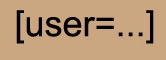
Это очень просто - нужно открыть квадратную скобку, написать user=и вставить точный ник, который вы хотите сделать ссылкой.
Вот как это выглядит:
Это цитата сообщения Душица Оригинальное сообщение
Делаем мигающие глазки

Сделать у анимированной картинки мигающие глаза очень просто!
Для начала создайте новую папку в компьютере. Сохраните в нее исходный файл. Затем откройте его в фотошопе, и закрасьте глаза тем тоном, которым они окружены. Для этого с помощью пипетки щелкните по нужному участку, затем перейдите на кисть или штамп, и аккуратно, не вылезая за края, закрасьте глаза. Далее с помощью очень тонкой кисти и более темного оттенка глаза можно подвести, обозначив контур внизу, как бы делая ресницы. Сохраните этот файл в формате JPG под другим именем в ту же папку, в которой у вас сохранен исходник. Далее откройте Image Ready, в меню "Файл" выберете "Import", далее - "Folder as frames" в открывшемся меню выберите вашу папку и кликните по ней. У вас внизу появится раскладка ваших двух картинок. Кликните на картинку под ней, изображающую простую стрелочку, указывающую направо. Глаза на картинке быстро-быстро замигали. Чтобы они мигали помедленнее, нужно остановить анимацию, нажав на квадратик под раскладкой, и продублировать обе картинки. Для этого нужно встать мышкой на соответствующую картинку и нажать кнопочку "Копировать", это картинка прямо рядом с корзиной там же, под раскладкой. Потом опять запустить анимацию стрелочкой. Готово! Сразу оговорюсь, что все сказанное справедливо для фотошопа 6.0. В CS3 все делается, насколько я помню, через дублирование слоев и фильтр "Анимация".
Это цитата сообщения Алиция_Гадовская Оригинальное сообщение
Сайт-библиотека бесплатных программ для компьютера
Сайт-библиотека бесплатных программ для компьютера.
Нашла у  Kailash
Это цитата сообщения Саламандра2009 Оригинальное сообщение
Виртуальная Юридическая Консультация
Виртуальная Юридическая Консультация - поиск ответов в архиве
Здесь Вы можете ознакомиться с ответами на вопросы, заданными посетителями сайта, начиная с 12.07.2000.
Возможные параметры поиска:
- По рубрике (отрасли права)
- По периоду времени
- По фразе
При поиске можно использовать как все вышеперечисленные параметры, так и каждый из них по отдельности
- По номеру вопроса
| Поиск по номеру вопроса |
|---|
Это цитата сообщения Иван_Победоносов Оригинальное сообщение
Супер онлайн флэш словарь на 27 языков
Много повидал полезных программ сделанных во флэш, но это пожалуй самая крутая. Данный словарь содержит в себе 27 языков, включая китайский и японский. Но это ещё не всё, словарь позволяет переводить слова с любого из 27 языков на любой из 27. Помимо этого, к словам прилагается звуковое сопровождение, благодаря чему вы будете знать как произносится то или иное слово. Но самое главное - словарь бесплатный. Создатели проделали титаническую работу, за что им огромное спасибо.
Итак благодаря супер флэш словарю мы имеем: англо-русский и русско-английский словарь, немецко-русский и русско-немецкий словарь, французско-русский и русско-французский словарь, испано-русский и русско-испанский словарь, итальяно-русский и русско-итальянский словарь, латинско-русский и русско-латинский словарь, китайско-русский и русско-китайский словарь, русско японский и японско-русский словарь, русско-еврейский и еврейско-русский словарь, русско-амхарский и амхарско-русский словарь, русско-болгарский и болгарско-русский словарь, русско-чешский и чешско-русский словарь, русско-нидерландский и нидерландско-русский словарь, русско-греческий и греческо-русский словарь, русско-хинди и хинди-русский словарь, индонезийско-русский и русско-индонезийский словарь, русско-норвежский и норвежско-русский словарь, русско-польский и польско-русский словарь, русско-португальский и португальско-русский словарь, русско-румынский и румынско-русский словарь, русско-суахили и суахили-русский словарь, русско шведский и шведско-русский словарь, русско-тагальский и тагальско-русский словарь, русско-турецкий и турецко-русский словарь, русско-украинский и украинско-русский словарь. И всё это добро онлайн и абсолютно бесплатно. Этот список лишь малая часть словаря. Иностранцы смогут найти здесь словари по любому из 27 языков.
Это цитата сообщения Anela-Alena Оригинальное сообщение
Всякие удобности и хитрости в фотошопе
[показать] [показать]
[показать]
Серия сообщений "Уроки от NATALI":
Часть 1 - Маленькие хитрости фотошоп
Часть 2 - Плагины - Хero classiс
...
Часть 19 - Иллюзия движения при помощи света и тени
Часть 20 - Плавное движение всего в четырёх слоях
Часть 21 - Всякие удобности и хитрости в фотошопе
Часть 22 - Текстовые эффекты
Часть 23 - Оживляем лепесточки цветов
...
Часть 97 - И снова о Camera Raw, а также о самом Adobe Photoshop...
Часть 98 - Урок от NATALI:Анимация при помощи рабочего контура
Часть 99 - Урок от NATALI:Текстовые эффекты и создание нового градиента
Это цитата сообщения almiria_kh Оригинальное сообщение
Отличная подборка уроков в фотошоп!
Это цитата сообщения RayOfLight Оригинальное сообщение
Оформляем подписку на периодические интернет-издания
Для тех, кто еще не знает)
Если есть большое желание читать новые посты какого-либо сайта, но неохота каждый раз открывать одну и ту же страничку, вы всегда можете оформить подписку и получить все самое свежее на ваш e-mail.
Например, чтобы оформить подписку на лирушный дневник,имея свой профиль на этом сайте,можно порыться в настройках вкладки "почтовые уведомления"("уведомлять о новых сообщениях в дневниках друзей" - получение уведомлений от каждого из друзей) или "группы друзей"(создаем группу и выбираем, чьи посты будем получать на свой почтовый ящик).
Если же своего профиля нет, то есть второй вариант: вводим свой адрес в "окошко" нужного дневника(или сайта) и нажимаем "ок".
Вариант, которым уже не один год пользуюсь, - http://www.rss2email.ru/. Все очень просто;)
Это цитата сообщения BraveDefender Оригинальное сообщение
Как перекачать фотоальбом на Ли.ру из Вконтакте и PicasaWeb
В веб-альбомах Picasa или Вконтакте встечаются иногда сборники фотографий, которые хочется заиметь себе целиком, всем альбомом. Вчера, например, понравились мне пейзажи: jaume.cusido, wierzbajoanna, anirudh.dewani или irko (верхнее фото из другого альбома Ирины из Киева).
Как скачать сразу все фотографии, размещенные на одной веб-странице рассказывалось в этом посте, а что делать, если каждая фотка открывается отдельно? Тут на помощь нам приходят Picasa и сайт savefrom.net (cкачать Picasa 3.6 Build 95.25, 8,88 Мб). Кстати, напоминаю про пост "Как сохранить фото из флеш-альбома".
Это цитата сообщения AnnaDu Оригинальное сообщение
Делаем открытку в Paint
Урок 1.
Итак, приступаем к созданию нашего первого шедевра! Я не буду рассказывать о самой программе и её функциях, потому что думаю, чтобы пощёлкать по кнопкам и прочитать справку в целях изучения программы будет достаточно максимум часа. А мы приступим сразу к практическим занятиям!Сейчас мы с вами будем делать вот такую открытку:

Это цитата сообщения TUFELKA Оригинальное сообщение
Сегодня я получила анонимную антипатию. Но личности АНОНИМА была установлена!
Поделюсь "секретом".
Для начала я установила время, когда антипатия была поставлена мне.Это ноль часов 18 минут.
[699x216]Заходим в статистику и смотрим последние 100 ip адресов,посещавших дневник.
Вот:
[699x360]далее смотрим ктоже соизволил нас посетить
 [537x256]
далее идем к этому "хорошему человеку" и смотрим его статистику.
 [606x478] [699x341]
Ну вот

Складываем два плюс два и получаем четыре!
 [700x98] [699x114]
Так что давайте любить друг друга!
[640x420]Это цитата сообщения microfon Оригинальное сообщение
КАК ЧИТАТЬ ИНОСТРАННЫЕ КНИГИ И ЖУРНАЛЫ
Довольно огорчительно, если невозможно прочесть описание.
Ведь многие журналы - иностранные!
Но теперь это возможно! [показать]
КАК ЧИТАТЬ ИНОСТРАННЫЕ КНИГИ И ЖУРНАЛЫ - ЗДЕСЬ!
СКАЧИВАЙТЕ И ПОЛЬЗУЙТЕСЬ!
Программа отделяет текст от картинок
Вы можете копировать и изменять картинки как картинки, а текст - как текст!
Заложено много возможностей.
ВИДЕОУРОК - ЗДЕСЬ


Это цитата сообщения NaTuli-YA Оригинальное сообщение
Как вставить музыку в свое сообщение(дубль №2)
После публикации поста
Как вставить музыку в свое сообщение
Выяснилось то, что на сайте,
не всегда открываются ссылки для плееров.
Вот и я решила привести примеры разных плееров с этого сайта.
Когда вы хотите добавить музыку в свой пост, просто выбираете дизайн плеера, который вам понравился.
Копируете код из флейма,и вместо слов ССЫЛКА НА ВАШУ МЕЛОДИЮ,добавляете свою. Как её получать я уже объясняла
Сложного ничего нет, главное, чтобы мелодия загрузилась, иногда возникают проблемы с загрузкой, выдает, что ТЕЛО СООБЩЕНИЯ НЕ МОЖЕТ БЫТЬ ПУСТЫМ,тогда просто попробуйте скачать мелодию с другого сайта, у меня тоже возникали такие проблемы, я загружала с другого источника, и все получалось.
Когда скопируете код, не забудьте взять его в скобки [ВАШ КОД ПЛЕЕРА]
1.
2.
3.
4.
5.
6.
[flash=400,40,http://postovoj.ru/jwplayer.swf?width=400&height=40&file=ваша ссылка на
Это цитата сообщения BraveDefender Оригинальное сообщение
Куча часиков для дневника и сайта. Часть вторая
Вчера были первые 77 флеш-часиков с кодами и пояснениями по размещению (смотреть), сегодня – оставшиеся 77 часов.
Под часами ВВ-код для размещения на ЛиРу. Как получить HTML-код, смотрите ссылку в предыдущем абзаце.
[flash=180,180,http://studia.at.ua/flash/clock/180_180_22.swf]
[flash=180,229,http://studia.at.ua/flash/clock/180_229_01.swf]