Это цитата сообщения EFACHKA Оригинальное сообщение
Известные люди о кошках
Кошачьи — наиболее грациозные, ловкие и умелые хищники в природе. Самые маленькие представители семейства кошачьих были одними из многих животных, которым поклонялись в Древнем Египте.
Сегодня мы поговорим об этих гордых и независимых домашних животных. Вернее, что о них говорили известные люди. Любителям кошек посвящается.
Это цитата сообщения Просто_Йа_2711 Оригинальное сообщение
ЭПИГРАФЫ В ДНЕВНИК ОЧЕНЬ КРАСИВЫЕ...ИЗ БЛОГА НАДЕЖДЫ М
|


ВЫБИРИТЕ. СОХРАНИТЕ, ЗАЙДИТЕ В РАДИКАЛ 1...И ВСТАВЬТЕ В ПРОСТОМ РЕДАКТОРЕ..ПОСМАТРИТЕ, СКОПИРУЙТЕ КОД И ПОСТАВЬТЕ В СВОЙ ДНЕВНИЧОК ВОТ И ВСЕ, БОЛЬШОЕ СПАСИБО АВТОРУ ЭТОЙ ИЗУМИТЕЛЬНОЙ РАБОТЫ
http://blogs.mail.ru/mail/ekaterina_alt.90/5A59E82B9D3D00C5.html ДЛЯ ЖЕЛАЮЩИХ ПОСМАТРЕТЬ ЕЕ БЛОГ...
Это цитата сообщения Monro-Designs Оригинальное сообщение
Большой новогодний клипартDкукла в шубке Алина
 [791x713]
 [показать]Смотреть дальше
Это цитата сообщения FlorMary Оригинальное сообщение
Сказочный скрап-набор - «Морские феи»
[показать] [показать]Это цитата сообщения FlorMary Оригинальное сообщение
Скрап-набор - «Восточные 3D красавицы»
[показать] [показать]Это цитата сообщения ЯблочкоНаливное Оригинальное сообщение
Улучшенные функции в ФШ СS5 (объяснения)
http://www.bhv.ru/articles/skilina/cs5/pcs5.php - тут подробные и доступные объяснения по работе с инструментами, с улучшенными функциями в ФШ СS5.
Это цитата сообщения Жагуара Оригинальное сообщение
97 Видеоуроков по Adobe Photoshop от Игоря Ульмана
97 Видеоуроков по Adobe Photoshop от Игоря Ульмана
- Простейшая рамка для фотографии
- Простейший приём осветления
- Коллаж из фотографий сюжетной макросъёмки
- Добавление возраста цветной фотографии
- Заснеженный текст
- Корректирующие слои. Пример 1.
- Коррекция снимка режимами наложения слоев
- Вечерний портрет. Коллаж.
- Инструменты аморфного деформирования. Liquify.
- Коллаж с использованием маски слоя
- Расширение динамического диапазона с помощью HDR
- Ручная коррекция тона фотографии
- Внутренняя рамка (оформление снимка)
- Жжёная бумага и текст по кривой
- Монтаж снимка с помощью маски слоя
- Преимущество работы с большой глубиной цвета
- Смешивание слоёв и выделение
- Коррекция передержанного изображения
- Простейшие способы конвертации цветного изображения в чёрно-белое
- Слайсы - Подготовка изображения к публикации в Интернете
Это цитата сообщения T-Abissinka Оригинальное сообщение
Графического редактор - Adobe Photoshop CS5 (видое уроки)
| [показать] |
[показать] |
[показать] |
[показать] |
Это цитата сообщения IrchaV Оригинальное сообщение
Эффект движения воды в программе Фотошоп
Это цитата сообщения FlorMary Оригинальное сообщение
Видео урок Photoshop «Оживляем глазки»
|
Серия сообщений "Уроки фотошопа":
Часть 1 - Уроки фотошоп. Раскрываем секреты коллажа. Выход в новый мир.
Часть 2 - Урок №1: Красивый эффект для фото.
...
Часть 33 - МОДНАЯ РЕТУШЬ
Часть 34 - Урок 70. Эффект c загнутыми уголками
Часть 35 - Видео урок Photoshop «Оживляем глазки»
Часть 36 - Создание сайдбара
Часть 37 - Урок Photoshop - «Элегантный текст»
Часть 38 - Урок Photoshop - Коллаж «Необычный»
Это цитата сообщения IrchaV Оригинальное сообщение
Настройка краев выделения - урок фотошопа
Итак, зачем же нужно настраивать какие то края? Вроде бы, выделил и выделил. Все хорошо. Выделил криво, вышло криво. Значит старайся, выделяй лучше. Выделятор my ass. Все кажется очень просто, пока выделяешь яблоко на белом фоне из урока для начинающих. Обычно мне приходится выделять людей на фотографиях с совершенно разными условиями съемки. Плохое качество, плохой свет, различный фон и разная степень размытости. Если выделение четких границ не вызывает особенных вопросов, то с выделением шерстянистых поверхностей все не просто. О чем идет речь? О кромках мехов, шуб, волосянистых поверхностей, растрепанных причесок. Скажу честно, я редко использую Refine Edges. Разрешение печати большое, и такие детали, как пару волосков просто не видно, если конечно герой откровенно не кучерявый. Но чаще всего я предпочитаю срезать растрепанные волосы, чем возиться с их выделением. Такова специфика работы, на подобную роскошь просто нет времени. Но как только дело доходит до женщин, с их растрепанными на ветру прическами без инструмента Refine Edges не обойтись.
Это цитата сообщения IrchaV Оригинальное сообщение
советы по работе с PhotoShop
Советы по работе с фотошопом, которые не помешает знать, очень помогает с работай в фотошопе!
Это цитата сообщения zomka Оригинальное сообщение
Исправляем и ретушируем...
|
 [4x]
[4x]Это цитата сообщения ЭМИЛЛИ Оригинальное сообщение
Написание текста ручкой.
В этом уроке я Вам расскажу , как можно имитировать написание текста ручкой , пером , карандашом и т.д.
Это цитата сообщения Лариса_Гурьянова Оригинальное сообщение
ШИКАРНЫЕ ВИДЕО-УРОКИ ПО Adobe Photoshop CS5!
[показать]ПАМЯТКА НАЧИНАЮЩИМ ФОТОШОППЕРАМ
Это цитата сообщения DiZa-74 Оригинальное сообщение
AKVIS. Полный пакет из 17 плагинов (работают и как отдельные программы)
Программы AKVIS сделают из Вас художника, реставратора, волшебника и творческого человека. Попробовав одну из программ AKVIS, без пакета программ уже не обойтись. При первом включении программы AKVIS, удивляешься простоте интерфейса, окно и 5-6 кнопок и они при наведении курсора исчерпывающе говорят о своих функциях. Всё просто удобно и понятно, а уже при работе с программами AKVIS, поражаешься полученному результату и начинаешь понимать, что все твои фотографии от пейзажа до натюрморта без программ AKVIS просто "мертвые". В автомобиле для пользователя главное сесть удобно потянуть рычажок (автоматическая коробка передач) и ехать, получая удовольствие, совершенно не думая, что и как работает. Программы AKVIS - это тоже автомат!
... Смотреть полностью »
Это цитата сообщения Mademoiselle_Viv Оригинальное сообщение
Водяной знак в Корел
В этом уроке я покажу вам простой способ сделать собственный Водяной знак
Создайте изображение 300 х 200 пикс.
Активируйте инструмент текст.
Шрифт на ваш выбор ....
Напишите свое имя или ник
 [301x200]
Активируйте инструмент "Волшебная палочка"
Настройки
 [700x39]
Кликните по пустому полю на слое, чтобы появилось выделение
 [320x219]
Выделение - Инвертировать
Delete на клавиатуре.
На слое осталось только выделение.
 [318x223]
Эффекты - 3D - Тень
 [192x227]
 [190x226]
Выделение - Отменить.
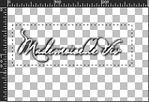
Прямоугольным выделением обведите надпись
 [318x218]
Изображение - Обрезать по выделенному.
Файл - Экспорт - Специальная кисть
 [482x219]
Вот что получилось у меня
 [398x315]
Можно добавить кистью к тексту завиток или картинку
 [300x300]
Кисти-завитки можно подобрать ЗДЕСЬ

ЖЕЛАЮ УДАЧ В ТВОРЧЕСТВЕ!!!!
 © by Mademoiselle Viv
Серия сообщений "Подсказки для начинающих":
Часть 1 - Вырезаем изображение с помощью инструмента Выделение
Часть 2 - Клипарт из картинки
...
Часть 14 - Уменьшаем вставленную картинку в Корел.
Часть 15 - Панель "Материалы" в Корел
Часть 16 - Водяной знак в Корел
Часть 17 - Работа с маской в Corel PSP.
Часть 18 - 100 уроков по Corel PaintShop Photo Pro
Это цитата сообщения Mademoiselle_Viv Оригинальное сообщение
Клипарт из картинки
Откройте картинку, из которой будете вырезать, и подготовленный фон.
Я возьму вот эти
 [700x538]
 [386x530]
Возьмите инструмент выделения и обведите вокруг предмета, который вы хотите перенести на коллаж. Вам не нужна точность, просто аккуратность.
 [210x128]
 [260x342]
Выделение / Изменить / Размыть края внутри/снаружи
 [700x343]
Теперь проставьте размытие по обе стороны и степень размытости до 50 или больше в зависимости от предмета и как близко вы сделали свое выделение, и вы видите на картинке ниже, как оно передвинулось внутрь и за его пределы.
 [420x455]
Теперь вы можете скопировать изображение и вставить на фон.
Вот результат
 [700x538]
УДАЧИ!
Серия сообщений "Подсказки для начинающих":
Часть 1 - Вырезаем изображение с помощью инструмента Выделение
Часть 2 - Клипарт из картинки
Часть 3 - Функция "Окрашивание"
Часть 4 - Уточнение области обрезки изображений
...
Часть 16 - Водяной знак в Корел
Часть 17 - Работа с маской в Corel PSP.
Часть 18 - 100 уроков по Corel PaintShop Photo Pro
Это цитата сообщения Liudmila_Sceglova Оригинальное сообщение
УРОКИ -Как сделать самую простую кликабельную кнопку с надписью!
|
[400x100] |