Это цитата сообщения Валентина_Павлюкевич Оригинальное сообщение
КлипАрт Cookie Mixed кукла 3D на прозрачном фоне
|

 [показать]
Это цитата сообщения Валентина_Павлюкевич Оригинальное сообщение
Scrap-kit Puppy на прозрачном фоне
|
 [показать]
Это цитата сообщения Валентина_Павлюкевич Оригинальное сообщение
КлипАрт Fresh Juice на прозрачном фоне
|
 [показать]
Это цитата сообщения Валентина_Павлюкевич Оригинальное сообщение
КлипАрт Сладкая булочка Sweet Roll на прозрачном фоне
|

 [показать]
Это цитата сообщения Валентина_Павлюкевич Оригинальное сообщение
КлипАрт Oranges Апельсины на прозрачном фоне
|

 [показать]
Это цитата сообщения Валентина_Павлюкевич Оригинальное сообщение
КлипАрт Sexy Girls Beautiful Model на прозрачном фоне
|
 [показать]
Это цитата сообщения Валентина_Павлюкевич Оригинальное сообщение
Scrap Set Fruit Set на прозрачном фоне
|

 [показать]
Это цитата сообщения Валентина_Павлюкевич Оригинальное сообщение
КлипАрт Red Apples Красные яблочки на прозрачном фоне
|
 [показать]
Это цитата сообщения EFACHKA Оригинальное сообщение
"Добро пожаловать" + код
Картинки приветствия для Ваших дневничков.
Для вставки картинки, нужно скопировать код и вставить его у себя в блоге в расширенном редакторе, предварительно нажав на кнопочку "источник". Когда код вставлен, нажимаете еще раз на "источник" и появится, выбранная вами, картинка. [показать]
Это цитата сообщения Оригинальное сообщение
ВСЕ о тегах и оформлении постов
|
|
|
||
|
|
|
||
|
|
|
||
Это цитата сообщения Дом_советов Оригинальное сообщение
Оформляем текст и картинки
| Картинка обтекаемая текстом [показать] Не забывайте, что картинка должна быть не очень большой, иначе текст просто выдавит ее вверх. цифровые значения vspace="10" и hspace="10"- это всего навсего расстояние от картинки к тексту вправо и вниз, можно их менять, по вашему вкусу. | Код обтекания картинки текстом <img src="httр:адрес картинки" align="left" vspace="10" hspace="30" alt=>Здесь нет картинки, хотя должно быть изображение. Какое оно будет, решать вам. |
| Картинка слева от текста [показать]Снова пишем свой текст. Если картинка длинная, бордюрного типа, то и весь текст будет вдоль нее. Если не очень большая, то продолжится ниже. Предупреждение: в постах картинка не должна превышать размер 200px в ширину, иначе просто снова уйдет вверх. | Код картинки слева <img src="URL адрес картинки" align="left" border="0"> И снова пишем свой текст, или стихотворение, или.... придумали? молодцы! |
| Картинка справа от текста: [показать] Все правила написания для правой стороны такие же , как и для левой. | Код для картинки справа: <img src="URL адрес картинки" align="right" border="0">Пишем свой текст, что напишем, то и увидим |
Смотрим далее >>>
Это цитата сообщения MissKcu Оригинальное сообщение
Спец. коды
http://wiki.liveinternet.ru/ServisDnevnikovLiveInternet/SpecKody?v=z3a
Использование специальных кодов или тегов позволяют расширить функциональность и внести изюминку в оформление вашего сообщения.
Серия сообщений "Сообщения и комментарии":
Часть 1 - Добавление сообщений в дневник
Часть 2 - Спец. коды
Часть 3 - Как обратиться к автору комментария в своём блоге?
Часть 4 - Оформляем текст и картинки
...
Часть 26 - Как вставить разделители в пост
Часть 27 - Урок . Учимся работать с фоном .
Часть 28 - ТАК ПИСАТЬ МОЖЕТ КАЖДЫЙ.
Это цитата сообщения бурный_поток Оригинальное сообщение
Как делать схемы для дневника в фотошопе
Попробую рассказать и объяснить, как я делаю свои схемки для дневника. У меня фотошоп CS3.
1.Открываем в фотошопе понравившуюся картинку
2. Открываем новый документ со следующими параметрами - 1440на 750 пикселей
3. С помошью инструмента - перемещение - перетаскиваем нашу картинку на новый документ
Должно получиться так
4. Немного корректируем параметры- Редактирование-трансформирование-масштабирование
Параметры масштаба мы изменяем или в строке верхней или с помощью мышки (кликаем и растягиваем)
5. После того как мы определились с параметрами, кликаем мышкой на инструмент перемещение (самый верхний в панели инструментов) и подтверждаем результат
6. У нас имеется два слоя. Делаем активным первый слой (просто жмем на него мышкой и он должен выделиться)
7. Далее в палитре цветов выбираем цвет наиболее близкий к основному цвету картинки
8. После того как выбрали цвет, мы его копируем
и вставляем цифры цвета в окошко настроек дневника на ли.ру
9. Далее переходим к нашему документу))
ДОбавляем векторную маску
9. Далее в панели инструментов выбираем инструмент заливка
жмем на него и выбираем инструмент - градиент
10. Далее наводим курсор мышки на край нашей основной картинки и ведем мышку к центру
ПРи этом градиент должен быть выбран такой
Видно как граница между большим выбранным нами цветом фона и картинкой исчезает. Вы можете эксперементировать по своему усмотрению.
У нас получилось примерно так
11. Сохраняем наш документ
12. Наш документ может весить больше чем необходимо, поэтому выставляем его вес
Выставляем нужный нам размер файла
13. После оптимизации веса - сохраняем
14. Загружаем нашу картинку в настройках дизайна дневника и выбираем параметры загрузки - по вертикали
Это для того, чтобы картинка не повторялась.
15. Далее делаем прозрачный фон для записей. Этот урок можно посмотреть тут
Это цитата сообщения Оленька_Коваленко Оригинальное сообщение
Распакованный скрап-набор "Винтажное Рождество"

Под катом Вы найдете море винтажных элементов отличного качества: ангелочки, новогодние елки, Санта Клауса, елочные украшения и винтажные открытки, уже готовые вырезы для рамок и кластеры и прекрасный алфавит, а также многое другое.. Выбирайте!
Это цитата сообщения Sheree Оригинальное сообщение
Уроки Фотошопа: Работа с PSD и PNG шаблонами
Уроки Фотошопа: Работа с PSD и PNG шаблонами
Многие не знают как работать с шаблонами PSD и PNG (костюмами, рамками). В этом уроке, на примере работы с рамочкой для фотографий, я покажу что и как делать с этими "загадочными" шаблонами в формате PSD и PNG.
Итак, поехали:
Первое что нам нужно - это сам шаблон (т.е. файл в формате PSD или PNG). В данный момент их полно в интернете. Можно скачать и с нашего сообщества в соответствующем разделе «Рамки» (Раздел с костюмами появится позже).
Теперь открываем этот шаблон в Photoshop. Файл – Открыть (File– Open)
Если слои отключены мы увидим следующую картину, а вернее чистый фон.
Включаем все слои, т.е. делаем их видимыми.
После включения всех слоев увидим рамку во всей красе.
[320x463]
Теперь открываем необходимую фотографию. Я выбрала эту.
[604x401]
Находясь на слое с фотографией выбираем Выделение – Выделить все (Select– All), далее Редактирование – Копировать (Edit– Copy).
Это цитата сообщения Лариса_Воронина Оригинальное сообщение
Сочники с фруктами к вечернему чаю.
[показать]Сочники я пеку часто, их очень любят в нашей семье, но обычно начинка у них из творога, а тут в журнале «Лиза» прочитала рецепт творожных сочников с начинкой из киви, яблок и мандаринов. Поскольку я люблю печь новое, то решила испечь старые сочники по-новому. Так что, сегодня к вечернему чаю у нас сочники с фруктами.
[показать]Нам потребуется для теста:
Пачка творога (200 грамм), 1 столовая ложка сметаны, 1 чайная ложка разрыхлителя, полтора стакана муки в тесто и половина стакана на подсыпку, 2 яйца, щепотка соли, 1 столовая ложка сахара.
Для начинки:
2 киви, 1 яблоко, 3 мандарина, сок половины лимона, 2 столовые ложки сахара, 2 яйца.
Киви, очистить, мелко порезать, мандарины очистить , разобрать на дольки, яблоки очистить, нарезать кусочками, сбрызнуть соком лимона, что бы не потемнели. Сахаром я посыпала фрукты перед самым формированием сочников, что бы они не дали раньше времени сок.
[показать]Творог, сметану, соль, сахар соединить в миске и растереть деревянной ложков.
В творожную смесь добавить яйца, перемешать. Затем всыпать понемногу просеянную с разрыхлителем муку и замесить тесто. Оно получается эластичное и мягкое.
Тесто раскатать на присыпанном мукой столе в пласт толщиной примерно 0,7 см.
[показать]Стаканом вырезать кружки и разделить их на три части. Я вырезала фужером диаметром 8 см и у меня получилось 36 кружков. Взбить венчиком яйца. Кружки смазать взбитым яйцом , особенно края, и выложить на одну часть кружков киви, на другую – дольки мандаринов, на третью – яблоки. Перед выкладыванием посыпать фрукты сахаром. У меня были очень крупные мандарины, поэтому в каждый сочник поместилась только одна долька.
[показать]Кружки сложить пополам так, чтобы верхняя часть не доходила дл края нижней на 0,5 см.
[показать]Верх смазать оставшимися взбитыми яйцами. Выпекать в течение 25 минут в духовке, разогретой до 180 – 190 градусов.
[показать]
Это цитата сообщения Изабелла_Нилова Оригинальное сообщение
Маленькая кухня. Как спланировать ? Что туда поставить?
И опять поговорим о ...кухнях) Для многих кухня в квартире - центр жизни) И что же делать , если этот "центр" оказался не таким просторным , как нам бы хотелось или даже просто маленьким уголком.
При планировке маленькой кухни необходима не только разумное и экономное расположение техники и мебели, но даже изобретательность.
Начнем с отделки.
Никаких крупных элементов в отделке ни на полу , ни на стенах. Это касается кафеля,плитки,обоев с крупным рисунком... Мельчим. И тогда мелкие керамические квадратики или однотонные или в мелкий цветочек(кружочек,штишочек,крапинку,тонкую полоску -нужное подчеркнуть)))обои на стенах и плитка небольших размеров или другое покрытие с небольшим рисунком на полу - расширит пространство визуально.Визуально расширить кухню можно с помощью прямоугольной плитки, выложенной поперек. Светлые шторы. Если кухня , как часть небольшой квартиры -студии и там просто нет окна - всегда найдется поверхность на стене ,где можно его "сделать" с помощью фотообоев ,качество и выбор которых сейчас достигли высокого уровня и снова приобрели большую популярность. Небольшой постер с перспективой даст нам визуальный эффект объема и пространства. С помощью прямых и открытых линий можно создать иллюзию большого пространства. Старайтесь выбирать светлые тона, в маленькой кухне темное смотрится угнетающе. Исключите контраст стен с мебелью, они должны сочетаться с ней, тогда кухня визуально будет больше. Вся строенная техника может быть скрыта за одинаковыми дверками, за исключением конечно плиты.
Используйте яркие детали (украшения, фурнитуру) контрастных цветов - это сможет оживить ваш интерьер.
Если вы выложите кухню плиткой, вам легче будет содержать ее в чистоте. Не забывайте, что стены быстрее испачкаются там, где они будут соприкасаться с другими предметами.
Бытовая техника должна быть компактной, чтобы максимально использовался каждый сантиметр площади.
Для начала подумайте, как вы будете использовать кухню; для быстрого приготовления полуфабрикатов или для приготовления домашней пищи, сколько человек одновременно будет в ней работать и будете ли вы угощать в ней гостей.
Теперь составьте список кухонных принадлежностей бытовой техники, которая у вас имеются, и которые вы собираетесь приобрести. После этого взвесьте, хватит ли у вас места. Можно ли убрать дверь или сделать ее задвигающейся. Возможно ли сдвинуть стену или снести хотя бы ее часть, чтобы увеличить пространство кухни.
В каталогах можно найти множество разнообразных моделей кухонь, но они вряд ли смогут подойти к вам. Можно заказать мебель по индивидуальным размерам, правда станет это дороговато.
В маленькой кухне все должно иметь свое назначение. Здесь не должно быть безделушек и различных ненужных украшений, но это вовсе не значит, что кухня будет унылой. Если придумать хороший дизайн и планировку, ваша кухня сможет стать красивой и удобной.
Не забывайте про освещение, с помощью его тоже можно зрительно увеличить пространство. Лучше применять яркий верхний свет, но без резких теней. Если нужен направленный свет, используйте настенные светильники. Рабочую поверхность столов можно осветить спрятанными под настенными шкафами светильниками.
При необходимости максимально большой рабочей поверхности, можно увеличить ее за счет крышки для раковины и плиты. Помимо этого создается непрерывная рабочая поверхность, что тоже позволить визуально увеличить пространство.
Теперь еще о шкафах и технике...
Конечно, чтобы вместить все, что нужно в маленькой кухне очень сложно и необходимо применить изобретательность.
Раковина обязана быть удобной. В каталогах раковины небольших размеров выглядят замечательно, но вряд ли в них поместятся несколько кастрюль.
Если вы хотите быстрое приготовление пищи, то вам необходима микроволновка. Сегодняшние комбинированные духовки могут действовать и в качестве микроволновки, и в качестве духовки.
Холодильник должен быть вместительным. Старайтесь выбрать модель с тремя - четырьмя отделениями. Если вы правильно загрузите холодильник, в него может поместиться большое количество продуктов.
На счет посудомоечной машины- придется подумать , выделить ли ей место и сэкономить себе время и усилия)или сэкономить его на маленькой кухне для чего-то другого.
Используйте шкафы с выдвигающими ящиками, каруселями, или открываемыми вверх дверцами. Можно повесить открытые полки, использовать антресоли.
Под раковиной можно установить мусорный контейнер.
Что делать с дверями?
Вообще двери на петлях занимают много места, их лучше вообще убрать или поставить раздвижные или складные.
Если нет такой возможности, тогда дверь не должна открываться внутрь кухни. Так вы сможете высвободить пространство.
Все же наилучшее решение - складная дверь. Когда она открыта, то занимает намного меньше места, чем обычная. Для раздвижной двери необходимо дополнительное пространство у стены, которое можно использовать для напольных и
Это цитата сообщения MONIA Оригинальное сообщение
Котлеты рыбные *воздушные*.

--------------------
***
***
***
***
***
Это цитата сообщения света_леонидовна Оригинальное сообщение
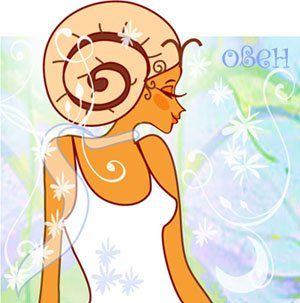
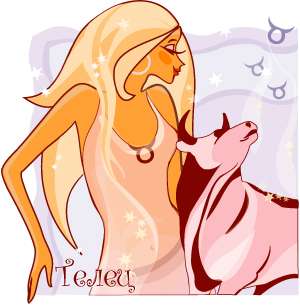
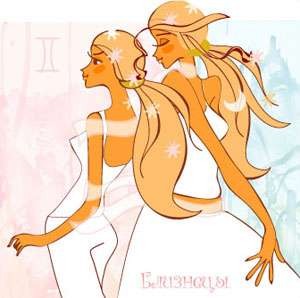
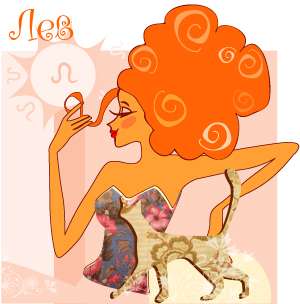
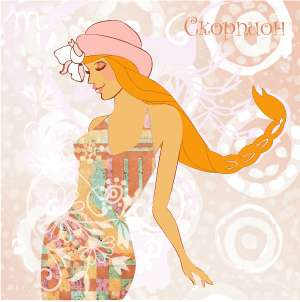
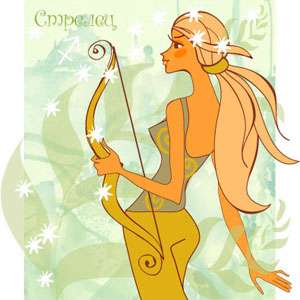
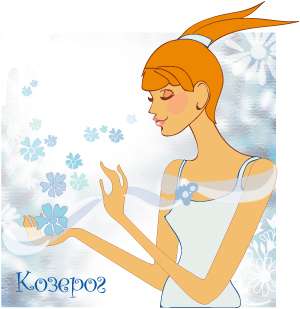
Гороскопы только для женщин
[показать]
|



Это цитата сообщения margaret60 Оригинальное сообщение
СПАСИБКИ
| [показать]
" border="0" alt="http://li-web.ru/" /> | [показать]
" border="0" alt="http://li-web.ru/" /> |