Это цитата сообщения Irina_Gizhdeu Оригинальное сообщение
Создаем анимацию стерео-эффекта с помощью программы StereoTracer
Для просмотра используйте прокрутку справа.
Создаем анимацию стерео-эффекта с помощью программы StereoTracer.Принесла урок ОТСЮДА Возможно, вам будет интересна и технология изготовления таких анимированных объёмных изображений, а кто-то, может быть, даже сам попытается сделать что-то подобное. Как и в предыдущей теме заранее предупреждаю о том, что трафик в посте будет очень большим - объёмные картинки получаются не только безумно красивыми, но и очень тяжелыми. Для изготовления объёмных анимированных фото используем программу Triaxes® StereoTracer 7.1.2. Программа StereoTracer предназначена для создания стереофотографии из 1го исходного кадра, или 2х кадров стереопары. Второй вариант позволяет получить более качественное изображение, с него и начнём, тем более, что найти стереофотографии в интернете достаточно просто. Приступим. 1. Скачиваем и устанавливаем программу StereoTracer с официального сайта: http://triaxes.ru/products/software/stereotracer/ Программа платная и очень дорогая. Мы воспользуемся бесплатной демо версией программы, которая имеет неограниченный срок работы, но фото получаются с водяным знаком. Как от него избавиться расскажу позже. 2. Программа на русском языке и создана русскими разработчиками. Окно программы выглядит так:  [600x467] [600x467]При запуске программа предлагает купить её. Выбираем Демо-версию. 3. Нажимаем Проект --- Новый. Выбираем вариант со стереопарой [439x201]Жмём Далее. Открывается окно загрузки фото. На компьютере находим изображения со стереопарами (стереопары ищем в интернете) ставим галочку "Разделить", затем нажимаем "Открыть" [459x486]Нам предлагают несколько вариантов создания изображения. Я выбираю верхний: [490x340]4. Совмещаем кадры по заднему плану и по переднему плану Для совмещения используем ползунки под изображениями [600x383]Можно предварительно использовать Автовыравнивание, а потом дополнительно совместить вручную. Если совместить передний и задний план изображения не удаётся, попробуйте поменять их местами, это делается одним кликом по стрелке между картинками. 5. Нам предлагают выбрать карту глубины. Какой из них лучший я не знаю, поэтому выбираю вариант по умолчанию. [473x600]6. Нажимаем Изображение --- Сгенерировать кадры [600x467]Параметры генерации: число кадров и параллакс показывают насколько плавно будет двигаться картинка (и сколько она будет весить), и угол поворота. Чем больше параллакс, тем сильнее повернётся картинка, но и тем сильнее будут искажения. Поэтому выбирать параллакс больше 10 не следует. 7. Включаете предпросмотр: Вид --- Анимация Если всё так, как нужно, картинку сохраняете. 8. Сейчас, по замыслу разработчиков, мы должны нажать: Изображение --- Сохранить кадры и выбрать параметры сохранения примерно так: [600x311]Не забудьте выбрать формат файла GIF-анимация. При этом на изображении должен появиться логотип. И в прошлый раз |
Это цитата сообщения Людмила_Мамонтова Оригинальное сообщение
ИСТОРИЯ МАТРЕШКИ
История матрешки, как это не удивительно, насчитывает совсем не много лет.

Мы привыкли считать матрешку традиционным русским сувениром. С многовековой историей. А ей немногим более 100 лет. Как же появилась эта деревянная традиция на Руси?
Корни, по всей вероятности, нужно искать на Востоке. В Древнюю Индию с её разъемными куклами или Древний Китай, в котором были популярны разъёмные костяные шары. По всей вероятности именно из Китая разъемные игрушки попали в Японию и превратились в фигурки японских богов.
Это цитата сообщения Марриэтта Оригинальное сообщение
Текстильные новогодние елочки. Мастер-класс
Текстильные новогодние елочки. Мастер-класс

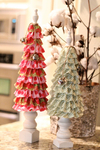
Это цитата сообщения Donnarossa Оригинальное сообщение
Детский столик на диван

Это цитата сообщения Donnarossa Оригинальное сообщение
Какао оказалось мощным средством против старческого слабоумия
Это цитата сообщения Donnarossa Оригинальное сообщение
Мастерим новогодний веночек - фотоМК

Это цитата сообщения Donnarossa Оригинальное сообщение
Делаем текстильную ёлочку-пирамидку - фотоМК


Это цитата сообщения kasea Оригинальное сообщение
Бабка нягрэ. Мое любимое блюдо с детства
Oбязательно попробуйте, это очень вкусно!
2 стакан (стакан 250 мл) муки
10 яиц
300 гр сахара
200 мл растительного масла
250 мл кефира
500 мл молока
25 мл водки
1.5 ст.л соды пищевой
масло сливочное и сухари для формы
Приготовление:
В большой посуде смешиваю муку, соду, сахар. Наливаю масло и перемешиваю. В полученную массу ввожу понемногу кефир и молоко. Взбиваю все до однородной массы, чтоб не было комочков. Затем вводим водку и взбитые в отдельной посуде яица. Форму с толстыми стенками и дном смазываю сливочным маслом и присыпаю немного сухарями.
Обычно делают в чугунном казанке.
В форму выливаю тесто (тесто получается очень жидким, как на тонкие блины где-то). Закрываем форму крышкой или фольгой плотно и ставим в разогретую до 200 гр духовку на 1 час 40 минут. Через это время уменьшаем жар до 100 гр и оставляем еще на 1 час 30 минут.
Это цитата сообщения Сахарина Оригинальное сообщение
Торт "Кокосовый"
 [600x450]
Ингредиенты:
- 9 белков
- 300 грамм сахара
- 300 грамм кокосовой стружки
- 3 ст ложки крахмала
Крем:
- 9 желтков
- 150гр сахара
- 300 грамм сметаны
- 2ч.л. муки
- 200 грамм масла сл.
Наполнитель:
- свежие киви.
Приготовление:
1. 3 белка взбить в густую пену, постепенно добавлять 100 гам сахара. Взбивать до "стоячих" пиков.
2. Добавить 100 грамм кокосовой стружки и 1 столовую ложку крахмала. Перемешать и выложить в форму. Печь при температуре 200 гр. Испечь 3 таких коржа.
3. Для крема желтки взбить с сахаром до пышной массы, добавить сметану и муку, вымешать и поставить на маленький огонь. Постоянно помешивая доварить до легкого загустения. Охладить и взбить с маслом.
4. Сборка: корж + крем + киви пластинками + корж + крем + киви + корж.
Готовый торт обмазать остатками крема и обсыпать кокосовой стружкой.
P.S. Очень нежный на вкус. Киви дает хороший цвет и кислинку в торте.
https://vk.com/public47472023?w=wall-47472023_20274
Это цитата сообщения Donnarossa Оригинальное сообщение
Снег в вашем доме на Новый год - это легко!
|

Это цитата сообщения Donnarossa Оригинальное сообщение
Зимнее развлечение и декор для двора: разноцветные ледяные шары

Это цитата сообщения подружка5 Оригинальное сообщение
Мастер-класс по росписи на ткани: Как рисуют лица куклам
http://www.mastera-rukodeliya.ru/risovanie/batik/6671-kak-risuyut-litsa-kuklam.html
Мастер-класс по росписи на ткани: Как рисуют лица куклам
 [376x250]
Это цитата сообщения Feel-me Оригинальное сообщение
tolstoy
http://tolstoy.ru/
В сеть выложено полное собрание сочинений льва толстого.
Девяносто томов, оцифрованы, выверены, записаны в удобных для чтения на любом электронном носителе форматах.
бесплатно!

Это цитата сообщения Irina_Gizhdeu Оригинальное сообщение
Урок - анимация плагином - Alien Skin.
Урок - ОТСЮДА
Для просмотра используйте прокрутку справа.
Результат урока:  Я думаю, что кто занимается фотошопом, не могут равнодушно пройти мимо работ на которых есть анимация - блисталочки.Помню как я сама мечтала, когда освою фотошоп, обязательно научусь такой анимации.В интернете очень много уроков по анимации таким плагином, но думаю со мной многие согласятся, что когда они открывают урок и делают все так как в уроке, желаемого результата не получается.Причина заключается в том, что стоят разные версии самого плагина и настройки могут совершенно не совпадать.Плагин не на русском языке и это многих пугает. В этом уроке я хочу показать на одной работе несколько разных настроек. Еще результата работы будет зависеть и от размера работы. Желательно работу делать не сильно большого размера, так как майл обрезает большие работы. Для примера я взяла вот такую ромашку,загружаем ее в фотошоп. https://img-fotki.yandex.ru/get/15521/270562545.23/0_11801c_9fee9ff0_orig Дублируем слой с ромашкой и отделяем цветок от фона. Отделить от фона ромашку можно любым способом которым вы владеете. У меня получилось так: https://img-fotki.yandex.ru/get/16173/270562545.23/0_11801e_14d81ccc_orig Открываем окно анимации, выставляем время 0,2сек., строка - Постоянно и создаем два дубликата кадра, анимация у нас будет из трех кадров чтобы блесточки наши сверкали. Создаем два дубликата с вырезанной ромашкой и эти три слоя распределяем по кадрам, на один кадр - один слой. Глазик от фона с ромашкой будет включен на трех кадрах. Становимся на первый кадр и на первый слой с вырезанной ромашкой и идем в фильтр - плагин и ставим там такие настройки:  Переходим на второй кадр и на дубликат слоя с вырезанной ромашкой. Настройки в плагине остаются такие - же, но жмем на кнопочку, смотрите скрин.  Переходим на третий кадр и на следующую копию с вырезанной ромашкой и идем в плагин. Все делаем так как и на втором кадре. Создаем новый слой и инструментом - Прямолинейное Лассо обводим по контуру ромашку, кликаем внутри бегущей обводки правой кнопочкой мыши и выполняем обводку.    Создаем два дубликата слоя с обводкой и распределяем их на три кадра по однму слою на один кадр. Идем в плагин и выставляем такие настройки:  Становимся на второй кадр и на копию слоя с обводочкой и идем в плагин, ничего не меняем, но так - же как и в начале я показывала на скрине, жмем внизу настроек 1 - на кнопочку и 2 - жмем ОК. Становимся на фон с ромашкой и выделяем желтую серединку от ромашки и копируем ее на новый слой. Слой переносим на передний план. Создаем два дубликата слоя и всем трем слоям с вырезанной серединкой делаем наложение цвета. Слои распределяем по трем кадрам. На мои номера слоев не обращайте внимания, они могут не совпадать с вашими. У вас будет последовательность слоев как описано в уроке.   Идем в плагин и ставим такие |
Это цитата сообщения Irina_Gizhdeu Оригинальное сообщение
Урок-Волшебные переливы цвета-Alien Skin Xenofex
Для просмотра используйте прокрутку справа.
| УРОК ОТСЮДА Открываем картинку и делаем дубликат слоя [342x332]Активен слой 0 копия.Идем в фильтр Alien Skin Xenofex Выбираем из списка Constellation [438x317]Чтобы удобнее было настраивать фильтр, нужно активировать позицию Keep original image (сохранить оригинальное изображение).Мои настройки фильтра на скрине. [367x450] [600x445]Убираем фон,оставив только звёздочки.Для этого активируем позицию Make selection transparent (дословно - Сделать выбор прозрачного). Жмём Ок [600x445]В панели слоёв меняем режим наложения слоя на "перекрытие" [340x340]Третий раз дублируем слой с изображением.Идем в плагин и меняем положение звёздочек,В панели слоёв меняем режим наложения слоя на "перекрытие". Нажимаем ок,на новом слое нажимаем режим "перекрытие" [600x445] [333x312]Третий раз копируем картинку, идем в плагин и меняем положение звёздочек, нажав на кнопку Random Set. Нажимаем ок. В панели слоёв меняем режим наложения слоя на "перекрытие" [329x365]Открываем панель анимации.Задержка времени 0,2сек, метод - постоянно. Для первого кадра оставляем видимость первого слоя со звёздочками. [339x444]Создаём второй кадр. В панели слоёв закрываем видимость первого слоя со звёздочками, открываем видимость второго. [347x430]Создаём третий кадр. В панели слоёв закрываем видимость второго слоя со звёздочками, открываем видимость третьего. [321x521]Включаем анимацию - любуемся и сохраняем. Всем красивых работ! [438x500]Урок для вас расписала Люсси. Копирование материала без указания источника с активной ссылкой - Запрещено! Уважайте труд тех, кто для вас расписывает уроки. |
Серия сообщений "фш-уроки-фильтры-плагины-экшены":
Часть 1 - Урок 6. Сделать блики
Часть 2 - Урок. Создание анимированного блика в Photoshop
...
Часть 32 - Как установить фильтр (плагин) в Фотошопе
Часть 33 - Плагины Mehdi
Часть 34 - Урок-Волшебные переливы цвета-Alien Skin Xenofex
Часть 35 - Урок от Л.Гурьяновой:УЧИМСЯ ПОЛЬЗОВАТЬСЯ ФИЛЬТРОМ Alien Skin Xenofex 2 - Constellatio
Часть 36 - Урок от NATALI:И снова Alien Skin -Xenofex- 2-Constellation
...
Часть 42 - Анимация звёзд фильтром StarFilter Pro
Часть
Это цитата сообщения Серебрянные_росы Оригинальное сообщение
Бабушкина растирка.
|

Серия сообщений "мази":
Часть 1 - Целебные мази на все случаи жизни
Часть 2 - Чудесная мазь от многих болезней
Часть 3 - Целебная мазь при межпозвонковой грыже
Часть 4 - Полезные свойства бальзама «Звездочка»
Часть 5 - Бабушкина растирка.
Часть 6 - Эффективная мазь
Часть 7 - Рецепт для заживления гнойных ран.
...
Часть 15 - Мазь от Джуны - вытягивает нагноения
Часть 16 - Лечебные мази
Часть 17 - Крем для профлактики и лечения варикоза своими руками
Это цитата сообщения Лилёк_Мотылёк Оригинальное сообщение
Браслет «Букет роз» из запекаемой полимерной глины. Мастер класс с пошаговыми фото
Ни для кого не секрет, что роза – это королева цветов. Женщина, идущая с букетом роз – пленительна и нежна, она притягивает на себя внимание и задерживает взгляды, как мужчин, так и женщин. К сожалению, невозможно ежедневно ходить с букетом живых цветов, а вот внимания и восхищения хочется ощущать всегда. Предлагаю сделать своими руками букет из роз, которые не только не завянут, но еще будут радовать Вас долгие годы.
[показать]
Материалы, которые необходимы при лепке:
полимерная глина трех оттенков: белая, красная и зеленая;
лак для полимерной глины.
Инструменты и приспособления, которые необходимы при лепке:
керамическая плитка или стекло;
зубочистка или иголка;
канцелярский нож или лезвие;
каттер в форме звезды, маленького размера;
маленькие ножнички.
Это цитата сообщения karina-1952 Оригинальное сообщение
Маска для сужения пор
[показать]
Понадобится:
-яичный белок, можно два
-лимонный сок
-1 ч.л. меда
-оливковое масло
Смешайте яичный белок. 2-3 капли лимонного сока, 1 чайную ложку меда и на кончике ложки оливкового масла.
Нанесите на предварительно очищенную кожу в несколько слоев. Каждый следующий слой наносим после того, как высох предыдущий.
Держим 20 минут. Смываем теплой водой. источник
Это цитата сообщения галина5819 Оригинальное сообщение
Мой опыт лечения трещин в домашних условиях
 [289x183]
Жуткое это дело – трещины в пятках. Ходить без носков – неэстетично, кроме того, трещины расширяются и страшно болят. Некоторые вообще не могут ходить в обуви с открытыми пятками. Ноги очень чувствительны, и трещины образуются практически моментально при переходе на открытые задники.
Ощущения при этом: колющие боли, затем режущие, одновременно кожа становится грубой и толстой, трещина сначала неглубокая, потом длиннее и шире. Заживление проходит медленно и тяжело.
Меня тоже не обошла эта напасть. Мои пятки стали предметом номер один для домашних разговоров. Процедуры их оздоровления занимали заметное время, убивая настроение и досуг.
Все попытки избавиться от трещин кончались тем, что к осени все затихало, а в разгар лета возобновлялось. Причина образования неясна, результатов нет, более того, с каждым годом все хуже и хуже. Я избавиласьот трещин на пятках довольно несложным образом.
Если вы принимаете на веру методы народной медицины, то предлагаю вам воспользоваться следующим способом.
В маленькую баночку от с закручивающейся крышкой разбиваем яйцо. Добавляем в баночку столовую ложку с горкой сухой лимонной кислоты и перемешиваем (взбиваем) до состояния "гели".
В эту "гель" добавить столовую ложку 70-процентной уксусной эссенции и опять хорошо взбиваем.
Все крем от трещин на пятках готов. Великолепно помогает.
Распарить ноги, намазать трещины. Высыхает он через 2-3 минуты и самое главное он не пачкает постельное бельё, одежду, носки. Болевые ощущения исчезают практически после первого применения. Через 2-3 дня о неудобстве забудете.
Курс лечения - неделя.
После применения закрутите баночку и поставьте в холодильник до следующего рецидива.
Не забывайте регулярно чистить пятки!