
Это цитата сообщения Tatiana_Goroshko Оригинальное сообщение
Урок по Вашим просьбам
Переходим по ссылке
Это цитата сообщения Рукодельница-мастерица Оригинальное сообщение
Интересные и не сложные поделки из бумаги
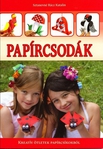
Это цитата сообщения Rukodelkino Оригинальное сообщение
Шаблоны для творчества. Цветы.
 [показать]
  [показать]
  [показать]
  [показать]
  [показать]
  [показать]
  [показать]
  [показать]
  [показать]
  [показать]
  [показать]
  [показать]
Это цитата сообщения Amenika Оригинальное сообщение
Установка и скачавание Adobe Photoshop CS5
Уроков по скачиванию и установке фотошопа очень много и я не открою вам Америку. Но все же, этот пост нужен некоторым моим подружечка, которым не получилось передать файл через скайп) А так же, он пригодится тем, кто еще не знает как пользоваться поисковиком на Лиру.
 [575x343]
И так, на рабочем столе создаем новую папке, в нее скачиваем файл вот по этой ссылке
Скачать Adobe Photoshop CS5.
Далее, в начале установки предлагается выбор языка интерфейса установки, выберете русский, ну или кому какой удобнее.
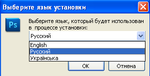 [300x152]
Затем указываем папку и диск куда будет установлен фотошоп. Или же оставляем по умолчанию.
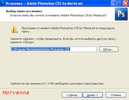 [500x386]
Обязательно блокируйте доступ установочного файла в интернет.
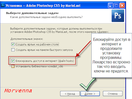 [493x371]
Ну вот в принципе и все - установка займет совсем не много времени.
Желаю удачи!
Для Вас - Morvenna!
Это цитата сообщения Amenika Оригинальное сообщение
Разделители для творчества
Разделители для ваших дневничков, постов и вообще творчества!



Это цитата сообщения Amenika Оригинальное сообщение
Горячие клавиши
 [500x304]
Основные сочетания клавиш для Windows XP
| CTRL+C | копирование |
| CTRL+X | вырезание |
| CTRL+V | вставка |
| CTRL+Z | отмена действия |
| DELETE | удаление |
| SHIFT+DELETE | удаление выбранного объекта без возможности восстановления, не помещая объект в корзину |
| CTRL с перетаскиванием объекта | копирование выделенного объекта |
| CTRL+SHIFT с перетаскиванием объекта | создание ярлыка для выбранного объекта |
| Клавиша F2 | переименование выбранного объекта |
| CTRL+СТРЕЛКА ВПРАВО | перемещение точки ввода в начало следующего слова |
| CTRL+СТРЕЛКА ВЛЕВО | перемещение точки ввода в начало предыдущего слова |
| CTRL+СТРЕЛКА ВНИЗ | перемещение точки ввода в начало следующего абзаца |
| CTRL+СТРЕЛКА ВВЕРХ | перемещение точки ввода в начало предыдущего абзаца |
| CTRL+SHIFT + клавиши со стрелками | выделение блока текста |
| SHIFT + клавиши со стрелками | выбор нескольких объектов в окне или на рабочем столе, а также выделение текста в документе |
| CTRL+A | выделение всего документа |
| Клавиша F3 | поиск файла или папки |
| ALT+ВВОД | просмотр свойств выбранного объекта |
| ALT+F4 | закрытие активного окна или завершение работы активной программы |
| ALT+ВВОД | просмотр свойств выбранного объекта |
| ALT+ПРОБЕЛ | вызов контекстного меню активного окна |
| CTRL+F4 | закрытие активного документа в приложениях, в которых одновременно можно открыть несколько документов |
| ALT+ТАБУЛЯЦИЯ | переход между открытыми объектами |
| ALT+ESC | просмотр объектов в том порядке, в котором они были открыты |
| Клавиша F6 | поочередный просмотр элементов интерфейса в окне или на рабочем столе |
| Клавиша F4 | отображение панели адресов в папке «Мой компьютер» или в обозревателе Windows Explorer |
| SHIFT+F10 | вызов контекстного меню для выделенного элемента |
| ALT+ПРОБЕЛ | вызов системного меню для активного окна |
| CTRL+ESC | вызов меню «Пуск» |
| ALT+подчеркнутая буква в названии меню | вызов соответствующего меню |
| Подчеркнутая буква в имени команды открытого меню | выполнение соответствующей команды |
| Клавиша F10 | активация строки меню в используемой программе |
| СТРЕЛКА ВПРАВО | вызов следующего меню справа или подменю |
| СТРЕЛКА ВЛЕВО | вызов следующего меню слева или закрытие подменю |
| Клавиша F5 | обновление активного окна |
| Клавиша |
Это цитата сообщения Amenika Оригинальное сообщение
Маки из атласных лент - мастер-класс!!!
 [300x225]
 Сейчас покажу, как я делаю свои маки. Ленту беру 4 см шириной. Для нижних лепестков отрезать две полоски красной атласной ленты (шириной 4 см) длиной 20см, для верхних лепестков - 2 полоски длиной 16 см. Для формирования нижних лепестков,
заложить складочки, зафиксировать ниткой.
 [635x476]
 Это цитата сообщения Amenika Оригинальное сообщение
Декорирование подушек. Идеи и мастер-класс.
1.
 [640x480]
 2.
 [406x316]
 Это цитата сообщения Amenika Оригинальное сообщение
Серьги в технике ганутель. Мастер-класс.
Приятного творчества!
1.
 [430x460]
 2.
 [430x322]
 Это цитата сообщения Amenika Оригинальное сообщение
Средство от трещин на пятках и на стопах
Сухая кожа на пяточках, трещинки, проблема очень многих женщин, особенно летом. Но не стоит отчаиваться, ест отличное народное средство по уходу за кожей стоп и избавления ее от сухости.

Народное средство от трещин на стопах:
Внимание! Будьте осторожны, при приготовлении используется 70% уксус. Следите, чтобы рядом никого не было.
Ингредиенты: одно сырое яйцо в скорлупе, столовый уксус 70%, около 400 г натурального, желательно деревенского сливочного масла.
Это цитата сообщения Amenika Оригинальное сообщение
Ну просто шикарные обои на рабочий стол!
А какие из них можно красивые схемы для дневника сделать...
1.
 [436x480]
 2.
 [640x418]
 Это цитата сообщения kru4inka Оригинальное сообщение
Обои на рабочий стол высокого разрешения (цветочные и другие)
 [800x450]
 [800x500]
 [800x500]
Это цитата сообщения kru4inka Оригинальное сообщение
Красивые цветы и обои для рабочего стола
 [показать]
 [показать]
******************************************************************************
Немного рекламы
Недавно узнала, что для профилактики желчно-каменной болезни, холицистите применяют масло тыквенное "Масляный король" , а также для других заболеваний. Приобрести масло можно в компании "Масляный король". Информацию о пользе тыквенного масла можно найти на сайте www.maslo53.ru .
********************************************************************************

Это цитата сообщения Вперед_с_Надеждой_идущая Оригинальное сообщение
Удобная стартовая страница Рунета

Это цитата сообщения Rukodelkino Оригинальное сообщение
Ваше фото на память...
ВЫБИРАЕМ ЭФФЕКТ, жмем на "Browse"
выбираем фотографию и на "GO"


Это цитата сообщения ЭМИЛЛИ Оригинальное сообщение
Анимация текста в SWFText
Очень простая в использовании программа SWFText позволяет создавать оригинальную анимацию текста и добавлять эффекты фона.
 [350x150]
[370x343]
Урок опубликован:
На форуме "Наш Мир" ЗДЕСЬ
На сайте "Фотошоп+Я" ЗДЕСЬ.
Это цитата сообщения DiZa-74 Оригинальное сообщение
Babarosa Gif Animator 3.6 Portable Rus - программа для анимации
Babarosa Gif Animator 3.6 Portable Rus - как утверждают разработчики программы, Вы сможете создать профессионально анимированный GIF за 3 минуты. Анимация может быть собрана из импортированных изображений (поддерживается 13 форматов), или создаваться непосредственно в программе, используя векторную графику и различные инструментальные средства. Оптимизация палитры, сжатие данных и сокращение цветов дают Вам возможность получить GIFы небольшого размера.
ОС: Win95/98/ME/NT/2000/XP
Интерфейс: русский
Лекарство: Не требуется
Размер: 13,8 Мb
Это цитата сообщения BraveDefender Оригинальное сообщение
Редактор фотографий "Домашняя Фотостудия"
Домашняя Фотостудия - это удобный и мощный редактор фотографий, открывающий неограниченные возможности для творчества. Он позволяет быстро улучшать и редактировать фото, просматривать слайд-шоу, добавлять сотни спецэффектов, создавать коллажи, открытки и календари.
Программа отлично подойдёт как для начинающих, так и для опытных пользователей. Домашняя Фотостудия проста в освоении и снабжена подробной справочной системой. Теперь всё необходимое для работы с цифровыми фотографиями есть в одной программе!
Это цитата сообщения almiria_kh Оригинальное сообщение
Универсальная программка!
Предлагаю Вашему вниманию уникальную программку,
которая может практически всё!
Просто не верится,что ода малюсенькая программка
включает в себя столько полезностей!
И тем не менее это так!
 [647x111]
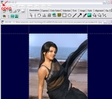
открываем файл
 [327x490]
 [626x554]
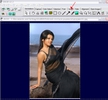
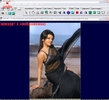
переходим к панели рисунок
 [699x646]
 [699x632]
 [698x637]
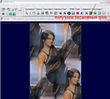
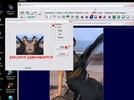
удваиваем изображение
 [699x518]
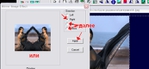
или так и далее пробуем
 [690x319]
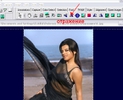
зеркальное отражение
 [578x469]
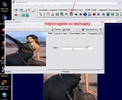
здесь можно дать волю фантазии-
эксперементируйте!
 [700x572]
наложить фото на фото
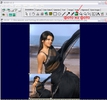 [699x649]
сделать рамочку любой ширины
 [622x699]
бесшовный фон-при желании осветляем
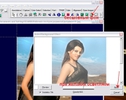 [699x554]
чёрно-белый вариант
 [682x699]
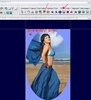
овальная и другие рамочки
 [625x698]
 [634x698]
 [638x699]
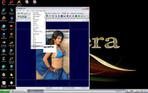
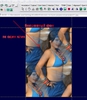
бесшовный фон-одним кликом
 [699x437]
 [610x699]
Я думаю это уже не мало!
Но если Вы напишете мне о других возможностях этой программки-
буду Вам очень признательна!
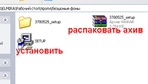
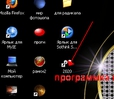
установка программы
 [433x245]
 [308x268]
открываем файл [327x490] [626x554]переходим к панели рисунок [699x646] [699x632] [698x637]удваиваем изображение [699x518]или так и далее пробуем [690x319]зеркальное отражение [578x469]здесь можно дать волю фантазии- эксперементируйте! [700x572]наложить фото на фото [699x649]сделать рамочку любой ширины [622x699]бесшовный фон-при желании осветляем [699x554]чёрно-белый вариант [682x699]овальная и другие рамочки [625x698] [634x698] [638x699]бесшовный фон-одним кликом [699x437] [610x699]Я думаю это уже не мало! Но если Вы напишете мне о других возможностях этой программки- буду Вам очень признательна! установка программы [433x245] [308x268] |