Это цитата сообщения LebWohl Оригинальное сообщение
Научимся создавать наше видео
Давайте научимся делать видео сами.Есть множество программ, в которых есть более интересные и красивые эффекты,но эта программа показалась мне наиболее легкой.С этой программой, видео сделает, даже первокласник.Установить и прочитать про программу можно тут
 [450x228]
А я начну с главного, немного расскажу, как пользоваться программой
1.Программу установили,не забываем в архиве читать текстовые документы,там иногда и есть наши ключики или пароли,ну или советы....Запускаем программу.Программа открылась,нам нужно найти и добавить сначала или картинки или фотографии,это по желанию, кто что хочет.Нам предлагают на выбор откуда,можно из компьютера,можно прямо с карты фотоаппарата,это по желанию.
Чтобы быстро скопировать изображение
Взято здесь:http://natalya84i.blogspot.com/2010/07/blog-post_7078.htmlЧтобы быстро перенести изображение с любого сайта к себе не страницу, не обязательно сохранять его у себя на компьютере. Достаточно знать его прямую ссылку.
Вот алгоритм действий:
1. Щелчок правой кнопкой мышки по картинке;
2. Выбираем графу "Копировать адрес изображения":
 [показать]
или если такой строки нет, то выбираем последнюю строчку "Свойства изображения" и в открывшемся окне копируем адрес изображения:
[показать]
3. Вставляем ссылку в следующий код:
<img src="Ссылка на изображение">
Это цитата сообщения РОМАШКА2010 Оригинальное сообщение
.Программа ФотоШОУ
http://www.liveinternet.ru/users/lesenkag/post144126856/
Вот уж нарыла,так нарыла....Программа ФотоШОУ 2.47 ...
Серия сообщений "программы":
Часть 1 - Без заголовка
Часть 2 - КОМП
...
Часть 98 -
Часть 99 - Установка и настройка Windows Xp с нуля. Обучающий видеокурс
Часть 100 - Стандартный Paint (Скрины, обрезка, стрелки).
Серия сообщений "УРОКИ ДЛЯ НАЧИНАЮЩИХ ФШ":
Часть 1 - УРОКИ
Часть 2 - УРОКИ
...
Часть 98 - Фотошоп с нуля.Урок от Н.Петровой
Часть 99 - Фотошоп - оказаться там где Вас не было
Часть 100 - Вставить фото в рамку в Фотошопе
Серия сообщений "УРОКИ РАЗНЫЕ":
Часть 1 - Научимся создавать наше видео
Часть 2 - Делаем снежинки на окнах и зеркалах
...
Часть 65 - База обучающего видео..
Часть 66 - Чтобы быстро скопировать изображение
Часть 67 - .Программа ФотоШОУ
Часть 68 - СТРАНА МАСТЕРОВ - МОРЕ ССЫЛОК ОТ А ДО Я!!!!!!!!!!!!!!!!!!!!!!!!!!!!!!!!!!!!!!
Часть 69 - Делаем мужу приятное.Учимся танцевать стриптиз
Часть 70 - Мастер классы
Это цитата сообщения lud09 Оригинальное сообщение
Выбор кондиционера по характеристикам.
Выбор кондиционера по характеристика
Определившись с типом кондиционера, важно сделать выбор в пользу того или иного агрегата по техническим характеристикам. Кондиционер должен обеспечивать максимальный уровень комфорта при минимальных затратах на его обслуживание.
Мощность охлаждения кондиционера
Это цитата сообщения Ануфриев_Алекс Оригинальное сообщение
Как вырастить петунию на балконе
 [400x300]Выращивать петунию в ограниченном объеме сложнее, чем просто в грунте. Чтобы получились действительно эффектные экземпляры, почва в горшке или контейнере должна быть достаточно легкой и влагоемкой.Так как вырастить петунию на балконе? ЧИТАТЬ ДАЛЕЕ...
Это цитата сообщения Rost Оригинальное сообщение
Как посмотреть исходный код страницы?
Кому интересно
LI 5.09.15
Это цитата сообщения nataliya_bezushko Оригинальное сообщение
mirphotoshop.ru - ФОТОШОП ОНЛАЙН
Черезвычайно полезный блог для Ли-Рушников
Вы только, только пришли на просторы дневников liveinternet и естественно возникает сразу же масса вопросов. Кто-то разбирается сам - "методом особо научного тыка", кто-то спрашивает у более опытных пользователей, а кто-то просто плюет и уходит... что грустно:-(
Так вот, этот пост именно для того, чтоб "новичок" не чувствовал себя не в своей тарелке, а быстро освоился и полюбил ЛиРу:-) Наверно не мне первому пришла в голову идея такого поста, но это не столь важно,главное,- чтоб он кому-то пригодился:)
Тебе сюда:
Серия сообщений "блоггеру":
Часть 1 - полезные ссылки
Часть 2 - Лирушный учебник
...
Часть 98 - Как сделать текстовую ссылку?
Часть 99 - Делаем баннер самостоятельно
Часть 100 - Сделать схему - элементарно!
Это цитата сообщения Иннушка Оригинальное сообщение
Для оформления блога.
Хочу извиниться перед автором этого поста.Не могу вспомнить у кого стащила.Было поздно,у меня не получилось процитировать...Оч..стыдно...Простите..
1.Сделай слайд-шоу
2.Сделать видео слайд-шоу
3.Сжать видео для сети.
4.Коды цвета для текстов
5.Сделай для блога кнопку.
6.Как сделать баннер-картинку для блога.
7.Как сделать рамочку для текста самому.
8.Создать фото прикол онлайн.
9.Сделать флеш-часы для блога.
10.Сделать текст с прокруткой.
Рамочки для текстов без картинок:
1.Рамочки для текстов 1
2.Рамочки для текстов 2
Картинки:
1.Цветы для Вас!
2.Цветы для Вас!-2
3.Цветы для Вас!-3
4.Улыбнись с Микки Маусом )
5.Скажи СПАСИБО - красиво)
6.Скажи СПАСИБО - красиво) - 2
7.Скажи СПАСИБО - красиво) - 3
8.Пятница в картинках )
9.Спокойной ночи в картинках)
10.С добрым утром в картинках)
Это цитата сообщения Rukodelkino Оригинальное сообщение
Как скачивать файлы
Для скачивания файлов с сайта не нужно никаких дополнительных программ, достаточно браузера. Заходите в файл (схему, журнал и т.д.), который вам понравился, и жмете ссылку “Cкачать”. Схемы, в основном, лежат в архивах (файлы форматов zip, rar и др.). Если вы скачали zip-архив (файл с расширением zip), то его можно открыть просто в Windows, например через “Мой компьютер” (дважды кликнув на файле архива вы зайдете внутрь данного архива, как в папку, и увидите файлы, которые лежат внутри него). Для открытия rar-архивов (файл с расширением rar) необходимо установить дополнительно архиватор, например WinRar (ссылка на программу ниже).
В архиве схемы могут лежать в графическом формате (jpg, gif и др.), а так же в электронном формате (расширение файла pat или xsd). Для открытия схем в электронном формате нужны специальные программы. Файлы с расширением pat открываются программой PCStitch (ссылка на программу ниже). Файлы с расширением xsd открываются программой Pattern Maker (ссылка на программу ниже). Так же встречаются схемы в формате pdf. Файлы pdf формата можно открыть например программой Adobe Reader(ссылка на программу ниже).
Некоторые большие файлы, как например журналы, залиты на Файлообменники (или файл хостинги, кому как нравится). Для таких файлов, при нажатии на нашем сайте ссылки “Скачать”, вы переходите на сайт Файлообменника, откуда и скачиваете понравившийся файл. Многие журналы идут в формате djvu, который можно открыть например программой WinDjView или DjVuReader.
Программы:
Архиватор WinRar можно скачать тут, там же в архиве лежит генератор ключей.
Программу Pattern Maker можно скачать на сайте производителя, здесь (инструкция по установке внутри архива) или здесь (инструкция по установке внутри архива).
Программу PCStitch можно скачать на сайте производителя или здесь(по второй ссылке лежит архив с программой PCStitch7 и кряком).
Программу Adobe Reader можно скачать тут.
Программу WinDjView можно скачать тут.
Программу DjVuReader можно скачать тут (DjVuReader не открывает файлы, в имени которых есть символ %, для открытия таких файлов DjVuReader'ом переименуйте их).
Это цитата сообщения BraveDefender Оригинальное сообщение
Советы, которые облегчают работу с Photoshop
Эти советы уже годами бродят по Интернету. И годами из блога в блог, с сайта на сайт бродят ошибки в тексте этих советов. Ошибки я исправил, ваша задача – процитировать.

Прошу обратить внимание, что комбинации клавиш и некоторые действия для Photoshop CS5 отличаются от описанных ниже. Например, для удаления активного слоя, достаточно нажать Delete.
1. Нажмите Tab, чтобы скрыть панель инструментов и палитры, Shift+Tab скроет только палитры.
2. Shift+клик по синей верхней полосе у панели инструментов или палитрах, переместит их к боковой границе окна.
3. Двойной клик по верхней синей полосе, в любом окне палитры, свернет ее.
4. Двойной клик по серому фону откроет диалоговое окно для открытия файла, Shift+двойной клик откроет браузер Adobe Bridge.
5. Устали от серого фона вокруг изображения? Возьмите инструмент Paint Bucket Tool (Ведро), зажмите Shift+клик по серому фону, и он сменится любым цветом, который вы выбрали в качестве цвета переднего плана.
Это цитата сообщения BraveDefender Оригинальное сообщение
Создание фильма (отличного слайд-шоу) в Picasa
Девушки целуются на новогодних вечеринках. Сайндтрек George Michael «Kissing a Fool».
Хотите сделать такой фильм? Это просто.
Новый код плеера YouTube и как его вставить в блог YouTube стал выдавать коды нового вида, которые являются не <*object>, а <*iframe>, то есть не объектами, встраиваемыми в страницу, а полноценными частями страниц с их домена, которые ст...
Это цитата сообщения капинка Оригинальное сообщение
В помощь дачнику
Чудо-лопата
Культиватор "Торнадо"
Это цитата сообщения lud09 Оригинальное сообщение
База обучающего видео...
http://www.liveinternet.ru/users/serdoliks/post148380695/
База обучающего видео... ...
Это цитата сообщения BraveDefender Оригинальное сообщение
Самоучители по графическим программам (Photoshop, Illustrator, Corel Drow и другим), по 3D-графике и инженерным программам
Подробные самоучители по самым популярным графическим и инженерным программам: 3D Studio Max, Maya, ArchiCAD, Photoshop, Illustrator, InDesign, CorelDRAW и многим другим.
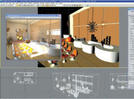
Самоучители по 3D-графике
- Иллюстрированный самоучитель по 3D Studio Max 5
- Иллюстрированный самоучитель по 3D Studio Max 6
- Иллюстрированный самоучитель по 3D Studio Max 7
- Иллюстрированный самоучитель по анимации персонажей в 3D Studio Max
- Иллюстрированный самоучитель по Cinema 4D
- Иллюстрированный самоучитель по LightWave 8
- Иллюстрированный самоучитель по Maya 4.5 для начинающих
- Иллюстрированный самоучитель по Maya 4.5 для продвинутых
- Иллюстрированный самоучитель по Maya 6
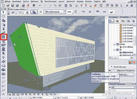
Самоучители по инженерным программам
- Иллюстрированный самоучитель по ArchiCAD 7
- Иллюстрированный самоучитель по ArchiCAD 8
- Иллюстрированный самоучитель по ArchiCAD 2004
- Иллюстрированный самоучитель по ArchiCAD 2005
- Иллюстрированный самоучитель по созданию чертежей
- Иллюстрированный самоучитель по Mechanical Desktop
- Иллюстрированный самоучитель по OrCAD
- Иллюстрированный самоучитель по P-CAD
- Иллюстрированный самоучитель по схемотехнике

Самоучители по графическим программам
- Иллюстрированный самоучитель по программам Adobe
- Иллюстрированный самоучитель по работе с Photoshop и Illustrator
- Иллюстрированный самоучитель по Adobe Photoshop 7
- Иллюстрированный самоучитель по Adobe Photoshop CS
- Иллюстрированный самоучитель по Adobe Illustrator 10
- Иллюстрированный самоучитель по Adobe Illustrator CS
- Иллюстрированный самоучитель по Adobe InDesign
- Иллюстрированный самоучитель по Adobe InDesign CS2
- Иллюстрированный самоучитель по Adobe PageMaker 7
- Иллюстрированный самоучитель по CorelDRAW 11
Это цитата сообщения Михаил_Филков Оригинальное сообщение
КАРТОФЕЛЬ - Пять вёдер с куста!?
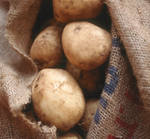
"автор Vlada
Как получить 5 вёдер картофеля с 1 куста Если у Вас нет огорода, не огорчайтесь, можно вырастить много картофеля, всего лишь, на одном квадратном метре земли. Возьмите крупный клубень и за 40-45 дней до посадки надрежьте его поперёк так, чтобы осталась небольшая перемычка толщиной в 1 см. Держите клубень на свету, пока не прорастёт. В яму, глубиной 50 см длиной и шириной 75 см, положите лопату хорошо перепревшего навоза, горсть золы и 30-50 г суперфосфата. Всё это перемешайте – и «грядка» готова. Теперь сажайте клубень на глубину 8 см. Когда стебли поднимутся на 10 см над землёй, засыпьте их на 15 см рыхлой почвой. Стебли снова потянутся из земли, но, как только ботва прорастёт ещё на 20 см, засыпьте её опять. И так несколько раз, пока ростки не поднимутся над ямой. Теперь окучивайте «картофельное поле». В каждую засыпку не забудьте подкормить растение навозом, золой и суперфосфатом. В течение лета картофельный куст поливайте, а цветы оборвите ещё в бутонах. На севере такой огород можно устроить в бочке. Сначала её держите в комнате, а, с наступлением тёплой погоды, выносите на улицу. Осенью выкопаем урожай по 5 вёдер с куста. Между кустами картошки прекрасно растут чеснок и ноготки, которых очень боится колорадский жук.
Это цитата сообщения Милолика_Покровская Оригинальное сообщение
Полезное и интересное для Вашего дома.
Много полезного и интересного для Вашего дома вы найдёте здесь. Выбирайте сайт и нажимайте О`кей. |
Это цитата сообщения Муся_Муся Оригинальное сообщение
"Если у вас друга нет..."
Если у человека проблемы, и, ему кажется, что это все, поделиться он ни с кем не может (не хочет), жизнь остановилась, то, надеюсь, здесь поможет полезный сайт http://profbaza.ru/ , где в режиме онлайн консультации можно проконсультироваться с профессиональным специалистом: психологом, юристом, врачом, получить консультацию по астрологии, строительству, бухгалтерии, поговорить с ветврачом, а также получать частные уроки репетиторов. Есть возможность бесплатно задать свой вопрос в рубрике Вопросы-ответы. Интересно также то, что сервис работает круглосуточно.
Это цитата сообщения РОМАШКА2010 Оригинальное сообщение
САМ ФОТОШОП
http://www.splashup.com/splashup/
Серия сообщений "ПРОГРАММЫ ФОТОШОП":
Часть 1 - УРОКИ
Часть 2 - 88 секретов и советов по работе с Adobe Photoshop
...
Часть 98 - Хитрости и секреты работы в Photoshop CS
Часть 99 - Уроки фотошоп. От простого к сложному в Photoshop CS
Часть 100 - Подробная Установка ADOBE PHOTOSHOP CS5
Серия сообщений "САМ ФОТОШОП":
Часть 1 - САМ ФОТОШОП
Часть 2 - Фотошоп на li.ru
Часть 3 - Лучшие бесплатные сервисы онлайн фоторедактирования
Часть 4 - САМ ФОТОШОП
Часть 5 - САМ ФОТОШОП
Часть 6 - ОНЛАЙН РЕДАКТОР
Часть 7 - САЙТ ФОТОШОП
Часть 8 - Бесплатный фотошоп онлайн на русском языке без регистрации.
Серия сообщений "ФОТОРЕДАКТОРЫ":
Часть 1 - Бесплатный онлайн фоторедактор - все для ваших фото, и даже больше!
Часть 2 - Сайт для создания приколов из своего фото.
...
Часть 43 - Фоторедакторы Он-лайн
Часть 44 - Лучшие заменители Photoshop
Часть 45 - САМ ФОТОШОП