Это цитата сообщения Mausinka Оригинальное сообщение
Урок. Делаем коллаж Райская мечта
 [показать]
Материал во вложении.
Фильтры:
Filter Unlimited 2.0
Filter VM Stylize - Zoom Blur
Filter Toadies - Plain Mosaic 2
Filter Andromeda - Perspective
Фильтр Filter VM Stylize устанавливаем в Filter Unlimited 2.
BrushTip_Circle Lindelokse 11.PspScript и Circle Lindelokse 11.PspBrush устанавливаем My PSP Files папку кисти.
Итак, приступим:
Это цитата сообщения Михаил_Филков Оригинальное сообщение
РАССАДА: ЧТО? КАК? КОГДА?
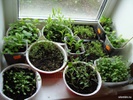
Прохладная, неустойчи-вая погода в весенние, а в отдельные годы и в летние месяцы не позволяет получать ранние урожаи овощных культур: огурцов, кабачков, патиссонов, томатов, перцев, баклажанов, цветной и белокочанной капусты. Добиться таких урожаев можно лишь в том случае, если правильно и вовремя посадить рассаду.читать далее
Это цитата сообщения Елена_Евграфова Оригинальное сообщение
Полезные свойства продуктов на части организма
Морковь и глаза
[показать]
Если разрезать морковку поперек, легко заметить, что этот овощ напоминает глаз. Оказывается, жевать морковь еще и полезно для здоровья глаз. В ней много витаминов и антиоксидантов, таких как бета-каротин, который уменьшают вероятность дегенерации желтого пятна, которая является причиной потери зрения у людей пожилого возраста.
Грецкий орех и мозг
Это цитата сообщения svetlana_Piskareva Оригинальное сообщение
таблица цветов для текста
Color:blue – указывает что текст будет синим цветом. Так же можно использовать разные цвета и в разных написаниях.
Приведу пример:
| Написание | Цвет | R G B | Код цвета для HTML |
| Snow | Snow | 255 250 250 | #FFFAFA |
| GhostWhite | GhostWhite | 248 248 255 | #F8F8FF |
| WhiteSmoke | WhiteSmoke | 245 245 245 | #F5F5F5 |
| Gainsboro | Gainsboro | 220 220 220 | #DCDCDC |
| FloralWhite | FloralWhite | 255 250 240 | #FFFAF0 |
| OldLace | OldLace | 253 245 230 | #FDF5E6 |
| Linen | Linen | 250 240 230 | #FAF0E6 |
| AntiqueWhite | AntiqueWhite | 250 235 215 | #FAEBD7 |
| PapayaWhip | PapayaWhip | 255 239 213 | #FFEFD5 |
| BlanchedAlmond | BlanchedAlmond | 255 235 205 | #FFEBCD |
| Bisque | Bisque | 255 228 196 | #FFE4C4 |
| PeachPuff | PeachPuff | 255 218 185 | #FFDAB9 |
| NavajoWhite | NavajoWhite | 255 222 173 | #FFDEAD |
| Moccasin | Moccasin | 255 228 181 | #FFE4B5 |
| Cornsilk | Cornsilk | 255 248 220 | #FFF8DC |
| Ivory | Ivory | 255 255 240 | #FFFFF0 |
| LemonChiffon | LemonChiffon | 255 250 205 | #FFFACD |
| Seashell | Seashell | 255 245 238 | #FFF5EE |
| Honeydew |
Это цитата сообщения svetlana_Piskareva Оригинальное сообщение
Таблица стандартного шрифта Windows для HTML
Это цитата сообщения svetlana_Piskareva Оригинальное сообщение
бегущие строки
scrollamount="1" – скорость движения строки. (Рекомендуется ставить скорость "1", в этом случае строка выглядит более удобочитаемо и не дёргается)
scrolldelay="20" – Этот атрибут задаёт временной интервал между шагами бегущей строки.
Это цитата сообщения svetlana_Piskareva Оригинальное сообщение
Основные теги
Это цитата сообщения svetlana_Piskareva Оригинальное сообщение
Графические элементы тегов HTML
| <img src="name"> | Добавляет изображение в HTML документ | ||
| <img src="name" align="?"> | Выравнивает изображение к одной из сторон документа, принимает значения: left, right, center; bottom, top, middle | ||
| <img src="name" border="?"> | Устанавливает толщину рамки вокруг изображения | ||
| <img src="name" vspase="?"> | Устанавливает поля сверху и снизу | ||
| <img src="name" hspase="?"> | Устанавливает поля сбоков | ||
| <img src="name" alt="?"> | Всплывающая подсказка при наведении на имедж | ||
| <hr> | Добавляет в HTML документ горизонтальную линию. | ||
| <hr size="?"> | Устанавливает высоту (толщину) линии | ||
Это цитата сообщения svetlana_Piskareva Оригинальное сообщение
Теги Гиперссылок(как правильно вставлять ссылки)
|
<pre></pre> |
Обрамляет предварительно отформатированный текст. |
|
<h1></h1> |
Создает самый большой заголовок |
|
<h2></h2>, <h3>,</h3><h4></h4>,<h5>,</h5> |
Создает заголовоки промежуточных размеров |
|
<h6></h6> |
Создает самый маленький заголовок |
|
<b></b> |
Создает жирый текст (нерекомендованный) |
|
<i></i> |
Создает наклонный текст (нерекомендованный) |
Это цитата сообщения svetlana_Piskareva Оригинальное сообщение
Тэги HTML
Здесь упорядочены по категориям наиболее часто употребляемые тэги.
| Структура документа | |
| <!> | Определяет комментарий, который игнорируется анализатором HTML |
| <!DOCTYPE> | Объявляет тип и формат содержимого документа |
| <BASE> | Устанавливает URL-адрес исходного документа |
| <BODY> | Определяет начало основной части страницы |
| <COMMENT> | Описывает комментарий, который не отображается |
| <DIV> | Осуществляет логическое разделение документа, создавая фрагмент внутри него |
| <HEAD> | Заключает в себе тэги, содержащие невидимую информацию о документе |
| <HTML> | Идентифицирует документ как содержащий элементы HTML |
| <LINK> | Используется для обозначения связей между документами |
| <МЕТА> | Предоставляет различные типы невидимой информации и инструкций для браузера |
| <NEXTID> | Определяет параметр в тэге <HEAD> для использования текстовыми редакторами |
| <SPAN> | Используется с таблицей стилей для определения нестандартных атрибутов текста на странице |
| <STYLE> | Заключает в себе таблицу стилей |
Это цитата сообщения svetlana_Piskareva Оригинальное сообщение
Список базовых тегов HTML
<html></html> Указывает программе просмотра страниц что это HTML документ.


<head></head> Определяет место, где помещается различная информация не отображаемая в теле документа. Здесь располагается тег названия документа и теги для поисковых машин.


<body></body> Определяет видимую часть документа
Теги оглавления
- Код:
<title></title> Помещает название документа в оглавление программы просмотра страниц
Это цитата сообщения svetlana_Piskareva Оригинальное сообщение
Тэги HTML-разные
|
Applet |
<APPLET></APPLET> |
теги ява спирит(в этой таблице) |
|
|
|
Applet - имя файла |
<APPLET CODE="***"> |
|
|
|
Параметры |
<APPLET PARAM NAME="***"> |
|
|
|
Applet - адрес |
<APPLET CODEBASE="URL"> |
|
|
|
Applet - имя |
<APPLET NAME="***"> |
(для ссылок из других частей страницы) |
|
|
Альтернативный текст |
<APPLET ALT="***"> |
(для программ не поддерживающих Java) |
|
|
Выравнивание |
<APPLET ALIGN="LEFT|RIGHT|CENTER"> |
|
|
|
Размеры |
<APPLET WIDTH=? HEIGHT=?> |
(в точках) |
|
|
Отступ |
<APPLET HSPACE=? VSPACE=?> |
(в точках) |
********************************
Это цитата сообщения svetlana_Piskareva Оригинальное сообщение
Тэги HTML
Элементы управления
|
Это цитата сообщения svetlana_Piskareva Оригинальное сообщение
Как правильно установить фотошоп
1. Скачали, открываете скачанный архив и открываете папку "Photoshop ".
[946x666]
Это цитата сообщения svetlana_Piskareva Оригинальное сообщение
Видео-уроки Fruity Loops Studio
[показать]является одним из самых популярных звуковых редакторов в мире. И в
России масса желающих освоить этот синтезатор для создания собственных
музыкальных шедевров. Несмотря на кажущуюся простоту, для некоторых он
довольно сложен в освоении. В помощь начинающим музыкантам
предоставляются русифицированные видеоуроки по Fruity Loops. Они
помогут Вам изучить все тонкости музыкального дела, делать свои личные
минусовки, треки а также редактировать и добавлять разные эффекты к
вашей композиции. Многие музыканты начинали свою карьеру именно с
Fruity Loops.
Формат: avi
Размер архива: 104,91 Mb


Это цитата сообщения EgoEl Оригинальное сообщение
Секреты настройки Фотошопа
PREFERENCES - КОНФИГУРАЦИЯ
Только никому не говорите, но Фотошоп тайно хранит пути к 30 последним открытым файлам, независимо от числа, которые вы выставите в вышеуказанном меню. Фактически вы можете увеличить до максимума это число.
- независимо от размера вашего ОЗУ.
Пример: Если вы работаете с изображением в 5 Мб, то должны иметь на диске свободную область в 15-25 Мб.
пространства, то Фотошоп будет использовать всего 200 Мб.
Примечание: Чтобы получить оптимальный скорость работы устанавливайте показатель "Physical Memory Usage" [Ctrl+K, Ctrl+8] в меню Preferences>Memory&Image Cache на 50%-75%.
Примечание: Никогда не назначайте Фотошопу, в качестве рабочего диска [Ctrl+K, Ctrl+7] (File>Preferences>Plug-Ins&Scratch Disks), тот же диск, что и для свап-файла вашей операционной системы (например, C:\). Это уменьшит скорость работы и всей системы и Фотошопа, в частности.
перед работой.
Примечание: Цвет горизонтальных линий между состояниями Истории указывает на их линейность. Белый
показывает линейные изменения, а черный - нелинейные.
Примечание: Использование нелинейной истории может очень запутать вас.
CUSTOMIZATION - НАСТРОЙКИ
Пример: Чтобы отключить все плагины "Digimarc" переименуйте папку в "~Digimarc".
.lnk) к необходимым программам внутри папки "Helpers", которая, при установке Фотошопа по умолчанию, находится в
C:\Program Files\Adobe\Photoshop 6.0\Helpers\
Ссылки на графические программы создаются в папке "Jump To Graphics Editor", на HTML-верстальщики (для меню в Image Ready) в папке "Jump To HTML Editor". Для добавления нужных браузеров в меню Image Ready File>Preview In(и в качестве кнопке на левую навигационную панель) создайте ссылку
в в папке "Preview In".
Примечание: Вам необходимо будет перезагрузить Фотошоп (Image Ready), чтобы ссылки стали видны в меню.
Совет: Выбирая браузер через меню File>Preview In(или пользуясь кнопкой "Preview")
назначьте его "по умолчанию" [Ctrl+Alt+P].
Изменение вступает в силу немедленно и сохраняется после перезагрузки.