Это цитата сообщения MissKcu Оригинальное сообщение
Как без страха смотреть в глаза своим страхам?
Это цитата сообщения MissKcu Оригинальное сообщение
Лучшие плагины Photoshop для фотографа
Серия сообщений "Улучшения качества на фото":
Часть 1 - улучшения качества на фото
Часть 2 - улучшения качества на фото
...
Часть 17 - О цвете фотографий-1
Часть 18 - О цвете фотографий-2
Часть 19 - Лучшие плагины Photoshop для фотографа
Это цитата сообщения Mademoiselle_Viv Оригинальное сообщение
Установочные файлы для установки фильтров в ФШ и PSP
Вам потребуется войти в свой аккаунт администратора компьютера
- распакуйте DLL (не забудьте извлечь его из папки!
 )
) [507x67]
Скопируйте и перенесите в:
C: / / Windows / System, а также в C: / / Windows/System32
Для Windows 7 64-бит, вы должны поставить DLL
C: / / system , system 32 , SysWOW64

Это цитата сообщения Mademoiselle_Viv Оригинальное сообщение
КАК УСТАНАВЛИВАТЬ ПЛАГИНЫ В ФОТОШОП CS5 для WIN 7
1. Создаем папку. Совершенно не важно, где она будет располагаться. У меня она стоит просто на диске С, так мне проще ее искать. Я назвала ее "PLUG-INS". Но можно использовать и "родную" папку "plug-ins" в фотошопе, не создавая дополнительную. Главное, знать, где ее искать.
2. Теперь, открываем Фотошоп.
Заходим по адресу:
Редактирование / Установки / Внешние модули
 [693x696]
3. Дальше по скрину: находим папку с плагинами, кликаем на нее и жмем ОК.
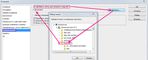 [700x283]
4. Кликаем на общий "ОК".
Теперь все фильтры, загруженные в эту папку появятся в фотошопе, при условии, что Вы не забыли загрузить MSVCRT10.dll
НЕ ЗАБУДЬТЕ ПЕРЕЗАГРУЗИТЬ ФОТОШОП!!!!!
 [240x200]
Это цитата сообщения Ануфриев_Алекс Оригинальное сообщение
Самоделкин.остановка.

Остановка магнитом счетчика электричества Микрон
Остановка Счетчика электро.
остановка счетчика газового
Экономия электроэнергии до 50%
Электричество на халяву
 [300x34]
Это цитата сообщения MissKcu Оригинальное сообщение
Онлайн расшифровка анализа крови

Бесплатный сервис для онлайн расшифровки результатов анализов крови детей и взрослых. Заполните форму данными своего анализа и получите разъяснения по ним. Теперь не нужно ломать голову и судорожно пытаться вспомнить что вам сказали в больнице по поводу ваших анализов, и так ли оно вообще! Теперь прямо на дому вы сами сможете провести некоторый анализ своих показателей крови, узнать какие отклонения от нормы. Полезный сервис, буду пользоваться.
онлайн расшифровка анализа крови
Это цитата сообщения san_san_ku Оригинальное сообщение
Ответы на наиболее Частые Вопросы.
Наиболее ЧАстые ВОпросы.
1. Как выложить схему в сообщество для обмена?
2. Как установить эпиграф?
Если Вы создали схему оформления и хотите предложить её другим участникам LiveInternet.ru нужно проделать следуещее:
1. Нажмите кнопку НАСТРОЙКИ (рис.1)
Рис.1
2. В открывшемся окне нажмите кнопку НАСТРОЙКИ ДИЗАЙНА (НОВОЕ) (рис.2)Рис.2
3. В открывшемся окне Настройки Аккаунта устанавливаем нужные параметры дизайна, загружаем картинки и т.д. (или Вы всё уже сделали). Идём в самый низ страницы (рис.3). В окне «Придумайте и введите название цветовой темы» (цифра 1) введите нужное Вам оригинальное название схемы, ставим галочку в окошке «Сохранить набор цветов как схему» (цифра 2) и жмём кнопку «Внести изменения» (цифра 3).Рис.3
4. Ваша схема оформления сохранена и станет доступна другим пользователям после получения и публикация Кода схемы. Для получения Кода Схемы жмем кнопку «Управление Схемами» вверху этой же страницы (Рис.4, цифра 1).Рис.4
Название Вашей схемы уже есть в таблице «Импорт и экспорт схем» (цифра 2). Найдите его и щелкните по нему курсором. Появится окно «Код для обмена» (цифра 3), в нём — нужный код Вашей Схемы. Скопируйте его. Теперь, для демонстрации Вашего шедевра с возможностью импорта в любом сообществе достаточно указать Код: [disign=.......] и появится знакомое всем окно импорта схемы с превью:
Автор: san_san_ku
Создана: 04.04.2008 08:01
Скопировали: 41 раз
Установили: 14 раз
Примерить схему | Cохранить себе
У тех кто знаком с html подобный вопрос не возникнет.Тем же пользователям, кто только изучает возможностей своего блога — информация нашего раздела может пригодиться. Для установки эпиграфа в Ваш блог:
1. Жмем кнопку НАСТРОЙКИ (См. Рис.1 предыдущего вопроса/ответа);
2. Идём вниз страницы к настройкам Эпиграфа (Рис.5) и жмём кнопку «Источник».
Рис.5
3. Копируем код предложенный разработчиком нужного Вам дизайна и вставляем его в окно кода рис.6.Рис.6
4. Чаще всего разработчики не дают код Эпиграфа, публикуя только картинку. В этом случае — жмём по ней (картинке) правой кнопкой мыши.

Это цитата сообщения EFACHKA Оригинальное сообщение
РОСКОШНЫЕ ФОНЫ ДЛЯ КОЛЛАЖЕЙ-3
|


Это цитата сообщения Mademoiselle_Viv Оригинальное сообщение
Эффект БЛИНГ .
В этом уроке мы рассмотрим эффект Блинг !
Что же такое блинг? Говоря в двух словах, это все, что сверкает !
Как это сделать : открываем первую картинку , потом меняем ей имя и открываем ещё одну такую же . Имя нужно поменять , потому что ФШ не откроет две картинки с одинаковым именем .
Это цитата сообщения Mademoiselle_Viv Оригинальное сообщение
Анимационные эффекты для JAS
 [400x300]
 [400x300]
 [400x300]
 [400x300]
Серия сообщений "Jasc Animation Shop":
Часть 1 - Программа-Jasc Animation Shop 3.11
Часть 2 - Инструменты в Аnimation Shop(на русском языке)
...
Часть 14 - Текстовые эффекты в JAS
Часть 15 - Простая анимация в JAS.
Часть 16 - Анимационные эффекты для JAS
Часть 17 - Украшаем картину готовой анимацией в JAS.
Это цитата сообщения Лариса_Гурьянова Оригинальное сообщение
Прекрасные видео-уроки CS5 от Зоси
 [400x]
(фотошоп от Зоси)
|
Читать далее
Серия сообщений "Бродилки":
Часть 1 - Бродилка по урокам Natali
Часть 2 - Бродилка по урокам Ledy OlgA
...
Часть 11 - Бродилка по урокам ФШ
Часть 12 - Как пронумеровать свой блог или постраничная бродилка
Часть 13 - Прекрасные видео-уроки CS5 от Зоси
Серия сообщений "Видео-уроки от Зоси":
Часть 1 - Видео-урок от Зоси "Разговорное облачко"
Часть 2 - Видео-урок от Зоси "Текстовой эффект"
...
Часть 21 - Видео-урок от Зоси "РАЗВЕВАЮЩИЕСЯ ВОЛОСЫ" в программе Fanta Morph
Часть 22 - Видео-урок от Зоси - "Красная роза"
Часть 23 - Прекрасные видео-уроки CS5 от Зоси
Это цитата сообщения MissKcu Оригинальное сообщение
Графические линии-Graceful lines
Фотографии в альбоме «графические линии-Graceful lines» Косметики tianDe на Яндекс.Фотках
 [показать]
 [показать]
 [показать]
 [показать]
 [показать]
 [показать]
 [показать]
 [показать]
 [показать]
 [показать]
 [показать]
 [показать]
 [показать]
 [показать]
 [показать]
 [показать]
 [показать]
 [показать]
 [показать]
 [показать]
 [показать]
 [показать]
 [показать]
 [показать]
Это цитата сообщения lagrimosa Оригинальное сообщение
Логические флеш игры
Взято с сайта
http://nivagold.ru/raznoe1/logic/game4/game.html


Это цитата сообщения lagrimosa Оригинальное сообщение
Клип арт Графические линии
Клип арт Графические линии
Посмотреть на Клип арт Графические линии

Это цитата сообщения lagrimosa Оригинальное сообщение
Wedding Decor - все для оформления свадебных фото в распраковке.
Wedding Decor - все для оформления свадебных фото в распраковке.
 [700x442]
Это цитата сообщения NATALI-NG Оригинальное сообщение
Урок от NATALI:Движение с копированием участков картины и заменой фона
Это цитата сообщения Mademoiselle_Viv Оригинальное сообщение
Моргание с помощью "Пластики" в фотошопе.
За помощь в создании его я благодарю Танюшу
 RADYGA55
Результат урока
 [640x506]
 [299x141]
Это цитата сообщения Милая_Любаша Оригинальное сообщение
Иллюзия движения-световые эффекты.Движение глаз.