Это цитата сообщения Помогай-ка Оригинальное сообщение
WinRAR: Защита архивов паролем.
 [300x300]В прошлом уроке мы научились защищать паролем файлы, созданные с помощью приложений Microsoft Office:
Защита паролем файлов Microsoft Office
В данном уроке рассмотрим еще один довольно простой способ защиты информации с помощью пароля.
Делать мы это будем с помощью известной программы-архиватора WinRAR, которая наверняка уже установлена в вашем компьютере.
Если она у вас пока не установлена, то я рекомендую сделать это как можно быстрее, т.к. без этой программы вам будет сложно вести нормальную компьютерную жизнь.
Это цитата сообщения Помогай-ка Оригинальное сообщение
Windows 7: Совместимость программ

Если вы используете в своей работе операционную систему Windows 7, то возможно уже сталкивались с ситуацией, когда при запуске старой программы она выдаёт какие-то сообщения об ошибке или вообще не запускается. И при этом вы точно знаете, что раньше, когда в компьютере была установлена другая версия Windows (например, Windows XP) эта программа у вас работала нормально.
В чем же дело? И как можно выйти из подобной ситуации?
А всё дело в несовместимости операционной системы Windows 7 и некоторых программ, написанных для ранних версий Windows. Т.е. если мы запускаем в Windows 7 какую-либо программу, изначально написанную для Windows XP, то такая программа может не запуститься, а может закрываться сама по себе или же выдавать ошибки во время работы.
Это цитата сообщения Помогай-ка Оригинальное сообщение
Как скачивать файлы с Depositfiles и Letitbit

Дорогие мои, недавно мне пришлось объяснять, как скачивать файлы с популярных файлообменников. Уверена, что большинство моих читателей знакомы с этим процессом :о), но мало ли... решила опубликовать небольшую инструкцию — вдруг кому-то пригодиться :о).
Сайты Depositfiles.com и Letitbit.net являются сервисами для безопасной передачи, хранения и распространения файлов, в простонародье, файлообменниками.
Скачивать файлы с них можно бесплатно, со скоростью примерно 50 кБ/сек, или платно, уже с приличной скоростью.
Итак, рассмотрим, как правильно БЕСПЛАТНО загружать файлы с Depositfiles.com и Letitbit.net.
Это цитата сообщения MissKcu Оригинальное сообщение
Как записать видео на диск, чтоб оно воспроизводилось любым DVD-плеером
Серия сообщений "Для создания видео":
Часть 1 - УРОК-КАК СДЕЛАТЬ СЛАЙД ШОУ
Часть 2 - Бесплатный видеоредактор и конвертер iWisoft Video Converter
...
Часть 11 - Видеоформаты и видеостандарты
Часть 12 - Ultra MPEG-4 Converter 5.2
Часть 13 - Как записать видео на диск, чтоб оно воспроизводилось любым DVD-плеером
Часть 14 - ConvertXtoDVD 5.0.0.25 Final
Это цитата сообщения Лариса_Гурьянова Оригинальное сообщение
Настройка программы Photoshop CS5
Это цитата сообщения Лариса_Гурьянова Оригинальное сообщение
Видеоурок - Как делать красивые надписи на фотографиях в фотошопе
Серия сообщений "Уроки Сергея Иванова":
Часть 1 - Ускоряемся в ФШ
Часть 2 - Работа с фильтрами в фотошопе
Часть 3 - Работа с масками в программе Adobe Photoshop
Часть 4 - Видеоурок - Как делать красивые надписи на фотографиях в фотошопе
Это цитата сообщения Лариса_Гурьянова Оригинальное сообщение
Замена лица на изображении в Adobe Photoshop CS5
 Замена лица на изображении в Adobe Photoshop CS5
Это цитата сообщения DiZa-74 Оригинальное сообщение
2 способа создания текстуры воды
 [показать] [показать] [показать]
Сегодня научимся создавать текстуру воды, урок по сложности - легкий
СМОТРЕТЬ ПОЛНОСТЬЮ »
Серия сообщений "МОИ УРОКИ":
Часть 1 - Установка плагина Alien Skin Bokeh v.1.0.3 ( Для Оленьки)
Часть 2 - Установка плагина Picture Cutout Guide v1.1 (отделяет от фона)
...
Часть 20 - Замена цвета в фотошопе за секунды
Часть 21 - Урок фотошоп - Создание текстуры ткани ( очень легкий)
Часть 22 - 2 способа создания текстуры воды
Это цитата сообщения Владимир_Шильников Оригинальное сообщение
Старый ноутбук: выбросить нельзя оставить?
Предлагаю вашему вниманию серию из 8-и статей о том, как можно продлить жизнь старому любимому ноутбуку. Эти статьи объединены под общим заголовком «Старый ноутбук».
Неизбежно наступает время, когда любимый и привычный ноутбук ломается или устаревает настолько, что встает вопрос о его замене. Но мы ведь с ним столько времени провели вместе!
Он стал нам незаменимым помощником на работе и дома. И порой бывает жалко с ним расстаться.
Давайте посмотрим в этой серии из 8-и статей, где и как можно продлить жизнь старого ноутбука, если с ним действительно не хочется расставаться. Затем перейдем к вопросу, как продлить жизнь устаревшему стационарному ПК.
Это цитата сообщения Владимир_Шильников Оригинальное сообщение
Старый ноутбук: не работают внутренние устройства.
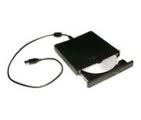
Внешнее DVD устройство с USB-подключением
Если в ноутбуке не работает привод CD-/DVD- дисков, то этот привод можно заменить. Но это дорогое удовольствие, требующее к тому же обращения в сервис.
Поэтому лучше приобрести внешнее устройство (внешний привод CD-/DVD- дисков), которое легко и просто подключается через USB-порт.
Такое же подключение внешнего CD-/DVD- привода имеет смысл сделать и при работающем внутреннем приводе, если это внутренний привод не устраивает по своим функциональным возможностям.
Например, внутренний привод ноутбука может не записывать DVD- дисков, соответственно, этот недостаток можно устранить с помощью внешнего привода.
USB-порты являются достаточно надежными, но и их можно сломать, например, механически применив к ним ненужные усилия.
Это цитата сообщения Владимир_Шильников Оригинальное сообщение
Как установить наблюдение через web-камеру?
[300x342]Привет, этот пост будет о том как подключить видеокамеру к интернету и просматривать трансляцию с нее, на любом компьютере. Кароче о том, как осуществить наблюдение через веб камеру, или даже слежение через веб-камеру.
Возможно вам когда-то хотелось посмотреть что происходит дома пока вас там нет. Или вам просто нужно было установить наблюдение за квартирой. После прочтение статьи вы абсолютно бесплатно и без помощи мастера сможете это реализовать. Я убедился в этом уже пол года назад и до сих пор пользуюсь этой возможностью.
Зачем это нужно
Возможно у вас дома есть ребенок и вы волнуясь за него хотите время от времени проверять его (где он, что с ним и т.д.) или вы оставляете дом без присмотра и волнуетесь за его безопасность: вдруг вор или еще что не хорошое. Так вот чтобы проверить что происходит сейчас у вас дома, находясь на расстоянии от него, это и нужно.
Это цитата сообщения Декабрина Оригинальное сообщение
ЧИСТИМ НОУТБУК
Чистим компьютер от пыли.
[465x290]Снимаем заднюю крышку, мы видим процессор, вентилятор и оперативную память. Наведите на картинку для увеличения.
[500x375]Далее откручиваем радиатор охлаждения центрального процессора. Нажмите для увеличения картинки.
[500x375]Теперь перейдем к вентилятору открутим его и снимаем где-то 2-3 винта. Наведите для увеличения.
Вычищаем всю скопившеюся пыль, так что бы вентилятор был полностью чистый от пыли. Ни в коем
случае не пытайтесь помыть вентилятор водой потому как он выйдет из строя и потребуется полная замена вентилятора. Стоимость вентилятора около 2000 руб.
[показать]У Вас должен получиться вот такой чистый вентилятор! Откладываем его в сторону он пока нам ненужен.
[500x375]И так перейдем к радиатору охлаждения центрального процессора снимаем его полностью только аккуратно так как на многих ноутбуках радиатор охлаждения центрального процессора охлаждает и видеочипсет. Будьте осторожны дабы не повредить материнскую плату. После того как Вы его сняли очистите его от пыли полностью! Водой промывать не надо. Для этого всегда используйте кисточку, только обязательно отключите ноутбук от зарядки и батареи.
[показать] [500x375]У Вас должен получиться вот такой чистый вентилятор! Откладываем его в сторону он пока нам ненужен.
[500x375]Поздравляю! Если Вы все выше перечисленное выполнили значит ноутбук Вы на 50 процентов почистили. Далее переходим к самому главному. Это нанесение термопасты на процессор, НО сначала надо что сделать? Правильно убрать старую термопасту. Для этого берем мягкую тряпочку я использую полотенце или майку оставленную другом. и Аккуратно счищаем старую затверделую термопасту. Не надо вместо тряпок использовать ножик или острые предметы, Вы испортите процессор. Во многих сервисах используют растворитель (раствердитель) это тоже не правильно нужно использовать только сухой предмет.
[показать]Тоже самое мы проделываем с радиатором охлаждения! Снимаем старую термопасту не использую острых предметов, но можно использовать раствердитель, но после насухо вытереть.
[показать]Теперь можно нанести термопасту на процессор ровным слоем! Будьте осторожны большое количество термопасты так же плохо как и его отсутствие. Нанесите плавно ровным слоем слегка размазав по всему кристаллу
[показать]Далее ставим обратно чистый радиатор охлаждения и затягиваем винтами толь не сильно нажимайте на винты иначе на материнской плате могут появиться микротрещины и придется менять материнскую плату стоимость около 10 000 - 15 000 руб.
[500x375] [500x375]Закрываем крышку. Вы успешно почистили свой ноутбук и нанесли термопасту теперь можно посмотреть температуру. Рабочая температура процессоров INTEL 30-55 градусов. Рабочая температура AMD 60-70 градусов. Все что выше перегрев.
Это цитата сообщения Декабрина Оригинальное сообщение
набор недостающих кнопок на клаве с помощью цифр
КАК НАБРАТЬ НЕ КЛАВИАТУРЕ СИМВОЛЫ, КОТОРЫХ НА НЕЙ НЕТ? Например знак евро € и многие другие. Оказывается сделать это очень просто. Нажимаем и удерживаем клавишу alt и набираем вот такие цифры на клавиатуре. Цифры набирать ТОЛЬКО С ПРАВОЙ СТОРОНЫ КЛАВИАТУРЫ!
 [124x400]
| [показать] |
0130 ‚ Нижняя бинарная кавычка 0132 „ Открывающая лапка 0133 … Многоточие 0136 € Евро 0139 ‹ Левый уголок 0145 ‘ Перевернутый апостроф 0146 ’ Апостроф 0147 “ Закрывающая лапка 0148 ” Английская закрывающая лапка 0149 • Большая точка 0150 – Короткое тире (минус) 0151 — Тире 0153 ™ 0155 › Правый уголок 0167 § Параграф 0169 © 0171 « Открывающая елочка 0174 ® 0176 ° Знак градуса 0177 ± 0183 • Точка по центру 0187 » Закрывающая елочка alt + 1 = ☺ alt + 2 = ☻ alt + 3 = ♥ alt + 4 = ♦ alt + 5 = ♣ |
[показать] |
 [147x302] [147x302]
| [показать] |
alt + 6 = ♠ alt + 7 = • alt + 8 = ◘ alt + 9 = ○ alt + 10 = ◙ alt + 11 = ♂ alt + 12 = ♀ alt + 13 = ♪ alt + 14 = ♫ alt + 15 = ☼ alt + 16 = ► alt + 17 = ◄ alt + 18 = ↕ alt + 19 = ‼ alt + 20 = ¶ alt + 21 = § alt + 22 = ▬ alt + 23 = ↨ alt + 24 = ↑ alt + 25 = ↓ alt + 26 = → alt + 27 = ← alt + 28 = ∟ alt + 29 = ↔ alt + 30 = ▲ alt + 31 = ▼ alt + 177 = ▒ alt + 987 = █ |
[показать] |
Из блога ГАЛИНЫ ШАДРИНОЙ
Это цитата сообщения Joker-6 Оригинальное сообщение
16 способов гуглить как профессионал
1. Исключение из Google поиска
Чтобы исключить из поисковой выдачи какое либо слово, фразу, символ и т.п., достаточно перед ним поставить знак "-” (минус), и оно не появится в результатах поиска.
Для примера, я ввёл в строку поиска следующую фразу: "бесплатный хостинг – ru” и в поисковой выдаче нет ни одного .ru сайта, кроме оплаченных рекламных объявлений.
2. Поиск по синонимам
Используйте символ "~” для поиска схожих слов к выбранному. Например в результате выражения: "~лучшие фильмы -лучшие" вы увидите все ссылки на страницы, содержащие синонимы слова "лучшие”, но ни одно из них не будет содержать этого слова.
3. Неопределённый поиск
На тот случай, если вы не определились с конкретным ключевым словом для поиска, поможет оператор "*”.
Например фраза "лучший редактор * изображений” подберёт лучшие редакторы для всех типов изображений, будь то цифровые, растровые, векторные и т.д.
4. Поиск на выбор из вариантов
Используя оператор "|”, можно осуществить Google поиск по нескольким сочетаниям фраз, заменяя несколько слов в различных местах.
Например, введём фразу "купить чехол | ручку” выдаст нам страницы, содержащие либо "купить чехол”, либо "купить ручку”
5. Значение слова
Чтобы узнать значение того или иного слова, достаточно ввести в поисковую строку "define:” и после двоеточия искомую фразу.
6. Точное совпадение
Для нахождения точного совпадения поисковой выдачи с запросом достаточно заключить ключевики в кавычки.
7. Поиск по определённому сайту
Чтобы осуществить поиск ключевых слов только по одному сайту, достаточно прибавить к искомой фразе следующий синтаксис – "site:”.
8. Обратные ссылки
Чтобы узнать расположение ссылок на интересующий сайт, достаточно ввести следующий синтаксис: "links:” и далее адрес интересующего сайта.
9. Конвертер величин
Поисковая система Google также умеет конвертировать величины по запросу пользователя.
Например, нам нужно узнать, сколько составляет 1 кг в фунтах. Набираем следующий запрос: "1 кг в фунтах”
10. Конвертер валют
Для того, чтобы узнать курс валют по официальному курсу, набираем следующий поисковой запрос: "1 [валюта] в [валюта]”
11. Время по городу
Если хотите узнать время по какому либо городу, то используйте синтаксис: "time” или русский аналог "время" и название города.
12. Google калькулятор
Google умеет считать онлайн! Достаточно вбить пример в строку поиска и он выдаст результат.
13. Поиск по типам файлов
Если вам необходимо найти что-то по конкретному типу файла, то у Google есть оператор "filetype:” который осуществляет поиск по заданному расширению файла.
14. Поиск кэшированной страницы
У Google есть собственные сервера, где он хранит кэшированные страницы. Если нужна именно такая, то воспользуйтесь оператором: "cached:”
15. Прогноз погоды по городу
Ещё одним оператором поиска у Google является оператор погоды. Достаточно вбить "weather” и город, как вы увидите, будет у вас дождь или нет
Изображение
16. Переводчик
Можно переводить слова сразу, не отходя от поисковика. За перевод отвечает следующий синтаксис: "translate [слово] into [язык]”

Это цитата сообщения Лариса_Гурьянова Оригинальное сообщение
Видео-уроки от Зоси для начинающих в ProShow Producer
[показать]ПАМЯТКА НАЧИНАЮЩИМ ФОТОШОППЕРАМ
| | |
| | | |
| | |
| | | |
| | | |
Еще уроки по работе в программе ProShow Producer ЗДЕСЬ и ЗДЕСЬ.
Серия сообщений "Памятка начинающим операторам":
Часть 1 - КАК СДЕЛАТЬ СЛАЙД-ШОУ
Часть 2 - Программа Ulead VideoStudio
...
Часть 28 - ProShow Producer - лучшая программа для создания видео и слайд-шоу
Часть 29 - УЧИМСЯ РАБОТАТЬ В ProShow Producer
Часть 30 - Видео-уроки от Зоси для начинающих в ProShow Producer
Часть 31 - Справочник по программе ProShow Producer
Часть 32 - Adobe Reader - программа для чтения файлов формата PDF
...
Часть 46 - Photodex ProShow Producer 5.0.3296 Portable
Часть 47 - Программа Ulead VideoStudio - ШИКАРНЫЕ УРОКИ ПО СОЗДАНИЮ ВИДЕО
Часть 48 - Учимся делать видео-ролики и слайд-шоу
Это цитата сообщения MissKcu Оригинальное сообщение
Английский. Урок 1. Часть вторая
Серия сообщений "Изучаю английский":
Часть 1 - Лучшее место для изучения и практики английского языка
Часть 2 - Английский по Драгункину. Видеокурс на 3 CD. Весь английский за 3,5 часа
...
Часть 27 - Английский язык: говорить легко! НАЧИНАЕМ!
Часть 28 - Английский. Урок 1. Часть первая
Часть 29 - Английский. Урок 1. Часть вторая
Это цитата сообщения Aelios Оригинальное сообщение
Урок. Создаём флеш-ролик с помощью программы SWFText
Для того, чтобы создать такую флеш-открытку, нам потребуется сама программа, которую можно скачать SWFText
У кого не получится скачать по этой ссылке, то внизу страницы есть ещё одна ссылка, с помощью неё тоже свободно можно закачать эту программу.
Это значок программы:
[показать]Открываем программу.
[показать]Это цитата сообщения Владимир_Шильников Оригинальное сообщение
Как узнать и скрыть свой IP адрес.
[253x191]Уже давно не секрет, что каждый пользователь Всемирной паутины оставляет следы своего пребывания, общения, взаимодействия в интернете. Будь то общение на форуме, просмотр сайтов или скачивание чего-либо из интернета, суть одна - информация о ваших действиях сохраняется, и если будет на то причина, ее могут заполучить заинтересованные в этом люди.
Анонимность в интернете
Кто может интересоваться вами, спросите вы? Следить за вашим пребыванием и действиями в интернете?
Отвечаем: кто угодно, в зависимости оттого, чем вы занимаетесь в глобальной паутине.
К примеру, если вы пользуетесь платными услугами в интернете, то, естественно, есть риск попасться в умело расставленные сети мошенников, которые могут выведать все пароли1 логины и адреса от ваших ценнейших кошельков. Вам это надо?