Это цитата сообщения Tanja_Boitcova Оригинальное сообщение
Дэн Маргулис. «Photoshop LAB Color: загадка каньона и другие приключения в самом мощном цветовом пространстве».

Дэн Маргулис. «Photoshop LAB Color: загадка каньона и другие приключения в самом мощном цветовом пространстве».
Автор: Дэн Маргулис
Жанр: Учебное пособие
Издательство: ИНТЕЛБУК
Формат: PDF
Качество: Отсканированные страницы + PSD фыйлы демонстрация к урокам
Количество страниц: 481
Книга, написанная самым авторитетным экспертом по Photoshop, открывает перед широким кругом читателей малоизвестный мир LAB. Это цветовое пространство, работа в котором ранее считалась доступной только самым квалифицированным специалистам, дает существенные преимущества при серьезной ретуши, повышении яркости цветов, создании масок и изменении цвета объектов. Революционные методики, предлагаемые автором, кардинально меняют подход к коррекции, позволяют значительно ускорить обработку больших объемов изображений, дают возможность спасения безнадежных фотографий и способны заметно улучшить даже профессиональные студийные снимки.
Скачать книгу с урокали фотошоп с letitbit.net
Серия сообщений "Книги":
Часть 1 - Топорков С. С. - Adobe Photoshop CS в примерах
Часть 2 - Дэн Маргулис. «Photoshop LAB Color: загадка каньона и другие приключения в самом мощном цветовом пространстве».
Часть 3 - Cтив Кэплин. Хитрости Photoshop.
Часть 4 - Спецэффекты в цифровой фотографии
...
Часть 14 - Книги по фотошопу. Фотореализм.
Часть 15 - Фотомагия PHOTOSHOP
Часть 16 - Adobe Photoshop CS5. Книга для фотографов, в помощь по обработке фотографий. Скотт Келби
Это цитата сообщения Tanja_Boitcova Оригинальное сообщение
Cтив Кэплин. Хитрости Photoshop.
Стив Кэплин. Хитрости Photoshop.
Автор: Стив Кэплин
Формат: pdf (сканированные страницы) + Диск с файлами необходимыми для выполнения заданий
Страниц: 294
Язык: Русский
Эта электронная книга, посвященная Photoshop, отличается от других изданий тем, что в ней большое внимание уделено не только приемам работы в данной программе, но и технике создания фотореалистичных монтажей.
Автор электронной книги, имеющий большой опыт по созданию иллюстраций для журналов и газет, делится секретами мастерства, которые вы можете использовать в своей работе. Приводимые Стивом Кэплином "горячие" клавиши позволят ускорить вашу работу в программе и сделать ее более эффективной.
Скачать книгу по фотошоп "Хитрости Photoshop" Стива Кэтлина с Deposit
Ск [415x578]ачать книгу по фотошоп "Хитрости Photoshop" с letitbit.net
Серия сообщений "Книги":
Часть 1 - Топорков С. С. - Adobe Photoshop CS в примерах
Часть 2 - Дэн Маргулис. «Photoshop LAB Color: загадка каньона и другие приключения в самом мощном цветовом пространстве».
Часть 3 - Cтив Кэплин. Хитрости Photoshop.
Часть 4 - Спецэффекты в цифровой фотографии
Часть 5 - Справочник по обработке цифровых фотографий в Photoshop CS
...
Часть 14 - Книги по фотошопу. Фотореализм.
Часть 15 - Фотомагия PHOTOSHOP
Часть 16 - Adobe Photoshop CS5. Книга для фотографов, в помощь по обработке фотографий. Скотт Келби
Это цитата сообщения Tanja_Boitcova Оригинальное сообщение
Спецэффекты в цифровой фотографии
Спецэффекты в цифровой фотографии
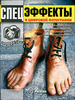
Книга рассказывает о тех новых возможностях, которые дает цифровая фотография, чтобы создавать снимки, ограниченные лишь вашим воображением. Книга содержит большое количество идей по созданию цифровых изображений и манипулированию ими. Практические примеры, прокомментированные Майклом Фриманом, шаг за шагом раскрывают секреты методов, позволяющих превратить обычные фотографии в произведение искусства.
Это цитата сообщения Tanja_Boitcova Оригинальное сообщение
Хитрости и секреты работы в Photoshop CS

Очень простое и доступное изложение основных приемов работы с мощнейшим графическим редактором Photoshop CS позволит Вам получать невероятные эффекты, создавать восхитительные надписи, эффективно использовать специальные приемы, создавать портфель работ, а также использовать специальные эффекты Photoshop для получения результатов, которым позавидуют многие дизайнеры и создатели рекламы.
Очень простое и доступное изложение основных приемов работы с мощнейшим графическим редактором Photoshop CS.
Формат: djvu
Количество страниц: 321
Язык: русский
Скачать книгу "Хитрости и секреты работы в Photoshop CS" (7,4 МБ)
Серия сообщений "Книги":
Часть 1 - Топорков С. С. - Adobe Photoshop CS в примерах
Часть 2 - Дэн Маргулис. «Photoshop LAB Color: загадка каньона и другие приключения в самом мощном цветовом пространстве».
...
Часть 7 - Практическое руководство по съемке и обработке изображений в Photoshop CS
Часть 8 - Современный веб-дизайн
Часть 9 - Хитрости и секреты работы в Photoshop CS
Часть 10 - Уроки фотошоп. От простого к сложному в Photoshop CS
Часть 11 - Маски и композиция в Photoshop
...
Часть 14 - Книги по фотошопу. Фотореализм.
Часть 15 - Фотомагия PHOTOSHOP
Часть 16 - Adobe Photoshop CS5. Книга для фотографов, в помощь по обработке фотографий. Скотт Келби
Это цитата сообщения Tanja_Boitcova Оригинальное сообщение
Уроки фотошоп. Создание капель воды на объекте

Этот урок подробно расскажет о создании реалистичных капель воды, которые вы можете использовать в любой картинке. Все, что вам нужно – это Photoshop, исходная картинка и чувство перспективы. Интересно? Читаем дальше…
Это цитата сообщения Tanja_Boitcova Оригинальное сообщение
Уроки фотошоп. Человек выходящий из огня.
Попробуем сделать это
Это цитата сообщения Tanja_Boitcova Оригинальное сообщение
Уроки фотошоп. И еще коллаж
Кисти, которые нам понадобятся для выполнения урока, можно скачать здесь
 [показать]
Читать далее
Это цитата сообщения Tanja_Boitcova Оригинальное сообщение
Чистка лица + всей фотографии
Шаг1 : Открываем фото которое собираемся редактировать и дублируем его (Layer – Duplicate Layer) и выключаем основной слой, работать будем с дублем (если что всегда можно вернуться к исходнику)
Шаг2 : Встаем на слой и убираем дефекты кожи с помощью инструмента Patch tool (J)
Шаг3 : Переходим во вкладку Channels (каналы) и встаем на канал Red дальше Image – Adjustments – Auto Contrast, затем Image – Adjustments – Auto Levels
при следующем шаге советую быть внимательным
Шаг4: И так идем Filter – Noise - Reduse Noise (Фильтр – Шум - Убрать Шум) и Strength - 10, остальные ползунки на 0, теперь смотрим на привью и аккуратно начинаем двигать Preserve Details двигаем до тех пор пока не проявятся основные детали ( глаза, ресницы) но не не должно быть много чужих пикселей, изображение должно быть как бы разглажено.
Теперь 3 и 4 шаги применяем ко всем каналам
И так опять возвращаем все каналы и возвращаемся к Layers, Если результат вас не удовлетворяет повторите 4 шаг
Теперь займемся кожей
Примените Polygonal Lasso Tool выделите лицо с отступом от края. После этого измените настройки инструмента и уберите Выделение с глаз, губ, ноздрей...
Скопируем это выделение Edit – Copy (ctrl+c) и вставим копию на новом слое Edit – Paste (ctrl+v). Применим Filter – Blur – Gaussian Blur со следующими настройками. - 4.1 (для каждой фотографии настройки СВОИ)
Уменьшим прозрачность приблизительо до 69%. ( прозрачность уменьшаем пока не проявятся детали)
Объедините слой с предыдущим Layer – Merge Down (ctrl+e)
Ну вот собственно и все 
Это цитата сообщения Tanja_Boitcova Оригинальное сообщение
Уроки фотошоп. Наложение объектов на текстуру
1. Текстура должна быть в RGB. Можно нарисовать самому, можно скачать.
[показать]
Читать далее
Серия сообщений "Уроки Фотошоп для начинающих":
Часть 1 - Панель инструментов Adobe Photoshop Уроки фотошоп
Часть 2 - Разбираемся с режимами наложения (Blending Modes в фотошопе) (Уроки фотошоп)
...
Часть 6 - Уроки фотошоп. Вырезаем сложные объекты из фона
Часть 7 - Уроки фотошоп. Горячие клавиши Фотошопа
Часть 8 - Уроки фотошоп. Наложение объектов на текстуру
Часть 9 - Уроки фотошоп. Отбеливаем зубки
Часть 10 - Уроки фотошоп. Очень интересный эфект наложения текстуры
...
Часть 39 - Уроки фотошоп. Основные принципы составления коллажеи "Золотое сечение"
Часть 40 - Уроки фотошоп. Свет-тень, придание реалистичности вашим коллажам.
Часть 41 - Фильтр "Пластика"- Liquify
Это цитата сообщения Tanja_Boitcova Оригинальное сообщение
Уроки фотошоп. Улучшение качества фото с мобильного телефона.
Данный урок посвящен улучшению фотографий, полученных с мобильных телефонов.
В настоящее время уже почти все телефоны, смартфоны и коммуникаторы в обязательном порядке оснащаются фотокамерой. И если, еще год-два назад качество съемки было очень низким, то сейчас некоторые модели позволяют получить фотографию, сравнимую по качеству со снимком, полученным бюджетной «цифромыльницей». Так или иначе, появилась возможность если не получить изначально качественный снимок, то хотя бы материал для дальнейшей обработки. О том, как улучшить фотографии с мобильных телефонов, смартфонов и других мобильных устройств и пойдет речь в этом уроке.
Основные проблемы фотографий с камерофонов — шумы, низкое разрешение, невысокая резкость, неточности цветопередачи. При хорошем освещении фотографии, как известно, выходят более качественными. При плохом освещении без вспышки не обойтись, но она есть далеко не во всех моделях, и далеко не всегда спасает ситуацию. Для примера я специально взял фото плохого качества, сделанное в условиях низкой освещенности.
Итак, приступим.
Шаг 1. Открываем наше фото.
Это цитата сообщения Tanja_Boitcova Оригинальное сообщение
Разбираемся с режимами наложения (Blending Modes в фотошопе) (Уроки фотошоп)
[459x598]
То, каким образом слои взаимодействуют друг с другом, определяется режимами наложения верхнего слоя. По умолчанию режим слоя поставлен в Normal (нормальный), что заставляет содержимое картинки на верхнем слое закрывать части изображений снизу, но в Photoshop есть множество способов регулировать взаимодействие пикселей. Это называется режимами наложения – различные опции дающие пользователю множество способов контролировать смешивание, наложение и любое взаимодействие содержимого слоев.
Режимы наложения слоев находятся в выпадающем меню вверху панели Layers. Режимы наложения также можно применять к изображениям посредством выпадающего меню на панели инструментов.
Режимы наложения разбиты на 6 различных секций. Секция Basic заменяет базовые пиксели, Darken затемняет базовые пиксели, Lighten освещает их, Contrast увеличивает или уменьшает общий контраст, Comparative инвертирует базовый цвет, и режимы HSL определяют специфический цветовой компонент. Некоторые режимы наложения нуждаются в придании им полупрозрачности для достижения лучшего эффекта. Со всем многообразием функций Photoshop, только экспериментирование даст реальное понимание техники.
Basic
Normal- Пиксели верхнего слоя непрозрачны и потому закрывают нижний слой. Изменение прозрачности верхнего слоя сделает его полупрозрачным и заставит смешаться с другим слоем.
Dissolve- Комбинирует верхний слой с нижним используя пиксельный узор. Эффекта не будет, если верхний слой имеет 100% непрозрачность. Уменьшите прозрачность, чтоб эффект появился. На примере стоит 80% прозрачность.
Читать далее
Серия сообщений "Уроки Фотошоп для начинающих":
Часть 1 - Панель инструментов Adobe Photoshop Уроки фотошоп
Часть 2 - Разбираемся с режимами наложения (Blending Modes в фотошопе) (Уроки фотошоп)
Часть 3 - Уроки фотошоп. Фото в карандашный рисунок
Часть 4 - Уроки фотошоп. Словарь Photoshop
...
Часть 39 - Уроки фотошоп. Основные принципы составления коллажеи "Золотое сечение"
Часть 40 - Уроки фотошоп. Свет-тень, придание реалистичности вашим коллажам.
Часть 41 - Фильтр "Пластика"- Liquify
Это цитата сообщения Tanja_Boitcova Оригинальное сообщение
Панель инструментов Adobe Photoshop Уроки фотошоп
[80x665]
Когда мы первый раз запускаем Фотошоп, то первое, что бросается в глаза – это панель инструментов. «Здорово!» думаем мы, «самое мощное графическое приложение у нас есть! Теперь осталось только разобраться, что к чему». Вот эта статья и поможет разобраться что к чему. Пишу исключительно о тех инструментах Adobe Photoshop CS3, которыми сама регулярно пользуюсь.
Приступим:
1) Move Tool – предназначен для выбора слоёв и манипуляциям с ними, например, с помощью него мы перетаскиваем слои по документу.
2) Rectangular Marquee Tool – предназначен для выделения области документа (у этого инструмента есть несколько разновидностей выделения: прямоугольником, овалом, колонкой или строкой).
3) Lasso Tool – он в свою очередь нужен для выделения более сложной формы. У этого инструмента, также есть несколько разновидностей: лассо – выделение будет следовать за траекторией курсора; полигональное лассо – выделение осуществляется с помощью указания вершин; магнитное лассо – оно само будет пытаться определить границу объекта, которое выделяется.
4) Magic Wand Tool – эта магическая палочка выделяет область одного цвета (чувствительность может задаваться).
5) Crop Tool – кадрирование области документа.
6) Pencil Tool – карандаш, название говорит само за себя, для рисования. Также есть другие разновидности: карандаш и кисть.
7) Clone Stamp Tool – клонирование области. Очень полезный инструмент для ретуширования фотографии.
8) History Brush Tool – оригинальный инструмент для взаимодействия с историей изменения документа. Проявляет в определённой области то что было раньше, например, до наложения фильтра резкости.
9) Eraser Tool – иными словами «стёрка».
10) Gradient Tool – градиентная заливка. Вторая разновидность инструмента – заливка однородным цветом (инструмент применяется к выделенной области)
11) Blur Tool – размытие кистью. Другие разновидности этого инструмента: наведение резкости и вытягивание кистью.
12) Dodge Tool – высветление области. Другая разновидность инструмента: затемнение.
13) Pen Tool – перо. Предназначено для построения и редактирования пути.
14) Horizontal Type Tool – инструмент для создания/редактирования текста. Набирать текст можно, как горизонтальный, так и вертикальный.
15) Path ion Tool – тоже самое что и Move Tool, только предназначен для путей. Есть разновидность инструмента для выделения отдельных точек пути.
16) Ellipse Tool – создание геометрических фигур.
17) Notes Tool – создание заметок в документе.
18) Eyeper Tool – измерение цвета точки.
19) Hand Tool – «лапка» для перемещения по документу.
20) Zoom Tool – инструмент масштабирования документа (приближает/удаляет зрителя).
21) Default Foreground and Background Colors – устанавливает изначальные цвета для фона и переднего планов. Switch Foreground and Background Colors – меняет местами эти цвета между собой.
22) Set Foreground Color / Set Background Color – установленные значения цвета на данный момент.
23) Edit in Quick Mask Mode – включает/выключает режим быстрой маски.
Серия сообщений "Уроки Фотошоп для начинающих":
Часть 1 - Панель инструментов Adobe Photoshop Уроки фотошоп
Часть 2 - Разбираемся с режимами наложения (Blending Modes в фотошопе) (Уроки фотошоп)
Часть 3 - Уроки фотошоп. Фото в карандашный рисунок
...
Часть 39 - Уроки фотошоп. Основные принципы составления коллажеи "Золотое сечение"
Часть 40 - Уроки фотошоп. Свет-тень, придание реалистичности вашим коллажам.
Часть 41 - Фильтр "Пластика"- Liquify
Это цитата сообщения Tanja_Boitcova Оригинальное сообщение
Уроки фотошоп. Обработка фото в стиле фэнтези.
Примерно такой результат мы должны получить в финале:
[показать]
Читать далее
Это цитата сообщения Tanja_Boitcova Оригинальное сообщение
Уроки фотошоп. Рисуем стеклянное сердце.
1) Создаём новый документ произвольного размера. Заливаем фон градиентом от тёмно-красного к светло-красному (сверху вниз).
2) Создаём новый слой и Пером (Р) рисуем полсердца, затем дублируем этот слой , дубликат Edit-transform-Flip Horizontal, смещаем в сторону для создания целого сердца.
3) Применяем к сердцу эти свойства слоя:
В результате получаем:
4) Создаём блик при помощи того - же пера (Р), при желании его можно продублировать и дубликат сместить немного в сторону:
5) Следующим шагом будет наложение текстуры.
Находим текстуру. Помещаем её поверх сердца, выделяем само сердце(Ctrl + нажатие на иконку слоя с сердцем) инвертируем выделение (Shift + Ctrl+I), затем , при активном слое с текстурой, давим на Ctrl + X(вырезать). для создания эффекта объёма используем- Filter>>Distort>>Sperize с настройками какие кому понравятся. Выставляем режим смешивания overlay.
6) Создаём блик. Выделяем контур сердца (Ctrl + нажатие на иконку слоя с сердцем), сжимаем выделение Select-Modify-Contract, сожмем пикселей на 5. Делаем новый слой , располагаем его поверх всех. Выбираем инструмент ГРАДИЕНТ (G) устанавливаем белый цвет основным, режим градиента выбираем от белого к прозрачному. Проводим градиент и вырезаем ненужную область так как показано на рисунке:
7) Последний штрих – создаём тень. Дублируем слой с сердцем, заливаем его чёрным цветом, при помощи инструмента ПЕРЕМЕЩЕНИЕ (V) опускаем тень вниз, плющим её, используем Filter >>Blur>> Gaussian Blur со значением примерно 10, выставляем НЕПРОЗРАЧНОСТЬ на 45%.
Готово! Дальнейшая судьба моего сердца в ваших руках. Жду ваших отзывов.
Мой вариант:
Автор: Designer DEN
Источник: http://demiart.ru/forum/index.php?showtopic=20420
Это цитата сообщения Tanja_Boitcova Оригинальное сообщение
История создания Photoshop
Программа, на экранной заставке которой сегодня список разработчиков – их 41, ранее принадлежала двум братьям – Томасу и Джону Нолл.
С детства отец привил сыновьям любовь к искусству и компьютерной технике. В фотолаборатории отца, которая была расположена в подвале, Томас изучал основы цветокоррекции и контраста, а Джон с интересом ковырялся в стареньком Apple. В 1984 году отец купил один из первых Макинтошей, функциональные возможности которого очень разочаровали братьев – именно это и положило начало созданию программы, которая в будущем принесёт прибыль в миллионы долларов.
Никто точно не знает, откуда произошло название “Photoshop”, говорят, имя было предложено одним из потенциальных издателей, во время демонстрации программного обеспечения – название, как говорится, прилипло. В самых ранних версиях, на экранной заставке красовалось название “PhotoShop”
На удивление, большинство производителей программного обеспечения повернули свои корпоративные носы в направлении Photoshop, или пытались разработать подобные программы своими силами. Всего лишь одной компании было по силам купить Photoshop – это была Adobe, но до взаимовыгодного решения было ещё далеко. Производитель сканеров Barneyscan предложил братьям поставлять Photoshop в комплекте со своей продукцией, в итоге чего около 200 копий программы разошлось под торговой маркой Barneyscan XP.
К счастью для будущего цифровой графики, переговоры с Adobe длились не долго - вскоре Джон пришёл в компанию, чтобы привлечь больше внимания к своему продукту. Там он встретился с Расселом Брауном и продемонстрировал ему возможности программы, затем Photoshop был продемонстрирован арт-директору, который остался доволен увиденным и настоял на немедленной покупке программного обеспечения. То ли по наивности со стороны Adobe, то ли по осторожности со стороны братьев, Photoshop не был продан полностью, а только лицензирован и гонорары от продаж программы принадлежали братьям.
Всё шло превосходно, но это не означало, что братья могут расслабиться и остановиться на достигнутом. Теперь им предстояла работа куда тяжелее – нужно подготовить Photoshop для выпуска официальной версии – версии 1.0
Томас продолжал работу над исходным кодом программы. В это время Джон отдельно вёл разработку расширений (Plug-ins), что сильно волновало некоторых сотрудников Adobe - они видели во всём этом хитрость и обман.
Странности на этом не закончились. Некоторые сотрудники – сторонники строгого соблюдения правил, заявляли, что расширения для Photoshop тем или иным образом не соответствуют стандартам и не будут восприняты положительно, в то время как другие клялись в том, что расширения помогут сделать программу гибкой, настраиваемой и более производительной, если использовать их правильно.
Даже во время окончательного этапа работы над финальной версией вносились изменения и усовершенствования – любым способом Томас находил время и силы, чтобы делать это. При поддержке Джона и Рассела Брауна – который вскоре стал ярым сторонником Photoshop – как и остальных креативных решений в Adobe, программа постепенно стала обретать форму.
Официальная версия Adobe Photoshop 1.0 была выпущена в феврале 1990 года.
Adobe обещала, что при помощи Photoshop вы сможете достичь таких же результатов, которых раньше можно было получить с помощью профессионального программного обеспечения стоимостью несколько тысяч долларов. Главным конкурентом Photoshop на то время была программа под названием Letraset’s ColorStudio стоимостью $1,995, в то время как Photoshop можно было приобрести менее чем за $1,000.
В процессе разработки версии 2.0, Adobe расширил штат программистов. Для внедрения в программу кривых Безье в команду был приглашён Марк Гамбург. В это время для Photoshop были разработаны новые возможности: перо (Pen tool), работа с двух тоновыми изображениями, импорт и растеризация векторных изображений из Illustrator, вдобавок ко всему появилась поддержка CMYK. Теперь для Photoshop был открыт путь на профессиональный рынок полиграфических услуг, что является очень важным тактическим ходом Adobe. Первый менеджер по продажам, Стивен Гутман, предложил давать кодовые названия к бета-версиям программы - эта традиция соблюдается по сегодняшний день. ‘Fast Eddy’ – кодовое название бета-версии 2.0, которая была запущена в 1990 году.
Так же как издание третьего альбома для музыкальной группы – разработка версии 3.0 могла принести успех или потерпеть полное фиаско. К счастью удача была на стороне команды разработчиков – был сделан огромный шаг в развитии программы - разработана поддержка слоёв (Layers).
Поддержка слоёв получила всеобщее
Это цитата сообщения Tanja_Boitcova Оригинальное сообщение
Уроки фотошоп. Фото в стиле ретро
Здравствуйте! На этом примере мы поймем, как сделать из современной фотографии снимок в стиле ретро. Как и всегда, выберем для начала подходящее изображение. В этом уроке оно будет таким:
[показать]
Читать далее
Серия сообщений "Уроки Фотошоп для начинающих":
Часть 1 - Панель инструментов Adobe Photoshop Уроки фотошоп
Часть 2 - Разбираемся с режимами наложения (Blending Modes в фотошопе) (Уроки фотошоп)
...
Часть 18 - Уроки фотошоп. Отражение 2
Часть 19 - Уроки фотошоп. Меняем цвет глаз и губ
Часть 20 - Уроки фотошоп. Фото в стиле ретро
Часть 21 - Уроки фотошоп. Азы для начинающих
Часть 22 - Уроки фотошоп. Учимся пользоваться инструментом "Перо"
...
Часть 39 - Уроки фотошоп. Основные принципы составления коллажеи "Золотое сечение"
Часть 40 - Уроки фотошоп. Свет-тень, придание реалистичности вашим коллажам.
Часть 41 - Фильтр "Пластика"- Liquify
Это цитата сообщения Tanja_Boitcova Оригинальное сообщение
Уроки фотошоп. Аватар своими руками
|
Многие форумы (да, пожалуй, почти все) ограничивают размеры автаров, мы будем считать, что нам позволено использовать аватар размерами 120*120 пикселей. Итак, для начала создаем новый документ (Ctrl+N) и задаем такие параметры, как на рисунке:
Читать далее
Серия сообщений "Уроки Фотошоп для начинающих":
Часть 1 - Панель инструментов Adobe Photoshop Уроки фотошоп
Часть 2 - Разбираемся с режимами наложения (Blending Modes в фотошопе) (Уроки фотошоп)
...
Часть 10 - Уроки фотошоп. Очень интересный эфект наложения текстуры
Часть 11 - Уроки фотошоп. Кисть огонь
Часть 12 - Уроки фотошоп. Аватар своими руками
Часть 13 - Уроки фотошоп. Замена фона
Часть 14 - Уроки фотошоп. Портрет в пузырьках
...
Часть 39 - Уроки фотошоп. Основные принципы составления коллажеи "Золотое сечение"
Часть 40 - Уроки фотошоп. Свет-тень, придание реалистичности вашим коллажам.
Часть 41 - Фильтр "Пластика"- Liquify
Это цитата сообщения Tanja_Boitcova Оригинальное сообщение
Уроки фотошоп. Эффект растворения
В этом уроке мы будем создавать эффект - лицо растворяется в дыму.
Подготовка:
Для создания этого эффекты нам понадобится изображение модели и кисти «Дым», которые можно скачать здесь.
Это цитата сообщения Оригинальное сообщение
Смешанная техника Дугласа Альвеса
Дуглас Альвес (Douglas Alves) - графический дизайнер-иллюстратор, работающий в смешанной технике для различный средств массовой информации. Родившись в Бразилии, в настоящее время он живет и работает в Лос-Анжелесе. Не смотря на то, что Дугласу Альвесу всего 26 лет, у него уже внушительное портфолио. В числе тех, с кем он сотрудничал, такие гиганты как Coca-cola, Mtv, Microsoft and Honda.