Это цитата сообщения Владимир_Шильников Оригинальное сообщение
Ниагарский водопад
[630x420]
На границе Соединенных Штатов и Канады, там, где озера Эри и Онтарио соединяет река Ниагара, вот уже тысячи лет бурлит и пенится одно из величайших чудес природы – Ниагарский водопад.
Это цитата сообщения zomka Оригинальное сообщение
Как сделать падающий снег на фото при помощи паттерна-заливки
все внутри
Это цитата сообщения Логово_Белой_Волчицы Оригинальное сообщение
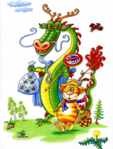
Просыпается Дракоша...


Это цитата сообщения Логово_Белой_Волчицы Оригинальное сообщение
Exotic Christmas in Singapore. Рождество в тропиках!



Это цитата сообщения Логово_Белой_Волчицы Оригинальное сообщение
Рады снегу зверь и птица!


Это цитата сообщения Светлана_Илютина Оригинальное сообщение
Муледь 1-21 серии смотреть онлайн, скачать.
ьтфильм Маша и медв
 Великолепный мультфильм сериал «Маша и Медведь» — очень забавный и смешной. Выпущен в 2009 году в России. Главная задача создателей мультфильма Маша и Медведь - это нравственное воспитание детей. Мультик можно назвать неким помощником, учебником, который Вашим детям поможет разобраться, что хорошо, а что плохо. Мультфильм Маша и Медведь рассчитан на аудиторию от 3 до 9 лет.
У бывшего циркового медведя отличный домик в лесу, налаженный быт, свои пчелы и мед – в общем безмятежное существование. Но однажды в гости к мишке попадает Маша – не ребенок, а сплошное происшествие. Каждый ее визит к медведю грозит тому умопомешательством, то Машенька пчел разозлит, то ей захочется вместе с мишкой на рыбалку сходить, то с петардами поразвлечься. В общем – хлопот не оберешься, но без нее жизнь медведю теперь кажется такой пресной.
Смотрите все серии мультфильма Маша и Медведь и получайте массу положительных эмоций. Приятного просмотра!!!
Смотреть мультфильм Маша и медведь с 1- 21 серии онлайн, скачать:
https://sites.google.com/site/detkikonfetkiru/mult...tfilm-masa-i-medved-1-21-serii

Автор: auriki
Создана: 07.12.2011 02:10
Скопировали: 182 раз
Установили: 97 раз
Примерить схему | Cохранить себе
Это цитата сообщения Логово_Белой_Волчицы Оригинальное сообщение
Белладжио - жемчужина северной Италии.


Белладжио (Bellagio) - жемчужина северной Италии, небольшой, уютный городок с численностью населения около трех тысяч человек расположившийся на берегу озера Комо (Como) буквально у подножий итальянских Альп. Среди трёх самых крупных озёр самое впечатляющее и богатое в культурном плане – это, бесспорно, озеро Комо. Его необычная форма перевёрнутой буквы Y, образованная ледником, раздвоившимся из-за твёрдой скалы, имеет самый длинный из всех итальянских озёр периметр (170 км) и самые изрезанные берега, восхищающие туристов. Именно здесь можно увидеть самые очаровательные на всём итальянском полуострове архитектурные ансамбли в окружении великолепных пейзажей. Это удивительное зрелище: прелестный, маленький городок, весь состоящий из античных, но прекрасно сохранившихся зданий, почти полностью окружённый прозрачной водой озера и защищённый горой, густо покрытой ярко-зелёной растительностью.

Это цитата сообщения Джоан Оригинальное сообщение
Урок звездная россыпь или взрывающийся текст.
 [229x300]
Создаем новый документ. Размер 150х150 пикс.Или можно больших размеров. Я выбрала побольше. Мне так удобнее работать.
Фон белый. Заливаем черным цветом. Пишим текст.(я написала С Новым Годом!) Шрифт выберите тонкий. Я выбрала шрифт Romantika.
Его,а так же другие шрифты вы можете скачать здесь Ленаголд. Шрифты
Текст растрируем.(щелкните правой кнопкой мыши по слою с текстом и в выпавшем меню выберите РАСТРИРОВАТЬ ТЕКСТ
Это цитата сообщения Monro-Designs Оригинальное сообщение
Новогодние бесшовные фоны(мои работы).Кликабельно!
 [показать]Смотреть дальше
Это цитата сообщения AnnaDu Оригинальное сообщение
"Фантастические девушки". Подборка изображений в стиле fantasy.

Это цитата сообщения Логово_Белой_Волчицы Оригинальное сообщение
Привет зима! Сверкающее чудо!


Привет зима! Сверкающее чудо!
Укутавшись сугробами - мехами,
ступаешь, как боярыня, повсюду,
снежинками блистая - янтарями.
Искрясь, хрустишь ты поступью весёлой,
шагая по полям и перелескам.
И с хрусталём реки колдуешь снова.
Деревьям даришь инея подвески.
Рукою щедрой осыпаешь снегом,
земли, уставшей, сон оберегая,
чтоб до весны она хранила негу,
своё тепло, в морозы, не теряя.
Взобьёшь ветрами снежные подушки,
позёмкой подоткнувши одеяло.
В садах развесишь домики-кормушки.
Как много дел , а ты и не устала .
И распускаются волшебные цветы,
на окнах, разрисованных тобою.
Их с радостью морозной даришь ты,
очаровав творения игрою.

Это цитата сообщения Monro-Designs Оригинальное сообщение
Флеш-часы для эпиграфа *С Новым Годом!*
[показать]Размер флешек можно менять для себя
самостоятельно,для этого нужно изменить
цифры в коде флешки,
первая-ширина,вторая-высота!
[показать] [показать]Смотреть дальшеЭто цитата сообщения Tatyana19 Оригинальное сообщение
Петр Дранга - Звучит Аккордеон (2011)
Автор СЕРЕГА
Это цитата сообщения santa3 Оригинальное сообщение
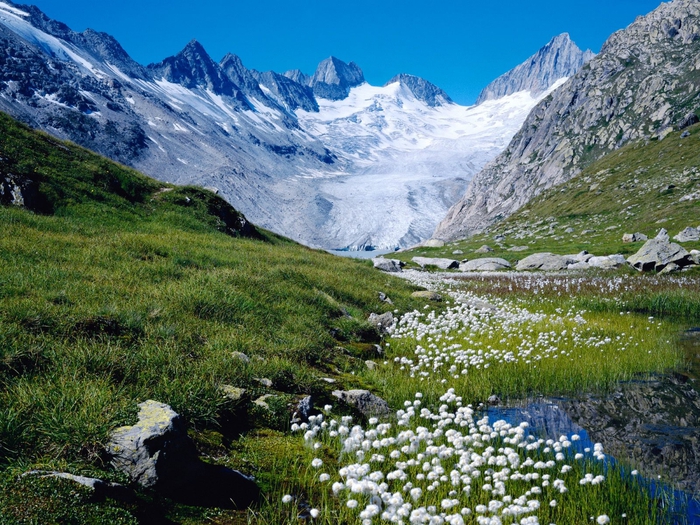
Цветы и горы!!!!что может быть краше и романтичнее)))
Цветы и горы!!!что может быть краше и романтичнее))) Посмотрите, прогуляйтесь по этой красоте, а кто захочет, то украшайте ними рабочий стол))будет очень красиво
1.
Это цитата сообщения Логово_Белой_Волчицы Оригинальное сообщение
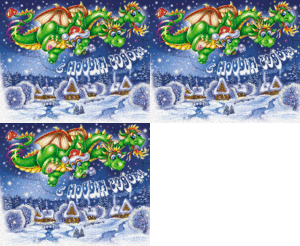
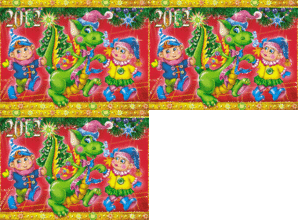
Калейдоскоп Новогодних открыток.
 [700x73]
 [500x410]
 [520x384]
Это цитата сообщения Логово_Белой_Волчицы Оригинальное сообщение
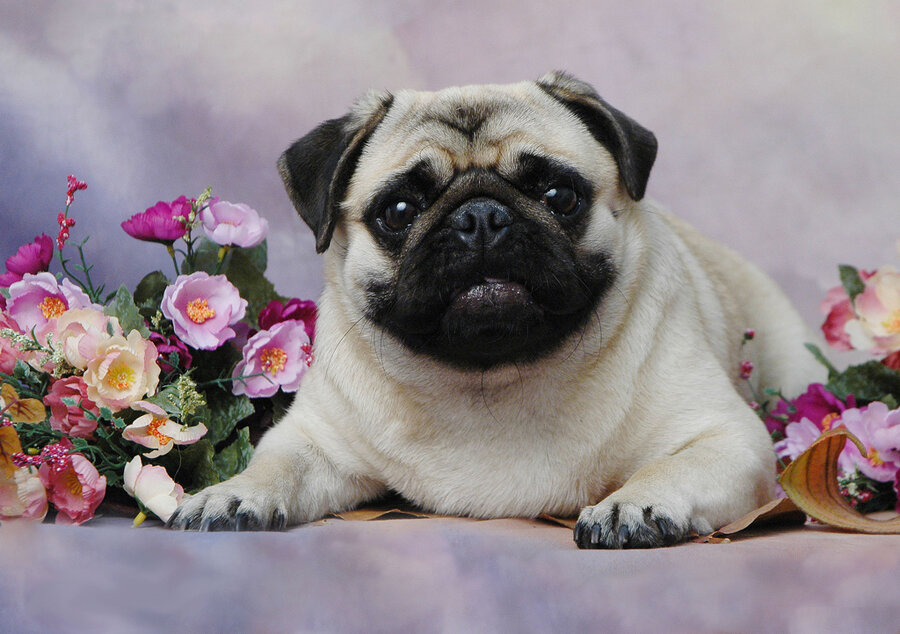
Четвероногие друзья это любовь и ласка.



Собаки и кошки честнее людей. В жизни всегда так бывает.
Горе наших потерь они лучше всех понимают.
Морда, ласковый взгляд, уши, тёплые лапы.
Ангелы, что с тобой, могут обнявшись поплакать.
Принять и простить, как есть, толкнув в бок своим мокрым носом.
Вздохнуть, рядом сесть, спеша утирать слезы.
Собака - лучший друг, добрый и бескорыстный.
Когда кинут все вокруг, она будет жить с мыслью...
Спасти, уберечь, сохранить...
Собачья наивная сказка. Там где хозяин - свет.
Там где любовь и ласка.
Это цитата сообщения Mademoiselle_Viv Оригинальное сообщение
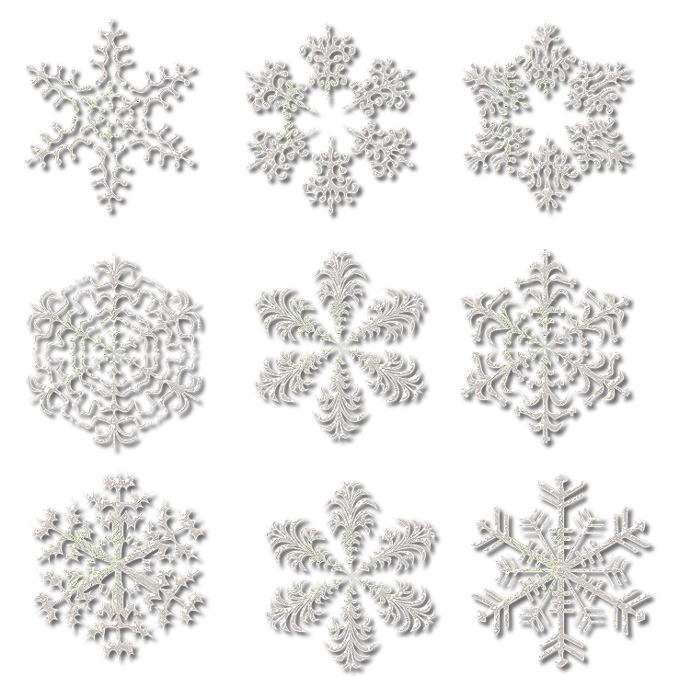
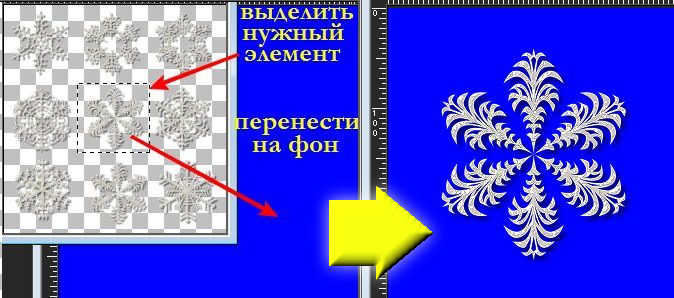
Маски для новогодних коллажей
Фотографии в альбоме «Маски Новогодние» Mademoiselle Viv на Яндекс.Фотках
 [показать]
  [показать]
  [показать]
  [показать]
  [показать]
  [показать]
  [показать]
  [показать]
  [показать]
  [показать]
  [показать]
  [показать]
  [показать]
  [показать]
  [показать]
  [показать]
  [показать]
  [показать]
  [показать]
  [показать]
  [показать]
  [показать]
  [показать]
  [показать]
  [показать]
  [показать]
  [показать]
  [показать]
  [показать]
Это цитата сообщения Mademoiselle_Viv Оригинальное сообщение
Как уменьшить размер gif?
Начну с того, что формат GIF (Graphics Interchange Format) является очень распространённым как в Интернете, так и вне его. Это обусловлено достаточно хорошим алгоритмом сжатия, используемым в файлах такого типа, поддержкой прозрачности, возможностью создания анимации. Однако есть и некоторые проблемы, главной из которых, наверное, является необходимость как можно сильнее уменьшить размер gif-файла, размещаемого в Интернете.
В случае, если исходный файл является статичной картинкой, особых проблем не возникает. Разрешение такого изображения можно уменьшить практически в любом графическом редакторе, а если открыть его в Adobe Photoshop и пересохранить с помощью меню "Файл->Сохранить для web и устройств", то можно добиться достаточно хорошей оптимизации файла и, как следствие, уменьшения его размера.
Другое дело, если нужно уменьшить размер gif-анимации. Подавляющее большинство редакторов не помогут в таком случае, так как они поддерживают только неподвижные однокадровые изображения. И тогда на помощь приходят специальные программки - небольшие, но весьма функциональные.
Первая из них - это Trout's GIF Optimizer:
Работать с этой программой совсем просто.
Сначала надо добавить исходную анимацию с помощью меню File->Open или соответствующей кнопки из панели инструментов. Файл загрузится, после чего произойдёт автоматический расчёт того, сколько байт можно сэкономить и на сколько процентов уменьшить таким образом размер файла. Если результат устраивает, то можно сразу сохранить анимацию, опять же с помощью меню File->Save или кнопки. Если же хочется ещё сильнее сжать картинку, не меняя при этом её разрешение, то можно ужать цветовую гамму:
Для этого надо кликнуть по кнопке Color Reduction (выделена на иллюстрации толстой красной рамкой) и в появившемся окне поэкспериментировать с параметрами Palette и Dithering (выделены тонкой красной рамкой). При этом можно сразу увидеть, насколько анимация сожмётся при текущих настройках (эта информация на иллюстрации выделена зелёной рамкой). Добившись нужного результата, надо кликнуть правой кнопкой в окне предпросмотра и выбрать пункт меню "Save With Color Reduction".
Иногда (как правило, также для уменьшения размера) возникает необходимость изменить разрешение gif. Для этого (в случае gif-анимации) можно использовать другую небольшую программку - GIF Resizer:
Запустив программу, указываем путь к исходной картинке, путь для сохранения и новое разрешение. Галочку Keep aspect снимать не нужно, чтобы сохранились пропорции изображения, а вот Good quality лучше установить. Всё, осталось только нажать кнопку Resize.
Обе эти программы являются бесплатными, весят меньше мегабайта и не требуют установки. Скачать их можно здесь: