Это цитата сообщения Ikarus Оригинальное сообщение
Доп плагины для Mozilla Firefox
Crash Recovery для Mozilla Fiefox, который восстанавливает открытые окна после аварийного завершения сессии браузера
Это цитата сообщения Silvestr Оригинальное сообщение
Скачать любое видео в браузере Mozilla Firefox.
Иногда, просматривая сайты, мы натыкаемся на интересное видео, которое хочется иметь у себя на компьютере для просмотра или изучения. Возникает вопрос: как это сделать? Очень хорошее решение данной проблемы предложил веб-мастер Саня Сим. Правда, этим способом могут воспользоваться обладатели браузера Mozilla Firefox. С помощью специального плагина, который встраивается в браузер, практически любой аудио-, видео-, флешфайл становятся доступны для сохранения на жесткий диск вашего компьютера.
Предоставляю слово автору этого урока:
Это цитата сообщения Mamin_dnevnik Оригинальное сообщение
Про эти клавиши клавиатуры Вы должны знать!
В этом уроке я хочу рассказать Вам о назначении клавиш, при взгляде на которые сразу не понятно, что должно происходить при их нажатии. Это, разумеется, не буквенно-цифровые клавиши, с ними и так всё понятно – что нарисовано, то и отобразится при нажатии. Правда, на некоторых буквенно-цифровых клавишах, нарисовано по три символа, и сразу тоже не понятно как отобразить какой-то из них. О том, как, с помощью каких клавиш и в каких режим отобразить каждый из символов, нарисованных на клавише, я тоже расскажу в этом уроке.
Давайте взглянем на обычную клавиатуру.
 [показать]
Это цитата сообщения Legionary Оригинальное сообщение
Знакомимся с браузером - Mozilla Firefox (часть 4)
Други мои! Не серчайте, сейчас 3-15 ночи, но я стараюсь соблюдать свои "обязанности":) Поэтому пост пишу:) А вопросы по прежнему прошу задавать в личку:)
Продолжаем изучать Mozilla Firefox
Первая часть
Вторая часть
Третья часть
В третьей части мы остановились на пункте меню "вид" но до конца его не изучили.
 [399x47]
Продолжаем:
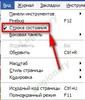 [210x246]
Читать дальше > > >
Это цитата сообщения Legionary Оригинальное сообщение
Знакомимся с браузером - Mozilla Firefox (часть 3)
Продолжаем познавать Mozilla Firefox.
Первая часть
Вторая часть
Идем дальше по верхней менюшке, теперь пункт "вид":
 [399x29]
Вот этот пункт мне очень нравится:) Многое можно подстроить по себя. Кликаем и смотрим. что нам откроется:
Читать дальше > > >
Это цитата сообщения Legionary Оригинальное сообщение
А знаете ли вы?
Что сочетание клавишь "Ctrl+F" - открывает окошко поиска практически в любой программе. Очень удобно, например, в браузере. Когда с поисковика переходите на стр. сайта, а нужную строчку текста ну никаааак не найти:-)
Это цитата сообщения BraveDefender Оригинальное сообщение
Пароль вместо точек в FireFox
Иногда бывает такая ситуация, что нужно вспомнить пароль, который вы использовали на сайте и который запомнил ваш Mozilla FireFox.
Вы набираете логин, но вместо пароля (цифр и знаков) видите "подсказанные браузером" черные точки.

Как увидеть указанный когда-то вами пароль?
Это цитата сообщения vados2384 Оригинальное сообщение
Полезные советы для пользователей Mozilla Firefox
|
[показать] 1. Чтобы быстро найти любое слово на веб-странице, напечатайте «/слово» – слэш вызывает функцию быстрого поиска, и искомое слово будет подсвечено, а затем нажмите Ctrl+G, чтобы «снова найти» это слово. 2. Если вы хотите удалить какой-либо элемент списка из выпадающего меню адресной панели, выделите его наведением курсора – и просто нажмите Shift+Delete. 3. Периодически очищайте историю загрузок, чтобы менеджер загрузок лучше работал, это настраивается в английской версии браузера здесь: Tools | Options | Privacy, а в русифицированной – здесь: "Инструменты | Загрузки" (или пользоваться комбинацией клавиш Ctrl+J). |
Это цитата сообщения rottam Оригинальное сообщение
Так кто я в этом мире? Олег Злобин
 [600x700] [600x700] |
| rottam |
[показать]
Это цитата сообщения Виктория_Саульян Оригинальное сообщение
НЕ ЛЕЗЬТЕ В ДУШУ
[показать]Это цитата сообщения cicikore Оригинальное сообщение
поделки из бумаги (для детей)
1.
 [377x512]https://plus.google.com/photos/109284688626784602105/albums/5778504861069859137?banner=pwa&gpsrc=pwrd1
Это цитата сообщения Nelya_Gerbekova Оригинальное сообщение
Как создать временный почтовый ящик и для чего это нужно..
Очень часто, найдя какой-либо ресурс (на который мы попали впервые, перейдя по случайной ссылке) нам предлагает пройти регистрацию (например, для получения ссылки на скачивание нужного нам файла). Мы хотим получить эту ссылку, но понимаем, что данный ресурс нам нужен только один раз и после скачивания нужного файла мы больше не будем заходить на данный сайт. Что же делать?
В этом случае сообщать свой постоянный e-mail нежелательно, т.к. при частой регистрации на сомнительных ресурсах шансы получения СПАМа сильно увеличиваются, да и не хочется светить свой постоянный e-mail так часто. Тем более есть очень много разных "сомнительных" сайтов.
Для таких сайтов надо создавать временные почтовые ящики, то есть использовать временный почтовый адрес, тем более что сделать это очень просто и создание такого адреса не займет много времени.
Напишу как создавать временный почтовый ящик для регистрации на ресурсах (сайтах, форумах и т.п.), которые вы собираетесь использовать только один раз, или просто сайт не вызвал у вас доверия.
Для этого достаточно зайти на интернет-страницу какого-либо сервиса по созданию временных адресов и в течение нескольких секунд получить такой адрес. Таких сервисов много, но смысл получения временного адреса везде одинаков...
Попав на страницу такого сервиса, мы либо сразу (автоматически) получаем адрес, либо увидим, что нам предлагают какие-либо варианты получения адреса. В моем примере предлагается сгенерировать адрес автоматически или написать его вручную:
[620x273]
Это цитата сообщения SvetlanaT Оригинальное сообщение
Как открыть закрытую картинку?
Маленькая хитрость.
Не знаю замечали вы или нет,но иногда бывает, заходишь на сайт,
а вместо картинок стоят вот такие крестики.
Одни картинки открылись,а другие нет.
Как это можно исправить?
Нужно кликнуть правой кнопкой мыши на крестик.
И выбрать в меню название ПОКАЗАТЬ РИСУНОК.
Через несколько секунд картинка должна открытся.
Хотя бывает,что и этот метод не срабатывает.Тогда ничего не попишешь.
Остаётся сожалеть что вы её не увидите.
SvetlanaT
Это цитата сообщения ТаМаРа_ТАРАНЬжина Оригинальное сообщение
Удаление стрелок-расширения
|


Это цитата сообщения Arnusha Оригинальное сообщение
Делаем баннер за 5 секунд!
|


 Arnusha
Это цитата сообщения sharm Оригинальное сообщение
Создание GIF на Radikal-Foto
|
Это цитата сообщения margaret60 Оригинальное сообщение
ВСТАВКИ В БЛОГ" ДОБРО ПОЖАЛОВАТЬ"
Рамочка-чулочекОСЕНЬ
Осенняя рамочка.
|


Это цитата сообщения принцеска_1 Оригинальное сообщение
Ищу тебя! Как пользоваться поиском!
Ищу тебя! Как пользоваться поиском!
 Вы думаете, что тут сложного-набрал «каля-баля» в поисковой строке и нажал Enter, вот и всё! Так можно искать информацию в интернете часами! Нужно уметь пользоваться поиском! И тогда Вы быстро и легко будите находить ответы на ВСЕ свои вопросы!
Кроме основных принципов поиска в интернете Вы узнаете, как искать в двух поисковиках одновременно, в одном окне! Да, это возможно и очень легко сделать! Качество результатов повышается в разы!
Это цитата сообщения Arnusha Оригинальное сообщение
Ну очень красивые разделители!!! Много!
|


 [показать]
Это цитата сообщения SvetlanaT Оригинальное сообщение
Счётчик посещений вашего дневника.
Я люблю разные штучки для украшения дневника. Вот ещё одно из таких украшений. Это Счётчик посещений.  На Лиру есть такой счётчик, но этот отличается тем,что его можно выбрать по своему вкусу и под свой дизайн. Справой стороны страницы выбирайте любой понравившийся стиль. Нажимайте на нужный вам счётчик. Вводите Адрес вашей страницы. Нажимайте О,кей. И копируйте ШТМЛ код. Его вставляйте к себе в дневник, в ЭПИГРАФ. |