Это цитата сообщения _Lyubasha_K_ Оригинальное сообщение
Радиоспектакли и передачи на портале "Старое радио"
|


Это цитата сообщения _Lyubasha_K_ Оригинальное сообщение
Ирина Понаровская - песни одинокой Звезды
|
Это цитата сообщения _Lyubasha_K_ Оригинальное сообщение
Урок по Мозилле 23
|
Серия сообщений "Уроки по Мозилле":
Часть 1 - Уроки по Мозилле 1
Часть 2 - Уроки по Мозилле 2
...
Часть 22 - Урок по Мозилле 22
Часть 23 - Раскрась свой YouTube! - на Мозилле
Часть 24 - Урок по Мозилле 23
Это цитата сообщения Марриэтта Оригинальное сообщение
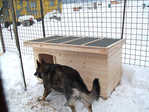
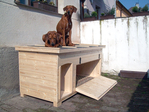
Мебель своими руками. БУДКА ДЛЯ СОБАКИ
Как построить будку для собаки - досконально не расскажу, но кое-какую полезную информацию вы сможете найти в данной публикации. Уже скоро весна, многие поедут на свои дачи и земельные участки, которые чаще всего не обходятся без верного друга и сторожа - любимой собаки. Нашла чертеж с указанными размерами, может кому пригодится? Ниже еще есть фотографии пошаговой работы строительства мебели своими руками - будки для собачки.

Это цитата сообщения Любава2062 Оригинальное сообщение
Плетёная коляска
Плетёная коляска из газетных трубочек.
Красивые колясочки! Можно использовать как элемент декора, игрушку или упаковку для подарка малышу.
Это цитата сообщения Марриэтта Оригинальное сообщение
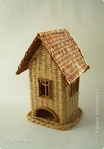
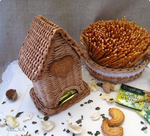
Плетение чайного домика из газетных трубочек
Это цитата сообщения Просто_Джаззи Оригинальное сообщение
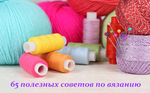
Полезные советы по вязанию - много идей
Целых 65 удивительных идей и хитростей для тех, кто любит вязать! Полезные советы по вязанию - пользуйтесь ими, а чтобы не потерялись - сохраняйте себе в цитатник)) Приятного рукоделия!
Это цитата сообщения Марриэтта Оригинальное сообщение
Сороки и вороны из газетных трубочек
Это цитата сообщения Марриэтта Оригинальное сообщение
Чехол для швейной машинки


Это цитата сообщения Вечерком Оригинальное сообщение
Крутые способы использования формочек для льда!!! ХОЗЯЙКЕ НА ЗАМЕТКУ!!!
Кто-нибудь пробовал добавить в лед цветы? Мы — нет. Но, по-видимому, зря. Так любой напиток сразу становится интереснее, даже если это просто вода. Рекомендуем уже сейчас начать готовиться к летней жаре и поэкспериментировать со льдом.
Это цитата сообщения Марриэтта Оригинальное сообщение
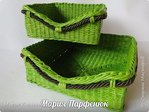
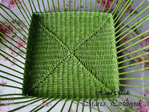
Как сплести квадратное дно для корзинок из газет
Как сплести квадратное дно для корзинок из газет. Вдохновлялочка и мастер-класс от Марии Калининград
Это цитата сообщения Марриэтта Оригинальное сообщение
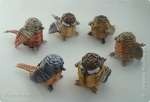
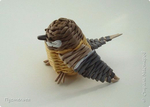
Птички из газетных трубочек - синичка, зарянка и горихвостка
Приветствую всех рукодельниц, которые неравнодушны к газетному плетению) Спешу вам показать мастер-класс от мастерицы Пустельга по созданию весенних птичек - синички, зарянки и горихвостки. Птичек можно сплести для составления декоративных композиций в украшении интерьера. Как сплести клетку для птичек я расскажу чуть позже) Успехов вам в творчестве! Автору - огромная благодарность за вдохновение!
Это цитата сообщения Марриэтта Оригинальное сообщение
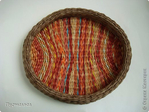
Поднос из разноцветных газетных трубочек
Это цитата сообщения Пошехонка Оригинальное сообщение
Слушаем, читаем, скачиваем книги Натальи Андреевой
Это цитата сообщения The_blond_goddess Оригинальное сообщение
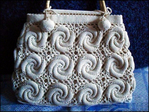
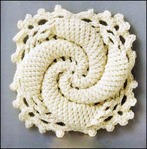
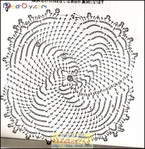
Сумочка из мотивов
Сумочка из мотивов связанная своими руками
1.
 [608x457]
 2.
 [476x484]
 3.
 [471x484]
Это цитата сообщения anngol Оригинальное сообщение
Синий йод — забытое старое лекарство.

Это поистине чудодейственное средство. Он применяется при многих заболеваниях, которые вызваны болезнетворными микробами, бактериями, грибками.
Препарат не дает побочных эффектов и осложнений. Организм человека легко переносит его, поскольку синий йод очень близок по строению и составу к тем соединением йода с другими элементами, которые создаются в организме.
Как его готовить.
* В 50 мл теплой воды развести 10 г крахмала (1 ч. ложку с верхом), размешать, добавить 10 г сахарного песка (1 ч. ложку) и 0, 4 г лимонной кислоты (несколько кристалликов).
* В это время вскипятить 150 мл воды и в кипяток влить полученный раствор крахмала.
* После охлаждения полученной смеси влить 1 ч. ложку 5%-ного спиртового раствора йода. Раствор получит интенсивный синий цвет.
* Препарат готов. Хранится он при комнатной температуре в течение 20 часов. Так как йодистый крахмал в щелочной среде теряет свои свойства, к нему и прибавляется сахар и лимонная кислота.
Как применять.

Это цитата сообщения justvitek Оригинальное сообщение
90 советов в работе с Photoshop
1. Удалить текущий слой можно, зажав Alt и нажав 3 раза L.
2. Работая с инструментом Move Tool Вы можете выбрать любой слой, кликнув по части объекта с нажатым Ctrl.
3. Двойной клик по верхней синей полосе, в любом окне палитры, свернет ее.
4. Двойной клик по серому фону откроет диалоговое окно для открытия файла, Shift двойной клик откроет браузер Adobe Bridge.
5. Устали от серого фона вокруг изображения? Возьмите инструмент Paint Bucket Tool (Ведро), зажмите Shift клик по серому фону - и он сменится любым цветом, который Вы выбрали в качестве цвета переднего плана.
6. Чтобы выбрать все слои, нажмите Alt Ctrl A.
7. Caps Lock сменит Ваш курсор на более четкий крестик.
8. Нажмите клавишу F, и Вы сможете выбрать один из 3-х различных режимов экрана, что позволит сделать рабочую область больше.
9. Чтобы нарисовать прямую линию с помощью кисти или карандаша, сделайте один клик в точке начала, затем зажмите Shift клик в точке конца.
10. Нажатый Ctrl превратит любой инструмент в Move Tool (Перемещение), пока удерживаете его.
11. Ctrl Alt клик создаст копию изображения и переместит его по ходу движения мышки.
12. Нажатый Space (Пробел) превратит любой инструмент в Hand Tool (Рука), пока удерживаете его.
13. Ctrl Space клик увеличит масштаб изображения, Alt Space клик — уменьшит.
14. Нажав Ctrl и » » или «-», изменит масштаб изображения в процентах.
15. Если использовать Eyedropper Tool (Пипетка) с нажатой Alt — это позволит взять образец цвета для цвета фона.
16. Инструмент Measure Tool (Линейка) — сделайте линию, а затем зажмите Alt и создайте другую линию из конца первой — это поможет Вам определить угол между ними.
17. Ctrl Alt Z и Ctrl Shift Z используйте для отмены и возврата ряда действий.
18. Alt Backspace и Ctrl Backspace зальет изображение цветом переднего плана и фона соответственно. Shift Backspace вызовет диалоговое окно для заливки изображения. Alt Shift Backspace и Ctrl Shift Backspace зальет изображение цветом переднего плана и фона соответственно, но оставив при этом прозрачные места прозрачными.
19. Если зажать Alt и вызвать свободную трансформацию с помощью Ctrl T, то она будет производиться над копией объекта. Ctrl Shift T повторит любые последние трансформации.
20. Размер холста легко можно увеличить, используя инструмент Crop Tool, растяните его за пределы холста и нажмите Ок.
21. Ctrl J создаст копию текущего слоя.
22. Ctrl Shift E сольет все видимые слои в один, Ctrl Shift Alt E сольет копию видимых слоев в один новый слой.
23. При использовании Marquee Tool (Выделение), зажмите Alt, чтобы сделать стартовую точку центром выделенной области.
24. Ctrl D для снятия выделения, Ctrl Shift D для возврата выделения.
25. Когда Вы создаете выделение с помощью инструментов Marquee Tool, зажмите Space, чтобы переместить выделение, отпустите, чтобы продолжить выделять.
26. Нажав Shift и » » или «-» сменит режим наложения слоя на: Normal, Dissolve, Multiply, Screen, Overlay.
27. Если выбран инструмент Brush или любой другой, прозрачность слоя можно менять нажатием на соответствующую цифру на клавиатуре:
- при нажатии на одну цифру [4=40%];
- для задания более точного % прозрачности [зажмите 7, а затем 2, что в результате даст 72%].
28. Зажмите Alt и сделайте клик по значку глаза рядом с иконкой слоя на палитре слоев, чтобы скрыть все остальные слои, кроме текущего.
29. Образец цвета можно взять не только с изображения в Photoshop, но и за пределами программы. Уменьшите окно фотошопа так, чтобы видеть изображение, на котором хотите определить цвет, возьмите инструмент Eyedropper Tool (Пипетка), сделайте клик внутри фотошопа и, не отпуская, выведите ее за пределы окна.
30. Выберите слой, зажмите Alt и сделайте клик на границе между верхним и текущим слоем, чтобы создать Cliping Mask, т.о. верхний слой будет виден в рамках нижнего, а нижний заменит маску.
31. Удерживая Alt нажмите кнопку создания нового слоя «Create a new layer» на палитре слоев, чтобы появилось диалоговое окно с настройками для нового слоя.
32. Выберите слой и, удерживая нажатой Alt, сделайте клик по мусорной корзине на палитре слоев, т.о. слой удалится без лишнего вопроса. Сделайте выделения для прозрачности где Вы хотите, перейдите на вкладку Channels и нажмите Ctrl клик по кнопке «Create new channel», т.о. создастся альфа-канал
Это цитата сообщения галина5819 Оригинальное сообщение
И чайная ложечка йода
 [300x218]
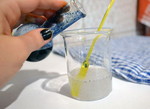
Недавно мой знакомый рассказал мне способ приготовления синего йода. Этот уникальный йод помогает выздороветь больным, перенесшим инсульт.
В емкость нужно налить 50 мл теплой воды, развести в ней 1 чайную ложку с верхом крахмала, 1 чайную ложку сахарного песка и положить на кончике ножа лимонную кислоту (обязательно!). Потом залить эту смесь 150 мл крутого кипятка, хорошо размешать и остудить. В полученный кисель необходимо добавить 1 чайную ложку аптечного йода.
Принимать синий йод нужно 1 раз в день через 30 минут после еды в течение пяти дней по 1 ч.л. Потом сделать пятидневный перерыв, и курс необходимо повторить. И так до полного выздоровления. Очень хорошо помогает! Проверено!
old.vdvsn.ru
Это цитата сообщения Вкусняшки_от_Белоснежки Оригинальное сообщение
Пышный манник - вкусняшка к чаю
Пышный манник - вкусняшка к чаю
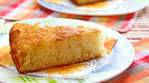
Ингредиенты:
2 яйца
1 стакан сахара
1 ст. манки
1 стакан муки
250 мл кефира
1 ч. л. гашеной уксусом соды
Начинка любая (груша, яблоко, банан, виноград, халва, орехи)
Приготовление:
Яйца с сахаром взобьем. Добавим кефир, манку, просеянную муку. Перемешаем, добавим гашеную соду, начинку. Оставим тесто на 30 минут. Манка набухнет. Перельем в чашу мультиварки и оставим готовиться 1 час в режиме "Выпечка". По желанию польем помадкой, приготовленной из сахарной пудры, воды и спирта. Смешаем воду и пудру, добавим спирт, интенсивно перемешаем. Благодаря небольшому количеству спирта помадка получится белоснежной!