• Авторизация


Продолжаем изучать Photoshop CS6.Тренинг III- урок 1. 15-12-2014 04:55


"Анимация цвета"

1.0.Как всегда создаём новый документ
Идём Панель Меню – Файл – Создать или (Ctrl+N)
Выставляем вот такие параметры или берёте свои
Ширина 600 Пиксел
Высота 750 пиксел
Разрешение 72 Пиксеы/дюйм (обязательно)
Почему именно это разрешение я подробно рассказывала в тренинге 2 урок1

1.1.Заливаем фон любым цветом(цвет можно всегда поменять)
1.2.Открываем клипарт,проверяем его "Разрешение" и если нужно, меняем его на 72 Пиксеы/дюйм.
Перетаскиваем клипарт на наш документ если нужно уменьшаем или увеличиваем его,ставим на нужное место.
1.3.Берём любой инструмент группы выделения,всё зависит от того что вы хотите выделить.В моём случаи я взяла "Быстрое выделение".
Те части клипарта, что я хочу выделить,почти однотонного цвета и по этому он хорошо подойдёт.
1.4.Настраиваем инструмент "Быстрое выделение"
1.5.Выделить части клипарта,если случайно выдиление залезло не туда куда надо в настройках берём кисть с (-) и удаляем не нужное выделение.Так повторяем пока не получем желаемого результата.(смотрите рис.1 и 2)


Рис.1


[300x168]

Рис.2


[300x168]


2.0.Завести курсор мышки в выделенную часть клипарта и щёлкнуть правой стороной мышки.Выбрать "Скопировать на новый слой".
2.1.Я переименовала слой,назвала "Звёзды",что бы не путаться. Слой активный нажимаем на значок "Создать новый корректирующий слой..."(смотрите рис.3 и 4)

[показать]
комментарии: 2 понравилось! вверх^ к полной версии
Тренинг-2 урок 4. Создание анимации при помощи фильтра Пластика. 15-12-2014 04:14


Урок 4
"Фильтр пластика","Плавная анимация".

Это наш последний урок в этом Тренинге

Сегодня я хочу вам рассказать о некоторыхвозможностях стандартного фильтра ФШ "Пластика".
А так же покажу как при помощи промежуточныхкадров можно делать плавную анимацию. И так, фильтр "Пластика" имеет огромные возможности. Которые просто не возможно показать в одном урок. Одно хочу вам сказать что интерфейс(внешний вид) фильтра в Photoshop CS6 отличается от Photoshop CS5.
По этому я очень рекомендую перед началом выполненияурока посмотреть Видео урок в котором автор показал наконкретном примере как действуют
разные инструменты в этом фильтре.

http://youtu.be/jwyw2pfvScA

Цель урока:


Научится пользоваться фильтром "Пластика", делать анимацию
при помощи промежуточных кадров.Научиться совмещать две анимации.

1.0.Я сделала заранее не сложный коллаж с видео нарезкой.
Как делать видео нарезку смотрите во втором уроке

Добавила к нему клипарт PNG (на прозрачном фоне)Называем слой "Маки (клипарт)"(смотри Рис.1)
1.1.Открывем этот клипарт в новом документе.
В панели слоёв в правом верхнем углу нажимаем на значок "меню"выбираем "создать дубликат слоя..." В открывшемся окне выставляем вот такие настройки :
Назначение Документ: Новый
Имя: Маки (клипарт)(это вспомогательный документ
имя не имеет значения) Жмём ОК.(смотри Рис.2)

Рис.1


[300x160]

Рис.2


Читать далее...
комментарии: 14 понравилось! вверх^ к полной версии

Т-2 урок 3 часть 2.Совмещение двух анимаций на одном коллаже с разным временем задержки. 15-12-2014 03:25


Часть 2
Совмещение двух анимаций на одном коллаже
с разным временем задержки

И так,мы продолжаем наш урок

1.0.В панели "Слои" становимся на слой "Блеск",в панели "Анимация" стоим на 1 Кадр.Объединим слой "Блеск" и слой"Цветы" в одну группу для этого нажать Shift и щёлкнуть по слою "Цветы",нажать сочетание клавиш Ctrl+G (Сгруппировать слои)и даём название группе "Цветы 2"
1.1.Нужно открыть оба документа(Рабочий документ)"Урок 3" и (Вспомогательный документ)"хххх" в одном окне.
Для этого Идём:
Панель Меню – Окно – Упорядочить – 2 вверх,по горизонтали (смотри Рис.1)
Пожалуйста обратите ваше внимание на то, что в обоих документах вы должны стоять на 1 кадре.
1.2.Теперь мы можем работать сразу в двух документах.
Для этого нужно просто левой стороной мышки щёлкнуть по документу.
Идём в документ "хххх" захватываем слой "Цветы 2" и перетаскиваем его на документ "Урок 3" (смотри Рис.2)

Рис.1

[300x156]
Рис.2

[300x160]
[показать]
комментарии: 3 понравилось! вверх^ к полной версии
Тренинг-II урок-3 часть1.Анимация создания при помощи плагина Alien Skin - Xenofex. 15-12-2014 02:34


Анимация создания при помощи плагина
Alien Skin - Xenofex
Совмещение двух анимаций на одном коллаже
с разным временем задержки
Урок  из  двух  частей.

Сегодня я предлагаю вашему вниманию плагин Alien Skin Xenofex 2 – это классический и широко распространённый плагин. Почти у каждого, кто занимается компьютерной графикой есть этот плагин в наборе.
Устанавливается тоже без проблем,и даже уже есть русская версия.В видео уроке я подробно рассказала как можно установить этот плаги.
Скачать его можно тут :

Нажать тут


 Почти все плагины устанавливаются так как я показала в Видео уроке.
Есть парочка плагинов которые требуют вспомогательные файлы для установки, но об этом мы поговорим на других уроках.
 

[показать]
комментарии: 4 понравилось! вверх^ к полной версии
Тренинг II Урок 2 Создания GIF анимации из видео "Видео нарезка". 13-12-2014 05:17


 Тренинг изучение инструментов,
функций и возможностей Photoshop CS6.Сегодня я хочу поговорить с вами о Анимации.

На прошлом уроке я вам показала как можно работать с Глиттерами.
Это один из самых простейших и наглядных способов Анимации.
Сегодня я хочу вам рассказать ещё о одном видесоздании GIF анимации из видео.
Или проще говоря "Видео нарезка".
Что бы новички привыкли работать в двух панелях"Панель Слои" и "Панель Анимация".

Прошу всех усвоить кадры и слои это два разных понятия, но они взаимосвязаны.
Прошу быть внимательными и не путать их.

Что бы сделать "Видео нарезку" нам понадобятся "Видео документы"
в формате которые поддерживает фотошоп (может открывать).


Все те же форматы, которые поддерживает Quick Time Player:
MPEG‑1 (.mpg or .mpeg)
MPEG‑4 (.mp4 or .m4v)
MOV
AVI

Где брать "Видео документы" и как их скачать? Вот тут я подготовила видео урок на эту тему.


ВНИМАНИЕ!
Часто встречается грубейшая ошибка у новичков,при создании анимации.
Дёргается подпись или клипарт.
Это бывает по нескольким причина:

1.При добавлении подпись или клипарта нужно Стоять всегда на 1 Кадре анимации.
2.Подпись добавленная после создания анимации и к нему добавлен эффект.
3.Клипарт добавлен после создания анимациии к нему добавлен эффект.
Как исправить эту ошибку?
В "Панели анимации"Нужно встать на 1 "Кадр",в "Панели слои" на слой с подписью или добавленным клипартом.Превратить в сматрт объект.
В меню анимации нужно нажать "Синхронизировать слой во всех кадрах..."
Вот и вся хитрость!

[показать]
комментарии: 4 понравилось! вверх^ к полной версии
Тренинг II Урок 1 (часть 2) "Применение готовых масок". 12-12-2014 19:35


 И так мы продолжаем наш урок.
1.0.Открываем наш сохранённый документУрока 1(часть 1). Двойным щелчком левой стороны мышки щёлкаем по экрану, находим нужный документ и открываем его (смотрите рис.)
[300x210]
1.1.Теперь украсим работу, что бы она получила свою индивидуальность.
Стоя на слои "Фон 2" добавим немного "Шум"
Идём :
Панель Меню – Фильтр – Шум – Добавить шум...
В открытом окне ставим вот такие настройки (настройки приблизительные) у вас могут быть другие.
Эффект : 6% ;Равномерная ;Монохромный
(смотрите рис.1)
1.2.Вот теперь к фону можно применить Фильтр "Штрихи"
Идём :

[показать]
комментарии: 9 понравилось! вверх^ к полной версии
Тренинг II. Урок 1 (часть 1) "Применение готовых масок" 12-12-2014 19:33


 Я очень рада видеть вас всех на нашем очередном   2-тренинге.
Хоть этот тренинг я планировала провести по анимации,
но учитывая ваши многочисленные просьбы  для разминки.
Предлагаю 1 Урок "Создание коллажа, при помощи
применение готовых масок" но с элементами анимации.
Урок я разбила на 2 части.

Все скрины (рисунки) кликабельные щёлкнув левой стороной мышки
по скрину его можно посмотреть в оригинале. Мы будем делать анимированный коллаж – в GIF формате.Для этого формата есть
рекомендованное "Разрешение" это 72 Пикселы/ дюйм.

Запомнить что для GIF формата берём "Разрешение" 72 Пикселы/ дюйм.

[показать]
комментарии: 7 понравилось! вверх^ к полной версии
Урок 4 "Работа с текстом". 12-12-2014 04:44


Это последний урок в этом Тренинге.
Сегодня я хочу вам показать основные приёмы работы с текстом. текст!

Набор красивых шрифтов для фотошопа


Скачать можно тут
 
 
[показать]
комментарии: 5 понравилось! вверх^ к полной версии
Урок 3-"Замена цвета." 12-12-2014 04:01


Мы продолжаем наш Тренинг и сегодня
речь пойдёт о том как можно заменить цвет.


Цель урока:

Познакомится с одной из возможности коррекции цвета " Цветовой тон/Насыщенность..."
А так же познакомимся с "Выделением Цветового диапазона...".

Открываем уже сделанную нами рамку.
1.1. В открытом фотошопе щёлкаем Левой стороной мышки двойным щелчком по пустому пространству.
Находим нам нужный документ и открываем его.

[500x322]
Если нужно, в панели слоёв снимаем замок.
1.2.Создаём 2 копии слоя,любым знакомым вам способом.Слоям даём такие названия:

[показать]
комментарии: 7 понравилось! вверх^ к полной версии
Действительно чудодейственное средство от укусов комаров. 10-12-2014 23:07


[показать]Сегодня я поделюсь с вами действительно чудодейственным средством от комаров. Теперь вы сможете спокойно поработать вечерком в огороде или же отдохнуть во дворе или в саду. Все ингредиенты для этого чудо-средства наверняка имеются в каждом доме. И даже не наверняка, а на все сто процентов. Потому что этими жидкостями мы пользуемся практически каждый день. Так что же это за компоненты такие?
[показать]
комментарии: 2 понравилось! вверх^ к полной версии
На сегодня многое совпадает....!!!! 10-12-2014 03:57


БАБУШКИ....!!!!

[показать]

[показать]
Раньше бабушки на лавке
Внукам варежки вязали,
В виртуальной паутине
День-деньской не зависали.
[показать]
В наши дни клубок и спицы
Заменили им ноутбуки...
К сожаленью, до вязанья
Не доходят больше руки.
[показать]

Потерялись в интернете
И уже им не до скуки. 
Не угонятся за ними
Их продвинутые внуки!
[показать]

Безусловно интересно
На "три дабл ю и точке"...
Только кто же теперь свяжет
Внукам тёплые носочки?

Читать далее...
комментарии: 3 понравилось! вверх^ к полной версии
Урок 2(3 часть)продолжение. Рамка "Шаблон" 10-12-2014 02:44


Урок 2(3 часть)

Рамка "Шаблон"

И так что такое Рамка "Шаблон"для фотошопа - это, по сути, картинка с отверстием (одним или несколькими), через которое видна часть вашей фотографии.Как правило, это картинка формата PNG или PSD (собственный формат фотошопа),
иногда может быть в формате JPG, GIF, BMP. 1.1.Идём : Панель Меню – Файл – Создать…
Имя: Рамкашаблон
Ширина: 600 Пикселей
Высота: 450 Пикселей
Разрешение: 300 Пиксель/дюйм
Цветовой режим: Цвета RGB
Содержимое фона: Прозрачный
1.2.Открываем ранее сделанный нами фон или любой другой как вам нравится.
Идём : Панель Меню – Файл – Открыть, и ищите нужный документ.
1.3.Теперь нам нужно повернуть наш фон
Идём : Панель Меню – Изображение – Вращение изображения –
90° против ( или по ) часовой
[500x303]

[показать]
комментарии: 15 понравилось! вверх^ к полной версии
Урок 2(2 часть)продолжение. Рамка "Круглая" 10-12-2014 01:21


Урок 2(2 часть)
Рамка "Круглая"

Продолжаем наш урок.Сегодня мы будем делать "Круглую" рамку.
1.1.Идём : Панель Меню – Файл – Создать…
Имя: Рамка Круглая
Ширина: 600 Пикселей
Высота: 600 Пикселей
Разрешение: 300 Пиксель/дюйм
Цветовой режим: Цвета RGB
Содержимое фона: Прозрачный
Что бы лучше ориентироваться где и как расположить добавим вспомогательный элемент "Линейка"
1.2.Идём : Панель Меню – Просмотр – Линейки
[372x500]

[показать]
комментарии: 1 понравилось! вверх^ к полной версии
Урок 2 от Ирины (1 часть). Рамка "Обводка". 10-12-2014 01:05


Урок 2(1 часть) Рамка "Обводка"

С благодарностью автору.


Урок 2(1 часть)
Рамка "Обводка"

В этом уроки я хочу рассказать вам как можно сому сделать рамку в фотошепе.
На мой взгляд работы, выполненные без рамки, выглядят не законченными, не доделанными.

1.1.Открываем любой клипарт, фото или сделанный уже нами фон.
Идём : Панель Меню – Файл – Открыть, и ищите нужный документ
Или просто щёлкаем два раза Левой стороной мышки по середине
и находим нужный нам документ,открываем его.
1.2. В Панели слоёв у открытого документа видим замок.
Щёлкнув по слою правой стороной мышки открывается окно меню
Выбираем „Слой из заднего плана…“.
[500x267]

[показать]
комментарии: 6 понравилось! вверх^ к полной версии
Как сделать фон, бумагу в фотошопе.Урок 1 ( 3 часть ). 08-12-2014 06:53


Урок 1( 3 часть )
С благодарностью к автору-Ирине.

Как сделать фон, бумагу в фотошопе.


И так мы продолжаем.
Открываете ваш документ, как я уже рассказывала в (1 части урока)
Фон 3 тоже готов.
1.1.Создание фона при помощи Градиента.
Градиент это очень важный инструмент в ФШ. Градиент делает заливку с плавным переходом нескольких (двух и более) цветов друг в друга.
И так, встаёте на Слой 4 (активный), а у Слоя 5 закрываем глазик.
1.2.С левой стороны в панели Инструментов находим Инстр. Заливка. Захватываем мышкой правый нижний угол (он окрашен белым цветом) и тянем вправо.
Открывается окошко где спрятаны ещё другие инструменты. Находим инстр. Градиент и щёлкаем по нему. Инструмент Заливка поменялся на Инструмент Градиент. Везде, где вы увидите такой трёх угольник, означает что там есть продолжение...

Читать далее...
комментарии: 6 понравилось! вверх^ к полной версии
Как сделать фон, бумагу в фотошопе.Урок 1 ( 2 часть ). 08-12-2014 06:40


Урок 1 ( 2 часть )
Как сделать фон, бумагу в фотошопе.
 

И так мы продолжаем.
Открываете ваш документ,
как я уже рассказывала в (1 часть, пункт 1.9.)
1.1.Встаёте на Слой 6 (активный), а у Слоя 7 закрываем глазик, нужно просто на него навести курсор мышки и щёлкнуть по нему.
[500x247]
1.2.Следующий фон мы будем делать при помощи
стандартного фильтра ФШ "Штрихи". Этот фильтр
то же находится в Галереи фильтров – Фильтр "Штрихи",
но имеет одну особенность, он не работает с "Гладким цветом".
Нам нужно сначала добавить структуру
для нашего фона на пример шум.
1.3.Идём

Читать далее...
комментарии: 2 понравилось! вверх^ к полной версии
Как сделать фон, бумагу в фотошопе.Урок 1 ( 1 часть ) 08-12-2014 06:38


Урок 1 (1 часть )
Благодарность автору-Ирине.
Как сделать фон, бумагу в фотошопе.

1.1.Сначала как всегда для создания нового документа идём:
Панель меню в ФШ выглядит так
[500x51]
Идём : Панель Меню – Файл – Создать…
Имя: Бумага
Ширина: 600 Пикселей
Высота: 800 Пикселей
Разрешение: 72 Пиксель/дюйм
Цветовой режим: Цвета RGB
Содержимое фона:

Читать далее...
комментарии: 5 понравилось! вверх^ к полной версии
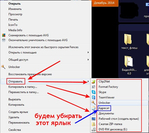
Как удалить из контекстного меню Отправить ненужные ярлыки. 08-12-2014 05:18

Это цитата сообщения _Lyubasha_K_ Оригинальное сообщение


[показать]

Здравствуйте...

Сегодня в продолжении прошлого урока, я расскажу, как удалить из контекстного меню, а именно из пункта Отправить, те ярлыки программ, которые вам не нужны.

[показать]


[показать]
урок провела
Любаша К


комментарии: 0 понравилось! вверх^ к полной версии
Для любителей Ф/Ш.Как установить-Adobe Photoshop CS6. 08-12-2014 04:41


Дорогие друзья! Буду выставлять уроки из сообщества автора- Irina Hochweis по программе-Adobe Photoshop CS6. Очень понятно, просто написанные. Благодарность большая автору.

*********

Как установить Adobe Photoshop CS6 Extended

Приветствую вас мои дорогие друзья

Сегодня я хочу вам рассказать
как устанавливается Adobe Photoshop(портативная версия)
Portable – это портативные или другими словами переносные
программы,не требующие установки на компьютер пользователя,
в операционную систему, тем самым не внося никаких
записей/изменений в системный реестр.
1.1.Нам обязательно понадобится Архиватор WinRAR.
Попросту говоря WinRAR это упаковщик и распаковщик
файлов,если у вас его ещё нет скачать можно с официального сайта

ТУТ

[показать]
комментарии: 16 понравилось! вверх^ к полной версии
ВОЛШЕБНОЕ СОЧЕТАНИЕ МЕДА И КОРИЦЫ. 06-12-2014 05:11


[показать]

ВОЛШЕБНОЕ СОЧЕТАНИЕ МЕДА И КОРИЦЫ ТВОРИТ ЧУДЕСА В НАШЕМ ОРГАНИЗМЕ!

БОЛЕЗНИ СЕРДЦА:

Ежедневно ешьте на завтрак хлеб, намазанный вместо джема пастой из меда и пудры корицы. Это снижает уровень холестерина в артериях и спасает человека от инфаркта. Даже те, у которых уже был инфаркт, могут уменьшить риск повторного инфаркта. Регулярное употребление меда с корицей улучшает дыхание и укрепляет мышцу сердца. В некоторых домах престарелых Америки и Канады, регулярный прием смеси меда и корицы пациентами, заметно улучшил состояния их, подвергшихся возрастным изменениям, вен и артерий.

СЛАБОСТЬ:

[показать]
комментарии: 2 понравилось! вверх^ к полной версии