Это цитата сообщения ElenaPoli Оригинальное сообщение
Как защититься от недоброжелателей и завистливых людей...
Чем с недоброжелателями своими тягаться да разбираться, наказывать их и их зло снимать, лучше раз и навсегда поставить от них защиту. Дело это не слишком хлопотное. Но надо все-таки на него немного времени потратить. Защита у вас будет многослойная. Если что-то пропускаете, ничего страшного произойти не должно. Только помните, что вы в каждую степень защиты заворачиваетесь, как в кольчужку. И чем больше слоев на вас, чем больше этих кольчужек, тем труднее вас одолеть.
1. Купите маленькую и большую иконки своего святого. Большую в спальне у себя в изголовье повесьте, а маленькую в сумке всегда держите. Она всегда с вами будет и будет вас беречь. А в сумку ту никакой вор не залезет.
2. Каждое утро начинайте с молитвы:
«Исуса Христа, Сыне Божий, Свете светозарный, помилуй мя. Приснодево Марие, овца кротости, надёжа и опора, защити мя».
И креститесь, как умеете, три раза.
3. Каждое утро начинайте с глотка святой воды. Достаточно один раз в Крещение из воды святой домой принести, дальше можно ее все время доливать, потому что новая вода, слитая со старой, освящается.
4. Каждое утро подходите к зеркалу и говорите такие слова, глядясь в него:
«Аз есмь раба Божия (имя). Вижу себя в зеркале, себе улыбаюсь, с собой говорю, себя спрашиваю. Буду я сама как это зеркало, и кто чужой посмотрит на мя, увидит себя, улыбнется себе, с собой говорить будет и себя спрашивать. Мя же николико не заденет и не порушит. Во веки веком. Аминь».
5. Когда говорите с чужим человеком и он вам говорит что плохое или, наоборот, очень хорошее, за спиной пальцы крестом сложите и в мыслях говорите:
«Мели, меленко, мели муку, крутись, веретенышко, крути нитку. А мне сбоку стоять, сие в голову не брать».
Эта нехитрая защита убережет вас от порчи.
6. Дома всегда держите в глиняном горшочке две веточки осиновые.
7. В кухне повесьте пять головок чеснока, вплетенных в косичку из мочала.
8. Если кто пришел в гости, хоть друг, хоть мало знакомый человек, хоть родственник ваш, улучите момент, бросьте ему в карман щепотку наговоренных маковых зернышек. Наговаривают их так. Надо положить побольше макового семени в глиняный горшок, трижды перекрестить и сказать:
«Маковички крещу, злых людей к себе не пущу, если кто с плохим придет, тот быстро и уйдет. Если что с собой прихватит, то его черт прихватит».
Неприятности от мака могут быть только у людей, с недобрыми намерениями пришедшими к вам.
9. Когда вы в гостях у кого-то, украдкой перекрестите свою еду. А еще лучше
Это цитата сообщения Владимир_Шильников Оригинальное сообщение
Устанавливаем Windows 7 своими руками.
Будем считать, что Вы уже приняли окончательное решение и уже поставили установочный диск с операционной системой Windows 7 в DVD привод. То есть Вы заблаговременно скопировали всю важную информацию (документы, фильмы, музыку, фото любимого попугая) на другие разделы компьютера или на сменные носители, сохранили нужные настройки, например, подключения к интернету. Чтобы записать параметры подключения заходим в «Центр управления сетями и общим доступом», для чего нажимаем правой кнопкой мыши на кнопку «Сеть» в системном трее и появившемся контекстном меню выбираем соответствующий пункт (Рис.1).
Это цитата сообщения Владимир_Шильников Оригинальное сообщение
Как удалить Internet Explorer в Windows 7.
[321x321]
[показать]
Как можно удалить Internet Explorer в операционной системе Windows.
Пользователи Firefox, Опера и других браузеров могут полностью удалить Internet Explorer. Самое главное, что удаление IE не нарушит работу сотен приложений, которые зависят от Internet Explorer рендеринга. В их числе AOL Instant Messenger, MSN Messenger, Windows Media Player, Google Talk, LimeWire, MS Office и многие другие. Теперь после удаление Internet Explorer компоненты рендеринга по прежнему будут работать, что не нарушит работу других программ.
Чтобы удалить Internet Explorer в Windows 7 на вашем компьютере, выполните следующие действия:
Зайдите в "Программы и компоненты". Делается это так:
Панель управления-Программы и компоненты и выбрать (Включение или отключение компонентов Windows)

Это цитата сообщения Владимир_Шильников Оригинальное сообщение
Сделай четыре шага и облегчи работу своего компьютера.
Это цитата сообщения Владимир_Шильников Оригинальное сообщение
Как переустановить Windows 7, сохранив настройки и установленные программы.
[385x180]Переустановка (обновление) Windows 7 выполняется поверх установленной операционной системы без форматирования системного раздела. При этом сохраняются пользовательские файлы и настройки, а также установленные программы и их параметры.
Внимание! Для переустановки операционной системы необходимо выполнить вход в нее. Вам понадобятся:
- установочный диск
- ключ продукта
- свободное место на системном разделе (не менее, чем занимает папка Users в его корне)
Запустить переустановку Windows 7 можно как непосредственно с установочного диска, так и из элемента панели управления Архивация и восстановление. Внизу главного окна нужно щелкнуть ссылку Восстановить системные параметры или компьютер, затем - Расширенные методы восстановления. Эти методы представляют собой:
Это цитата сообщения TamSanna Оригинальное сообщение
Конвертация видео-файлов в mp3 и Gif
|

Это цитата сообщения Владимир_Шильников Оригинальное сообщение
Быстрая разблокировка компьютера.
Как это происходит:
- Вы скачиваете образ диска AntiWinLocker
- Записываете Программу на диск с помощью любой программы для записи (например ImgBurn)
- Скачиваете, распечатываете и читаете инструкцию в картинках
Это цитата сообщения Владимир_Шильников Оригинальное сообщение
Устанавливаем Windows 7 своими руками.
Это цитата сообщения Lebedeva-3-3 Оригинальное сообщение
Восстановление системы.
Уже неоднократно замечала, что мастер, меняя систему, отключает функцию "Восстановление системы". В прошлый раз я ее как-то сразу включила. А в этот раз пришлось залезть глубже. При попытке создать точку восстановления выскакивает запись
Обнаружена непредвиденная ошибка компонента службы
теневого копирования томов. Дополнительные сведения
см. в журнале событий приложения.
Исправляем ошибку. Пуск - Панель управления - Система и безопасность - Администрирование - Службы - Теневое копирование тома. Если "отключено", нажимаем правой кнопкой мыши, Свойства - запускаем и тип запуска устанавливаем "автоматически".
После этого создаем точку восстановления системы - иногда нужно.
Это цитата сообщения La-Perla_Margarita Оригинальное сообщение
Телевидение в дневнике более 100 каналов Онлайн + Архивы телепередач.


 (добавьте её в закладки):


Читать далее
Это цитата сообщения Топ_Менеджер Оригинальное сообщение
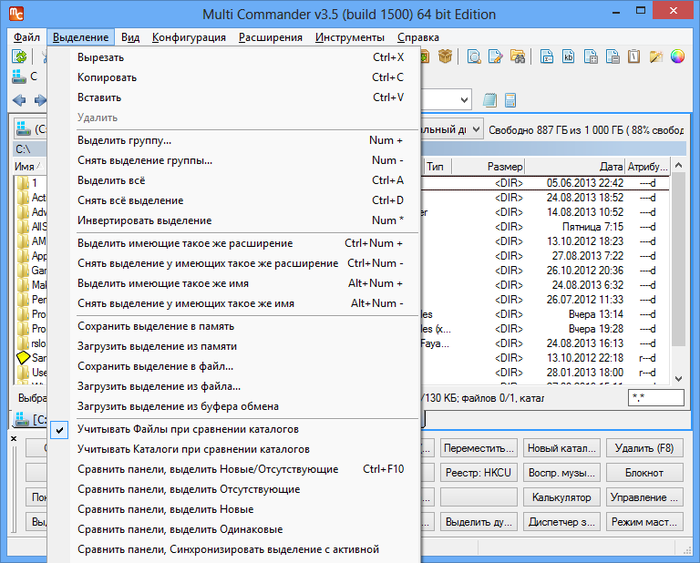
Multi Commander 5.0 - бесплатный файловый менеджер
 [700x563]
Multi Commander - мощный мультиоконный менеджер файлов, являющийся отличной альтернативой стандартному проводнику Windows. При работе с файлами используется удобный двухпанельный вид, что обеспечивает простоту и доступность эффективного и быстрого управления файлами в повседневной деятельности.
Кроме стандартного набора функциональных возможностей файлового менеджера типа копирования перемещения, просмотра и др., данный инструмент снабжен большим набором специальных функций, что дает возможность выполнять с помощью клавиатуры намного более сложные задачи, такие как автораспаковка и сортировка, просмотр содержимого архива, разработка сценариев, поиск и другое.
Основные возможности Multi Commander:
Выполнение запущенных задач в фоновом режиме без прекращения текущей работы.
Быстрый просмотр с помощью кеширования.
Создание вкладок, позволяющих открывать много папок.
Индивидуальная настройка внешнего вида и функциональности интерфейса.
Поддержка дополнений и плагинов, расширяющих возможности инструмента.
Поддержка работы с файловыми архивами (zip, 7-zip, rar, tar, gz, bz2, jar).
Установление просмотра и разрешений доступа к файлам.
Запоминание выделенной рамкой при возвращении назад из другого места при просмотре файловой структуры.
Встроенные утилиты для обработки изображений (конвертирование, вращение, просмотр, редактирование, удаление меток EXIF).
Инструментарий для работы с аудиофайлами (просмотр и редактирование свойств файла).
Незащищенный API-интерфейс, дающий возможность создавать свои дополнения и плагины.
Большой набор «горячих» клавиш.
Просмотр содержимого файлов ASCII/Unicode/UTF8/Binary и Hex.
Поддержка скриптового движка для автоматизации многих операций.
Русский язык есть. Есть портабельная версия.
.
Это цитата сообщения Топ_Менеджер Оригинальное сообщение
FotoSketcher 3.00 - бесплатный фоторедактор на русском языке
 [700x490]
Перед вами достаточно простой в использовании фоторедактор, который имеет большое количество интересных эффектов, при желании вы сможете пакетно вести обработку файлов, а благодаря двухпанельному интерфейсу, можно при редактировании сразу видеть результат который вас ждет, то есть слева будет оригинальное изображение, а справа то, что вы отредактировали.
FotoSketcher позволит вам изменить размеры исходного изображения, делается это с помощью простого инструмента и при этом качество должно быть максимально хорошим, то есть искажений никаких нет. Можно увеличить резкость и автоконтраст, можно повернуть ваше изображение направо или налево, если нажмете F9 - то сможете изменить исходное изображение, есть возможность накладывать на картинку любо текст, просмотреть параметры файла тоже возможно. FotoSketcher обладает парой десятком неплохих эффектов, их легко применять и настраивать, некоторые из них смотрятся вполне красиво, в общем вы сможете изменить исходное изображение достаточно сильно. Распространяется программа бесплатно, есть версия и портативная не требующая установки, ее можно переносить на любом накопителе.
Русский язык есть. Есть портабельная версия.
.


Это цитата сообщения _Lyubasha_K_ Оригинальное сообщение
Радио онлайн с поисковиками
|


Это цитата сообщения Babajka Оригинальное сообщение
С этой программой можно открывать свое дело
Сейчас, в век цифровых технологий, когда отпечатать качественную фотографию не представляет никаких проблем, наличие фотоаппарата в каждой семье и даже не одного, а нескольких, стало обычным делом. Но, как только понадобятся фотографии на документы, каждый из нас почему-то направляется в фотографию, как будто изготовить их самому совершенно невозможно. Я лично уже несколько лет подряд делаю это и никто, никогда не упрекнул меня в том, что фотография некачественная. Конечно, приходилось немного повозится, чтобы спозиционировать изображение, отрегулировать яркость и контрастность, порой даже заменить фон.
Осложняло иногда то, что к фотографиям на различные документы предъявлялись различные требования, которые надо было знать. И поэтому, когда в инете мне встретилась программа фото на документы, я этому очень и очень обрадовался. Дело в том, что в этой программе все, что когда то я делал вручную, автоматизированно. Разметка в этой программе сведена к двум кликам в точке зрачков, после которых изображение позиционируется так, как требуется для документальных фотографий, а именно - зрачки глаз должны располагаться строго по горизонтали.
Любители путешествовать по заграницам, у которых фотоаппарат является неотъемлимым атрибутом путешественника и которые, порой, делают фотографии приближающиеся к произведениям искусства, тоже идут в фотографию. Почему? Да потому что они не знают, какими должны быть фотографии для Шенгенской визы в ту или другую страну. Так вот, в программе фото на документы есть библиотека настроек для фотографий практически всех стран Шенгенского соглашения, для получения виз во многие страны Европы, Америки, для водительского удостоверения, на загран. паспорт (в том числе и биометрический), паспорт РФ и другие виды документов. Надо отметить, что эта библиотека постоянно обновляется и пополняется.
На многие документы требуются фотографии 3 х 4. А вот как сделать фото 3 на 4 самому, да еще с уголками слева или справа задумывались ли вы когда-нибудь? При кажущейся простоте, это не такое уж легкое дело и без фотошопа, масок уголков здесь никак не обойтись. Другое дело в программе, о которой я сейчас рассказываю. Для того чтобы получить фото с уголком, достаточно в настройках формата выбрать вкладку "Уголок" и выбрать с какой стороны он должен быть, круглый прямой или растушевку.
После настроек формата фотографии и ее разметки переходим к ее обработке. Для этого кликаем на вкладке "Обработка" и получаем доступ к следующим настройкам: цветовые уровни, ретушь фотографии, замена одежды, замена фона и переход к внешнему редактору, если таковой имеется на вашем компьютере.
Особенно мне нравятся опции по замене одежды и замене фона. Нравятся потому, что не надо особенно ломать голову во что одется при фотографировании и на каком фоне это делать. В программе это все предусмотрено, делается легко и просто в течении одной-двух минут. В этой же закладке настроим яркость, контрастность и насыщенность цветов. При необходимости можно даже произвести коррекцию цветов, улучшить фотографию и усилить ее резкость.
После сохранения всех настроек, которые были применены к фотографии переходим на вкладку "печать", чтобы получить отпечатки. Здесь тоже имеется масса вариантов для вывода фотографий на печать, как по количеству фотографий, так и по их расположению, применяемой фотобумаге. Более того на одном листе можно расположить даже фотографии различного формата: с уголком, без уголка, цветные и черно-белые. Все настройки можно сохранить как шаблон.
Короче, программа классная! У меня даже зародилась мысль повесить вывеску на своем доме, что в такой-то квартире работает фотограф, который делает фото на документы и зарабатывать на этом деньги. А что, это ведь хорошая мысль для пенсионера - работать на дому. Кому понравилась эта программа - скачивайте ее и осваивайте себе в удовольствие. А вот и ссылка на скачивание с сайта программы. Там же можно найти более детальное описание
Это цитата сообщения liudmila_leto_-Stella_Polaris Оригинальное сообщение
Иоганн Себастьян Бах и Свингл Сингерс (The Swingle Singers)
 [600x400] [показать]
Свингл Сингерс (The Swingle Singers)
[показать]Коллектив появился в начале 60-х годов в Париже как группа бэк-вокалистов под руководством Уорда Свингла. Они работали с такими музыкантами, как Эдит Пиаф, Мишель Легран и Шарль Азнавур.
Но вскоре у основателя группы Уорда Свингла появилась идея исполнять вокальным ансамблем инструментальную музыку.
Однажды они решили поупражняться на "Хорошо темперированном клавире" И.С. Баха, подражая своими голосами звучанию инструментов.
Так The Swingle Singers преображали музыку барокко, фуги, мадригалы и оркестровые увертюры в хоровые свинговые композиции.
[показать]Дебютным альбомом стал «Jazz Sebastian Bach», принесший ансамблю мировую славу и первую премию «Грэмми».
Несколько композиций из альбома The Swingle Singers - Jazz Sebastian Bach (1963)
Fugue in D Minor from 'The Art of the Fugue', BWV 1080
Choral No.1 'Wake, Arise, The Voices Call Us', BWV 645
Это цитата сообщения Divia Оригинальное сообщение
20 функций Microsoft Word, о которых вы наверняка не знали
Очень много людей пользуется программой для наборов текста Word. Для вас подборочка: 20 функций Microsoft Word, о которых вы наверняка не знали и даже не подозревали, но которые существенно облегчат вам жизнь)

Это цитата сообщения Планета_Здоровье Оригинальное сообщение
Чесночно-прополисный бальзам для лечения атеросклероза
Чесночно-прополисный бальзам для лечения атеросклероза- лечение атеросклероза народными методами
 [600x372]
Народные рецепты для лечения атеросклероза дают хорошие результаты. Одним из самых распространенных рецептов народной медицины является прием чесночно-прополисного бальзама по строгой схеме.
Это цитата сообщения макошь311 Оригинальное сообщение
Бабулины уроки.


Это цитата сообщения ZOYA_50 Оригинальное сообщение
Рецепты от БАБУШКИ
|