Это цитата сообщения Vedma_ELENA Оригинальное сообщение
Этнографические материалы по заговорам, ворожбе и русскому колдовству.
Плесень – один из самых древних живых организмов на Земле. Она появилась 200 миллионов лет назад и научилась выживать в любых условиях: в радиации, арктических льдах и открытом космосе. Она спасает жизни и способна убить.
Умная плесень
Помните старый эксперимент, где крыса должна найти правильный путь в лабиринте, чтобы заполучить еду. Так вот, как выяснил японский ученый Тошуки Накагаки, плесень справляется с этим заданием не хуже. В 2000 году он провел эксперимент, поместив у входа в лабиринт плесневой гриб «Physarum polycephalum», а на выходе кусочек сахара.
Плесень сразу же пустила «ростки» именно в сторону сахара, споры гриба заполняли собой все пространство в лабиринте, раздваиваясь на каждом перекрестке. Как только какой-нибудь из отростков попадал в тупик, он поворачивал обратно и искал путь в другом направлении. Микроскопическому грибу понадобилось всего 4 часа, чтобы заполнить собой все ходы лабиринта и отыскать верную дорогу к сахару.
Но, что самое интересное, когда у уже прошедшего лабиринт грибного мицелия отщипнули кусок и вновь поставили у входа в лабиринт, положив в конце сахар, – один из ростков безошибочно выбрал самый короткий путь к выходу из лабиринта и сахару, а второй просто «вскарабкался» по стенам лабиринта и пополз по потолку. Таким образом, простая плесень обнаружила не только зачатки памяти, но и способности к нестандартному способу решения задач, что говорит о наличие у гриба интеллекта.
Опасная плесень
Плесень сопровождает нас повсюду, она огромными колониями обитает в ванных, квартирах, вентиляционных шахтах, и что самое неприятное, в наших холодильниках. Поэтому люди привыкли просто ее не замечать. И зря.
Помимо того, что микроскопический грибок способен уничтожать целые здания, он еще и ядовит для человеческого организма. В процессе роста он вырабатывает вещества, которые поражают легкие, кишечник, кожу. Их споры проникают в дыхательные пути и «оседают» внутри нас, открывая дорогу бактериям и вирусам. Аллергия – чуть ли не самое безобидное следствие проживания с плесенью в качестве соседа. Микроскопический грибок способен разрушать структуру ДНК и приводить к раковым заболеваниям.
По словам ученых, плесень и ее яд практически не выводятся из организма. Самой опасной, в данном случае, считается желтая плесень из рода аспергилл, которая «заводится» на молочных продуктах, рыбе и орехах. Она выделяет опасное вещество афлатоксин, которое накапливается в организме и через 10 лет может стать причиной онкологии печени.
Проклятие Тутанхамона
По крайней мере, в двух загадочных смертях, последующих за открытием археологом Говардом Картером нетронутой гробницы Тутанхамона, сегодня винят плесень. Оказалось, что в тканях легких мумии все еще жил плесневый грибок аспергиллус нигер, который может стать смертельным для людей с ослабленным иммунитетом или с поврежденной легочной системой.
Первая жертва «Тутанхамона» - организатор и спонсор раскопок Лорд Карнарвон еще задолго до обнаружения гробницы попал в страшную автомобильную аварию, в которой повредил легкое. Он умер от пневмонии спустя некоторое время после посещения гробницы. Вслед за ним скончался и другой участник раскопок – Артур Мейс, который, по трагичной случайности, был тяжело болен до начала раскопок. Его ослабленная иммунная система стала идеальной средой для проявления смертоносных качеств плесени.
Непобедимая плесень
Одно из основных и самых опасных свойств плесени является ее вездесущность. Микроскопические грибки способны выживать, без преувеличения, в любых условиях. Они прекрасно чувствуют себя среди арктических льдов, на радиоактивном саркофаге 4-го энергоблока Чернобыльской АЭС, и даже в открытом космосе.
Так, в рамках эксперимента «Биориск», который был направлен на исследования влияния условий открытого космоса на живые организмы, три капсулы со спорами плесневых грибов Пенициллум, Аспергилус и Кладоспориум вывели в открытый космос и прикрепили к обшивке орбитальной станции. Результаты были просто ошеломляющие, споры плесневых грибов после полугодового пребывания в открытом космосе не только выжили, но еще и мутировали, став более агрессивными и устойчивыми.
И это еще не рекорд. Исследователи поместили плесень из рода Аспергилус Фумигатус в пробирку с мощным антигрибковым препаратом. Часть колонии выдержала удар. И это несмотря на то, что шанс выжить у плесени в данных условиях был ровно таким же, как у человека, помещенного в концентрированную серную кислоту.
Плесень и антибиотики
Пенициллин – первый в мире антибиотик, спасший жизни сотням тысяч военных во время Второй мировой войны, впервые был выведен британским бактериологом Александром Флемингом в 1928 году из штамма плесневого гриба вида Пенициллум нотатум.
Как и в случае с большинством гениальных открытий, это произошло совершенно случайно. В одной из чашек Петри с бактериями стафилококка, в результате неправильного хранения завелась серо-зеленая плесень. Флеминг с удивлением обнаружил,
Это цитата сообщения lyubava63 Оригинальное сообщение
О таинстве соборования.
|

Это цитата сообщения Mila111111 Оригинальное сообщение
Тайна «проклятых книг»
 [показать]
Если бы не были утеряны древние знания, мир бы сейчас выглядел по-другому ОПИУМ ДЛЯ НАРОДА На протяжении всей истории человечества внезапно появлялись и так же внезапно исчезали удивительные книги. Первым, кто обратил внимание на этот странный феномен, был Жак Бержье (1912 - 1978), специалист по канувшим в Лету фолиантам.
ЗАКОН ОБНУЛЕНИЯ
Мозгу необходимо обнуление.
Если вы вернулись домой и еле держитесь на ногах, а сделано только четырнадцать дел из двадцати восьми запланированных на сегодня, если вы уселись и сидите, тупо глядя перед собой в пустоту, то не вините себя за неэффективность!
Мозг не может бесперебойно выполнять ваши распоряжения. Собой ему тоже необходимо заняться. Должен же он навести порядок во всех тех ошмётках, что вы в него понакидали. В это время нужно отсутствие всякой информации извне.
Мозг «очищается» в это время. Это и есть обнуление. Даже почва перестаёт быть плодородной, когда в седьмой год ей не дают отдохнуть, а заставляют рождать снова. Это делает её бесплодною рабыней. Да здравствует обнуление!
ЗАКОН ЛОЖНОЙ ДОБРОТЫ
Нам только кажется, что мы помогаем, решая чужие проблемы. Мы усугубляем их. Когда мы силком тащим алкоголика лечиться, то лишь продлеваем его агонию и тратим собственное время.
Он запьёт снова, а мы станем считать его неблагодарной свиньёй, вместо того, чтобы спросить себя, стоит ли вообще метать жемчуг. Человек должен решить свои проблемы САМ. Он вырастает по мере того, как вырастает его арсенал решения проблем.
ЗАКОН ПОКАЗАТЕЛЬНОСТИ МЕЛОЧЕЙ
Как человек проявляет себя в мелочах – таков он и есть! Он может быть щедр по-царски, но раз в году, а мелочная натура проявляется в мелочах ежедневно, поэтому мелочи куда более показательны.
ЗАКОН ЗАРОДЫШЕЙ
Существуют зародыши явлений и событий.
Хотя эти зародыши и не живые, но обладают способностью к размножению. Одна оставленная чашка повлечёт за собой гору немытой посуды. Одна надпись на свежевыкрашенном заборе скоро не останется в одиночестве – весь забор будет исписан.
Как воспользоваться законом зародышей?
Все неблагоприятные явления и события нужно распознавать в зародыше. Зародыши всего дурного нужно уничтожать. Если какое–то жизненное явление Вам не по душе – устраните его зародыш. Гораздо проще растопить снежинку, чем остановить снежный ком.
ЛУЧШЕ НЕДО — , ЧЕМ ПЕРЕ —
Это касается абсолютно всего. Например, если произносите речь, то закончите её до того, как люди устанут. Гёте говорил: «Тайна скучного заключается в том, чтобы сказать всё».
Пошли на свидание – проститесь чуть раньше, чем это захочет сделать Ваш партнёр. Уходите из гостей прежде, чем они затоскуют по одиночеству. Помните: лучше недо-, чем пере-…
ЗАКОН ОБЩЕЙ УПРЯЖКИ
Две лошади в одной упряжке в состоянии сдвинуть с места 15 тонн. А вот каждая из них по отдельности – только 3 тонны. Впрягайтесь в дела не меньше, чем по двое, – и будете эффективны. «Нитка, втрое скрученная, не скоро порвётся».
ЗАКОН ВОЛШЕБНОГО СЛОВА
Оказывается, волшебное слово – «НЕТ», а вовсе не «пожалуйста». Многих проблем можно избежать, если научиться отказывать людям. Не проводить время в пустом общении «из вежливости». Не давать денег в долг, когда Вам не хочется этого делать.
Это куда лучше, чем страдать по поводу того, вернут или нет.
Дайте то, что можете подарить, а в долг не давайте. Гёте говорил: «Хочешь потерять друга – дай ему денег в долг». Я обнаружила интересный феномен. Когда человек аргументированно отказывает, то его самооценка повышается, возрастает уважение к себе.
Люди боятся отказывать. А знаете почему? Они боятся не понравиться! А всем не угодишь. Учитесь переживать спокойно чужие негативные эмоции по поводу Вашего отказа. Если сразу сказать «НЕТ», то аргументировать отказ уже будет легче. Отказывайте легко.
ЗАКОН ЛОЖНОСТИ ИДЕАЛЬНЫХ УСЛОВИЙ
Никогда не будет идеальных условий. Глупо, конечно же, отрицать, что благоприятные обстоятельства изредка случаются. Ещё реже кому-то хватает мудрости воспользоваться ими. Отчасти потому, что возможности скрываются под личиной проблем, которые нужно решать.
ЗАКОН ПРЕДЛОЖЕНИЯ
Одному человеку, назовем его Михалычем, хотелось поменять свой мотоцикл на новый, более современный. Михалыч подал объявление в газету о том, что продаётся мотоцикл, поскольку всей суммой на покупку нового он не располагал.
Модель была пятьсот лохматого года, поэтому звонков по объявлению не поступало, но в конце недели один человек всё же позвонил. Михалыч встретился с ним, и тот предложил ему очень скромную цену, примерно триста долларов, сказав, что этот мотоцикл можно только пустить на запчасти.
Михалыч стал возмущаться и говорить, что продаст его как минимум за тысячу. Клиент со вздохом ушёл, и видно было, что он не ломается, а действительно не готов заплатить больше, причём оставил Михалычу свой телефон со словами: «Если всё же надумаете, позвоните мне».
Михалыч и не думал менять своё мнение в отношении старого коня и звонить не стал. Клиент сам перезвонил через пару дней и снова предложил триста долларов, но Михалыч отказался.
Ещё через неделю, когда Михалыч поздно вечером выходил из офиса, он долго не мог вспомнить, куда поставил мотоцикл, пока, наконец, не сообразил, что его угнали. Предложения делают неспроста. Судьба таким образом часто проявляет о нас заботу.
ЗАКОН
Это цитата сообщения Viktoria_84 Оригинальное сообщение
Excel для продвинутых: 8 полезных трюков
Microsoft Excel, пожалуй, лучшая офисная программа из когда-либо созданных. На ней держатся целые отрасли экономики, так что, виртуозно овладев этим инструментом, Вы сразу заметите, что дела у Вашего бизнеса идут в гору.
Кроме множества базовых приёмов работы с этой программой, которые Вы наверняка уже знаете, полезно изучить некоторые хитрости «для продвинутых», которые сделают Вас на голову выше всех остальных. Так что, если хотите впечатлить своих боссов и разгромить конкурентов, Вам пригодятся эти 9 хитрых функций Excel.
1. Функция ВПР
Эта функция позволяет быстро найти нужное Вам значение в таблице. Например, нам нужно узнать финальный балл Бетт, мы пишем: =ВПР(“Beth”,A2:E6,5,0), где Beth – имя ученика, A2:E6 – диапазон таблицы, 5 – номер столбца, а 0 означает, что мы не ищем точного соответствия значению.
Функция очень удобна, однако нужно знать некоторые особенности её использования. Во-первых, ВПР ищет только слева направо, так что, если Вам понадобится искать в другом порядке, придется менять параметры сортировки целого листа. Также если Вы выберете слишком большую таблицу, поиск может занять много времени.
2. Функция ИНДЕКС
Отражает значение или ссылку на ячейку на пересечении конкретных строки и столбца в выбранном диапазоне ячеек. Например, чтобы посмотреть, кто стал четвёртым в списке самых высокооплачиваемых топ-менеджеров Уолл-стрит, набираем: =ИНДЕКС(А3:А11, 4).
3. Функция ПОИСКПОЗ
Функция ПОИСКПОЗ выполняет поиск указанного элемента в диапазоне (Диапазон - две или более ячеек листа. Ячейки диапазона могут быть как смежными, так и несмежными) ячеек и отражает относительную позицию этого элемента в диапазоне.
По отдельности ИНДЕКС и ПОИСКПОЗ не особо полезны. Но вместе они могут заменить функцию ВПР.
Например, чтобы в большой таблице найти, кто является главой Wells Fargo, пишем =ИНДЕКС(А3:А11,ПОИСКПОЗ(«Wells Fargo»,B3:B11,0).
С помощью функции ВПР этого не сделать, потому что она ищет только слева направо. А сочетание двух последних позволяет сделать это с легкостью.
4. 3D-сумма
Допустим, Вы решили подсчитать, сколько денег Вы тратите каждый день, и вести учёт в течение семи недель. Под каждую неделю Вы создали отдельный лист, куда по дням заносите расходы на алкоголь, еду и прочие мелочи.
Теперь на вкладке TOTAL (ИТОГО) нам нужно увидеть, сколько и в какой день Вы потратили за этот период. Набираем =СУММ(‘Week1:Week7’!B2), и формула суммирует все значения в ячейке B2 на всех вкладках. Теперь, заполнив все ячейки, мы выяснили, в какой день недели тратили больше всего, а также в итоге подбили все свои расходы за эти 7 недель.
5. $
Одна из самых удобных функций в арсенале Excel, а также одна из самых простых – это знак $. Он указывает программе, что не нужно делать автоматической корректировки формулы при её копировании в новую ячейку, как Excel поступает обычно.
При этом знак $ перед «А» не даёт программе изменять формулу по горизонтали, а перед «1» – по вертикали. Если же написать «$A$1», то значение скопированной ячейки будет одинаковым в любом направлении. Очень удобный приём, когда приходится работать с большими базами данных.
6. &
Если Вы хотите собрать все значения из разных ячеек в одну, Вы можете использовать функцию СЦЕПИТЬ. Но зачем набирать столько букв, если можно заменить их знаком «&».
7. Массивы
Для создания массива или матрицы Вам потребуется несколько операций, но они сложнее, чем в случае с обычными формулами, ведь для отображения результата требуется не одна, а несколько ячеек.
Например, давайте перемножим две матрицы. Для этого используем функцию МУМНОЖ (Массив 1, Массив 2). Главное, не забудьте закрыть формулу круглой скобкой. Теперь нажмите сочетание клавиш Ctrl+Shift+Enter, и Excel покажет результат умножения в виде матрицы. То же самое касается и других функций, работающих с массивами, – вместо простого нажатия Enter для получения результата используйте Ctrl+Shift+Enter.
8. Подбор параметра
Без этой функции Excel целым легионам аналитиков, консультантов и прогнозистов пришлось бы туго. Спросите кого угодно из сферы консалтинга или продаж, и Вам расскажут, насколько полезной бывает эта возможность Excel.
Например, Вы занимаетесь продажами новой видеоигры, и Вам нужно узнать, сколько экземпляров Ваши менеджеры должны продать в третьем месяце, чтобы заработать 100 миллионов долларов.
Это цитата сообщения Viktoria_84 Оригинальное сообщение
20 секретных функций Microsoft Word, о которых Вы не знали!
Подозреваю, что большая часть студентов набирает тексты в Word. Для вас — список секретов, которые сокращают время работы с текстом (вдруг кто не знает этих комбинаций). Сохраняем себе на стенку, чтобы не потерять!
1. Быстро вставить дату можно с помощью комбинации клавиш Shift Alt D. Дата вставится в формате ДД.ММ.ГГ. Такую же операцию можно проделать и со временем при помощи комбинации Shift Alt T.
2. Если вы ещё не владеете слепым методом набора, то CAPS LOCK может сыграть с вами злую шутку. Случайно включив его и не посмотрев на экран, можно набрать гору текста, который придётся удалить и переписать с нуля из-за одной нажатой кнопки. Но выделив нужный текст и нажав Shift F3, вы измените регистр с заглавного на строчный.
3. Ускорение курсора
Обычно, если вы перемещаете курсор с помощью стрелок, он движется по одной букве. Чтобы ускорить его передвижение, зажмите вместе со стрелкой клавишу Сtrl.
4. Очень полезная функция, которая позволяет выделять непоследовательные фрагменты текста. Удерживайте Ctrl и выделяйте нужные вам куски текста.
5. Если вы пользуетесь копированием и вставкой (а вы наверняка ими пользуетесь), то, скорее всего, знаете о расширенном буфере обмена в Word. Если нет, то он вызывается нажатием на одноимённую кнопку и показывает всё, что вы копировали в буфер за время работы.
6. Если вы делаете мануал, обзор сервиса или вам просто нужно вставить скриншот в Word, сделать это можно очень просто с помощью соответствующего инструмента. Нажмите на кнопку «Снимок», и Word покажет все активные окна. Кликнув на любое из них, вы получите скриншот этого окна.
7. Включение переносов может улучшить читаемость текста, а также избавит вас от длинных пустых интервалов между словами. Вы можете расставить их сами или доверить это компьютеру. Кнопка находится в меню «Разметка страницы» — «Расстановка переносов».
8. Вы можете добавить водяной знак (watermark) на свой документ для дополнительной защиты. Для этого перейдите в меню «Дизайн» и выберите пункт «Подложка». В Word есть четыре стандартных шаблона, также можно создать свой.
9. Очень полезная функция, которая позволяет продублировать последнюю команду. Если вы нажмёте F4, то Word повторит последнюю команду, которую вы сделали. Это может быть ввод текста, последовательное удаление нескольких строк, применение стилей для разных отрезков текста и многое другое.
10. Ставить ударение в Word проще простого. Для этого установите курсор после буквы, на которой должно стоять ударение, и зажмите комбинацию клавиш Alt 769. Важно: цифры нужно нажимать на цифровой клавиатуре справа.
11. Верхнюю ленту с кнопками можно очень гибко настроить. Для этого перейдите в меню «Файл» — «Параметры» — «Настроить ленту». Здесь можно добавить функции, которых раньше не было, и удалить те, которые не нужны. Более того, вы можете удалять или создавать свои вкладки с функциями.
12. Быстрое выделение большого куска текста
Чтобы быстро выделить большой кусок текста, установите курсор в его начало и кликните мышкой с зажатым Shift в конце фрагмента. Сохранит время и нервы в ситуациях, когда приходится выделять несколько листов сразу.
13. Быстрое перемещение по документу
Существует несколько комбинаций, которые сильно ускоряют навигацию по документу:
Ctrl Alt Page Down — следующая страница;
Ctrl Alt Page Up — предыдущая страница;
Ctrl Home — переместиться вверх документа;
Ctrl End — догадайтесь сами. :)
Вставка новой страницы
14. Как же я ненавижу себя за то, что не знал этой комбинации раньше. Ctrl Enter позволяет мгновенно создать новый лист, а не удерживать Enter одной рукой, а другой в это время заваривать чай.
15. По умолчанию Word сохраняет все файлы в папку «Документы». Для того, чтобы изменить это, перейдите в меню «Файл» — «Параметры» — «Сохранение». В строке «Расположение локальных файлов по умолчанию» выберите нужную вам папку. В этом же меню вы можете настроить формат документов по умолчанию, автосохранение и многое другое.
16. Для того, чтобы вернуть тексту исходное форматирование, нужно нажать комбинацию клавиш Ctrl Spacebar.
17. Если вы большой поклонник Microsoft и Word в частности, то даже можете использовать его как менеджер задач. Правда, для начала придётся немного постараться. Нажмите правой кнопкой на ленте функций сверху и выберите «Настройка ленты». В правом столбце включите
Это цитата сообщения Viktoria_84 Оригинальное сообщение
56 команд, которые должен знать каждый пользователь Windows
При постоянной работе в Windows необходимо должное внимание быстрым способам доступа к различным инструментам, чтобы наиболее оперативно получать необходимое и выполнять задачи.
Ниже вы найдете список команд, которые запускают наиболее популярные инструменты и которые вам могут пригодиться в повседневной работе за компьютером.
appwiz.cpl — Удаление программ
calc — Калькулятор
charmap — Таблица символов
chkdsk — Утилита для проверки дисков
cleanmgr — Утилита для очистки дисков
cmd — Командная строка
compmgmt.msc — Управление компьютером
control — Панель управления
control admintools — Администрирование
control desktop — Настройки экрана / Персонализация
control folders — Свойства папок
control fonts — Шрифты
control keyboard — Свойства клавиатуры
control mouse — Свойства мыши
control printers — Устройства и принтеры
control schedtasks — Планировщик заданий
desk.cpl — Разрешение экрана
devmgmt.msc — Диспетчер устройств
dfrgui — Дефрагментация дисков
diskmgmt.msc — Управление дисками
dxdiag — Средства диагностики DirectX
eventvwr.msc — Просмотр событий
explorer — Проводник Windows
firefox — браузер Firefox
firewall.cpl — Брандмауэр Windows
iexplore — Браузер Internet Explorer
inetcpl.cpl — Свойства браузера Internet Explorer
logoff — Выйти из учетной записи пользователя Windows
magnify — Лупа (увеличительное стекло)
main.cpl — Свойства мыши
migwiz — Средство переноса данных Windows
mmsys.cpl — Настройка звука
mrt — Средство удаления вредоносных программ
msconfig — Конфигурация системы
msinfo32 — Сведения о системе
mspaint — Графический редактор Paint
ncpa.cpl — Сетевые подключения
notepad — Блокнот
osk — Экранная клавиатура
perfmon — Системный монитор
powercfg.cpl — Электропитание
prs — Средство записи действий по воспроизведению неполадок
regedit — Редактор реестра
rrr — Быстрый запуск Reg Organizer
shutdown — Завершение работы Windows
sysdm.cpl — Свойства системы
syskey — Защита БД учетных записей Windows
taskmgr — Диспетчер задач
timedate.cpl — Настройка даты и времени
utilman — Центр специальных возможностей
verifier — Диспетчер проверки драйверов
wab — Адресная книга Windows
winver — Версия Windows
wmplayer — Проигрыватель Windows Media Player
write — Редактор Wordpad
wscui.cpl — Центр поддержки
Это цитата сообщения Zolushka8 Оригинальное сообщение
Лечение шейного остеохондроза за 1 минуту. Не шарлатан!
|
||||||
Серия сообщений "Наши косточки/Суставы":
Часть 1 - Жалобы при болях отдельных позвоночников и что это означает
Часть 2 - Народные средства лечения суставов
...
Часть 33 - Боль в суставах прогонит гвоздика
Часть 34 - Лечение шейного остеохондроза укропом
Часть 35 - Лечение шейного остеохондроза за 1 минуту. Не шарлатан!
Часть 36 - Как очистить суставы от вредных отложений?
Часть 37 - Потребление молока не вызывает укрепление костей
Часть 38 - Соль и масло против остехондроза
Часть 39 - Бальзам для лечения костей
Серия сообщений "Видео-массаж":
Часть 1 - МАССАЖ СПИНЫ-УБИРАЕМ ХОЛКУ
Часть 2 - Лечение шейного остеохондроза за 1 минуту. Не шарлатан!
Это цитата сообщения mari_tais Оригинальное сообщение
Интересный метод лечения - фольгой
http://wsezdrav.ru/archives/11700.html
Лечение с помощью фольги
СПОСОБ ЛЕЧЕНИЯ ЭФФЕКТИВЕН И ПРОСТ:
ЗДОРОВЬЕ ВЕРНЕТ «СЕРЕБРЯНЫЙ МОСТ» !
Такое лечение часто применяется как дополнительное средство косновной терапии, но можно использовать его и самостоятельно. Оно дает удивительный эффект и позволяет избавиться от болезни за несколько дней.
Это цитата сообщения ЕЖИЧКА Оригинальное сообщение
"Стихи Ирины Самариной-Лабиринт
|


Это цитата сообщения Millli Оригинальное сообщение
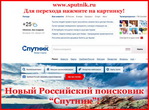
Спутник - новый поисковик
Российский поисковик "Спутник" начал функционировать с 23 мая 2014 года.
Это цитата сообщения jzayka Оригинальное сообщение
Как установить или переустановить Windows?видеоуроки
Видеороки о том как установить операционную систему Windows XP.
Научившись устанавливать Windows XP, вы сможете установите Windows 7.
Автор Андрей Сухов
[показать].. что необходимо иметь перед установкой операционной системы.
...что такое драйвер, зачем он нужен и где его взять.
Видеоурок #2. BIOS
[показать]..что такое BIOS, как в него попасть и как с ним работать.
...так же, как можно обойти BIOS.
[показать]...пошаговый процесс установки Windows XP.
...что такое файловая система и как создаются логические диски.
Видеоурок #4. Установка драйверов
[показать]...как определить для каких устройств необходимо установить драйвера.
...процесс установки драйверов для всех устройств компьютера.
[показать]..как настроить автоматическое обновление и активировать Windows.
..как создать раздел и логический диск средствами Windows.
Серия сообщений "**Видеоуроки и советы Андрея Сухова":
Часть 1 - Как установить или переустановить Windows?видеоуроки
Часть 2 - Как закрыть зависшую программу...)))
Часть 3 - Как изменить программу по умолчанию..))
...
Часть 29 - Как в Windows 8 сделать меню Пуск..)
Часть 30 - Как вернуть меню Пуск в Windows 8 с помощью бесплатной программы Start Menu 8..)
Часть 31 - Температура процессора..)
Это цитата сообщения _Lyubasha_K_ Оригинальное сообщение
Вы приобрели поддельную копию...
|


Это цитата сообщения Elena_Besedkina Оригинальное сообщение
Помоги себе сам. Практические советы от китайского доктора

Хочу своим читателям предложить несколько рецептов как снять усталость и помочь себе при некоторых заболеваниях от Лю Хуншена. Этот врач больше десяти лет служил в китайской армии, а секреты китайской медицины узнал от своей бабушки. Мануальная терапия, иглоукалывание все эти способы лечения Лю Хуншена знает досконально. Он известен не только в Китае. Долгое время этот доктор лечил игроков московского "Спартака". Я почитала его рецепты и пришла к выводу, что эту информацию полезно знать всем. Во всяком случае она не повредит нашему организму. А вот про спосб понижения давления я уже слышала и несколько раз им пользовалась. Удивительно, но это работает! Так что поможем себе сами и будем здоровы!
Как за пять минут снять усталость!
Совет, как быстро снять усталость после долгого сидения за столом или за рулем автомобиля.
Часто бывает, что после продолжительной работы за компьютером или во время дальней поездки на автомобиле человек чувствует общее утомление, устают глаза, падает концентрация.
Чтобы улучшить самочувствие, надо помассировать несколько точек на лице.
Практически сразу вы почувствуете себя намного бодрее.
Точка № 1.
Внутренний угол глаз.
Надавить синхронно с обеих сторон.
Точка № 2.
Сразу три точки.
Внешний край брови, середина и внутренний край. Надавливать на симметричные точки на обеих бровях одновременно.
Это цитата сообщения воронина_таня Оригинальное сообщение
ИМБИРЬ: ЗРИ В КОРЕНЬ

Имбирь - настоящий кладезь полезных веществ. По количеству витаминов и минералов он может сравниться пожалуй лишь с женьшенем. И этакий эликсир здоровья матушка-природа поместила в такой невзрачный корешок...
Будете на рынке - приглядитесь к скромному с виду имбирю. Пряный, терпкий, с привкусом перца и лимона, он обладает незаменимым для зимней поры свойством - исцелять тело и согревать душу.
Это цитата сообщения mari_tais Оригинальное сообщение
ИМБИРЬ ЛЕЧИТ СУСТАВЫ
ИМБИРЬ ЛЕЧИТ СУСТАВЫ
Имбирь против боли в суставах.
Лечение имбирем.
Остеоартоз (он же артроз, остеоартрит, деформирующий артроз) –заболевание суставов костей, характертзующееся болью и деформацией суставов, что может значительно подпортить радость бытия, ограничив способность передвигаться в добром настроении в выбранном направлении.
Это цитата сообщения Антонина_Грозная Оригинальное сообщение
Как лечить гигрому народными средствами?
(Нарост на кисти руки, на колене, на стопе.)
Этим вопросом задаются многие, страдающие этим заболеванием. В первой части нашей статьи мы рассказали Вам, что представляет из себя этот костный нарост и как его лечат врачи. Сейчас мы расскажем Вам несколько народных способов лечения гигромы, какой из них выбрать решать вам.
Одним из распространенным и популярным способом избавления от гигромы является накаливание медной пластины, предварительно промытой солевым раствором и прикладывание к гигроме на 2 — 3 дня. Такой компресс можно повторить до полного схождения гигромы.
Так же одним из нетрудных способов является еще один согревающий компресс из 70 % спирта. Промоченная в спирте ткань накладывается на больное место, сверху накрывается целлофаном и укутывается чем- то теплым. В таком виде его надо держать все ночь. Повторные процедуры обязательные, вплоть до полного выздоровления.
