Это цитата сообщения morela4 Оригинальное сообщение
Учимся применять маски просто на картинке
В этом уроке ,я вам расскажу как можно применять маски просто на картинке....таким методом можно делать картинки в формате ПНГ на прозрачном слое ,если найти подходящую маску ..например эту
 [500x500] [показать]
Это цитата сообщения Mademoiselle_Viv Оригинальное сообщение
Перевод масок jpeg в png
 Фима-Собак, только немного переработан
1. Открываем саму маску.
 [400x400]
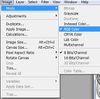
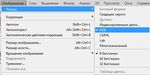
Перевести в режим RGB (если нужно).
 [342x339]
 [543x272]
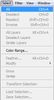
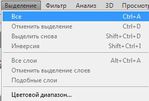
2. Выделение(Select)>Все(All) или клавишами Ctrl+A
 [189x349]
 [287x195]
3. Редактирование-скопировать (Edit>Copy или Ctrl+C).
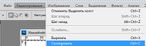 [505x158]
4. Открываем новый документ с прозрачным фоном, размером равный маске.
5. Переходим в каналы слоев. Делаем двойной клик по каналу Blue и делаем дубликат канала или, зажав левой кнопкой мыши тянем канал Blue на конвертик внизу слоев.
6. Нажимаем Ctrl+V.
 [217x244]
7. Снимаем выделение (Shift+Ctrl+i).
8. Нажимаем одновременно Ctrl и окошко дубликата канала - появилось выделение.
9. Переходим в слои (Layers), если нужно, снимаем инверсию (Shift+Ctrl+i).
10. Берем инструмент заливки и заливаем нужным цветом.
 [400x400]
Все!!! Легче не придумаешь.
В этом способе хорошо то, что маски получаются такими, как задумывались, и ничего удалять не надо.
Серия сообщений "Полезные мелочи":
Часть 1 - Как разместить картинку в эпиграфе по центру
Часть 2 - Делаем бегущую строку не возясь с кодами. Flash генератор бегущей строки.
...
Часть 40 - Полезный совет для работы в Adobe Photoshop
Часть 41 - Как уменьшать размеры графических файлов.
Часть 42 - Перевод масок jpeg в png
Часть 43 - Установочные файлы для Windows Vista
Часть 44 - Установочные файлы для установки фильтров в ФШ и PSP
...
Часть 98 - Как открыть без фоновую картинку в Фотошопе CS4.
Часть 99 - Устанавливаем фильтр FM Tile Tool.
Часть 100 - Архивируем файлы и выставляем на Ли.ру.
Это цитата сообщения Mademoiselle_Viv Оригинальное сообщение
Работа с маской, раскрашиваем маску
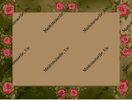 [397x300]
1. Откройте новый документ размером 600х450,
выставляем цвета: переднего плана #a18963 и фоновый #2f3203.
Заполняем первый слой цветом переднего плана, открываем новый слой и заполняем его цветом фона.
Открываем маску располагаем ее НАД цветными слоями.
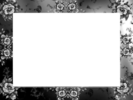 [600x450]
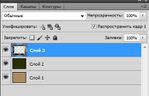 [347x224]
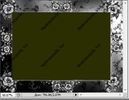 [419x324]
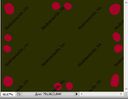
2. Теперь мы будем раскрашивать цветочки. Рабочий слой у нас будет зеленый (Layer2/слой 2), но глазки включены на всех слоях!!!! Цвет #8c062d. Открываем инструмент кисть и подбираем ее размер под цветы. У меня для крупных цветочков размер 40, а для мелких - 32. И начинаем водить кистью по цветочкам на маске, как бы раскрашивая их. Цвет Вы не увидите, потому что он будет на рабочем слое под маской.
Если отключить маску, этот слой будет иметь вот такой вид
 [414x321]
3. Дальше меняем местами слой с маской и раскрашенный слой.
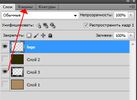 [347x253]
Дальше работаем с маской.
4. Слой с маской рабочий. Глазки на цветных слоях выключены! Идем в "Каналы"
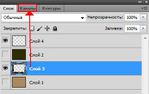 [346x217]
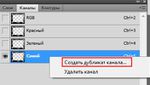
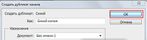
Жмем правой кнопкой мыши на канал "Blue/Синий" и делаем дубликат канала
 [351x199]
 [530x142]
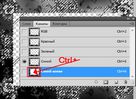
Зажав Ctrl, щелкаем по иконке нового канала - появляется выделение.
 [407x298]
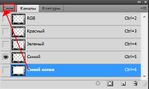
Сразу идем в "Слои", отключаем глазок на слое с маской и включаем на верхнем цветном слое и делаем его рабочим.
 [347x207]
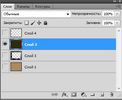 [348x284]
Выделение переместилось на этот слой - жмем Del или Редактирование > Очистить.
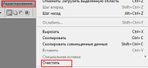 [453x206]
Отключите выделение. Удалите слой с маской(если он Вам не нужен). Включите глазок на фоновом слое и получите картинку!
[397x300]Хочу сделать уточнение по работе с маской, когда нужно вырезать другую область.
Например, нам нужна только цветная рамочка
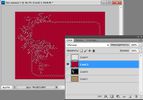 [635x442]
До того, как очистить область, сделайте инверсию
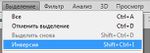 [305x108]
И после этого жмите Del
[453x206]Результат уже будет такой
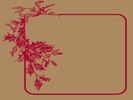 [397x298]
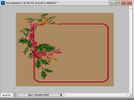
И ее тоже можно раскрасить
 [546x405]
ЖЕЛАЮ УДАЧ В ТВОРЧЕСТВЕ!!!!

© by Mademoiselle Viv
Серия сообщений "УРОКИ ФОТОШОПА":
Часть 1 -
Это цитата сообщения ВЕТЕР__ПЕРЕМЕН Оригинальное сообщение
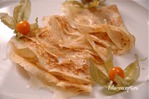
Тонкие крахмальные блинчики
Это цитата сообщения Inessa_Rjabinina [Прочитать целиком + В свой цитатник или сообщество!]
Тонкие крахмальные блинчики
 [500x332]
200 г картофельного крахмала
400 мл молока
2 яйца
2 ст. л. растительного масла
2 ст. л. сахара
1/2 ч. л. соли
Все ингредиенты тщательно смешать в большой миске. Молоко и яйца должны быть комнатной температуры. Крахмал не растворится в молоке и частички крахмала будут плавать в нем ввиде взвеси, поэтому тесто получится очень жидким и совсем не вязким. Не удивляйтесь этому обстоятельству, когда вы нальете его на горячую сковороду, тесто начнет загустевать.Благодаря тому, что изначально тесто очень жидкое, оно хорошо растекается по сковороде и блинчики получаются очень тонкие. А если налить на сковороду заведомо больше теста и сразу же слить его обратно в миску, то можно достичь чуть-ли не бумажной толщины блина. При этом края блинчиков получаются хрустящими и ажурными и середина наоборот - очень нежной и эластичной. Поэтому из таких тонких блинчиков очень хорошо делать всевозможные мешочки с начинкой.Например, с творогом и сушеной вишней, вымоченной в коньяке. Перевязать мешочки можно ленточкой из мандариновой шкурки, опущенной на пару секунд в кипяток.
Серия сообщений "~ Пальчики оближешь":
Часть 1 - Рулетики из колбаски!
Часть 2 - Салат «Парижский»
...
Часть 50 - Торты-пироги-пирожные.
Часть 51 - Рулет с маком.
Часть 52 - Тонкие крахмальные блинчики
Часть 53 - Учимся делать вареники косичкой
Часть 54 - Блинчики - крепы
...
Часть 75 - Тесто в"целлофановом пакете"и"в холодильнике"
Часть 76 - Удивительная выпечка. Пирожки На Заварном Дрожжевом Тесте "Всегда удачные"
Часть 77 - Цыганский салат: Вкусный
Это цитата сообщения ВЕТЕР__ПЕРЕМЕН Оригинальное сообщение
БЛИНЧИКИ КРУЖЕВНЫЕ
Цитата сообщения Svetlana_Lay
БЛИНЧИКИ КРУЖЕВНЫЕ
Понадобится:
- 3 и 1/4 ст. молока
- 1 пакетик сухих дрожжей (8-11 г)
- 2 яйца
- 500 г муки
- 1 ст. л. + 1 ч. л. сахара
- 1 ч. л. соли
- 2 ст. л. растительного масла
1. Развести дрожжи четвертью стакана хорошо
тёплого молока, добавив чайную ложку сахара
и щепотку соли.
Поставить в тёплое место, чтобы "подошли".
2. Оставшееся молоко подогреть, добавить
"подошедшие" дрожжи, яйца, сахар, соль,
муку и хорошо перемешать до образования
однородной массы. Добавить растительное
масло и ещё раз хорошо перемешать.
Накрыть и поставить в тёплое место.
[400x300]
Вот у меня подошло 1 раз:
[400x300]
3. Тесто должно подходить 3-4 раза.
Подошло - перемешали, подошло - перемешали и т.д.
Вот тесто после помешивания:
[400x300]
Через 2 часа оно у меня уже стало вообще убегать,
пришлось в большую чашку перелить:
4. После последнего подхода - перемешивания
начинайте жарить блины.
(тесто наливается как пенка)
Это цитата сообщения EgoEl Оригинальное сообщение
Искусство реставрации фото
Искусство реставрации фото

Это цитата сообщения ВЕТЕР__ПЕРЕМЕН Оригинальное сообщение
Фотошоп - Урок: Повышение резкости
Автор: Евгений Карташов.
В этом уроке вы узнаете несколько способов повышения резкости изображения, позволяющих «обойти» недостатки встроенных фильтров резкости в фотошоп. Какие же это недостатки? Начнем по порядку:
1. Вокруг контрастных объектов могут возникнуть цветовые ореолы.
2. Возрастает цветовой и монохроматический шум. Если второй не так уж страшен, от него даже не всегда нужно избавляться, то первый буквально режет глаза.
3. На отсканированных фотографиях вышеперечисленные недостатки проявляются еще сильнее, кроме того увеличивается зернистость, изначально им присущая.
Как правило, в процессе работы над улучшением фотографии резкость приходится повышать несколько раз, что может еще больше усугубить положение.
Как же избежать подобных проблем? Начинающих (да и не только) пользователей это нередко ставит в тупик. Но существует несколько способов, плюс их вариации и комбинации, которые позволяют повышать резкость, не увеличивая шумы и артефакты. Итак, начинаем работу.
1 способ:
1. Открываем наше изображение. Сразу же переводим его в режим Lab Изображение-Режим-Lab (Image-Mode-Lab).
2. Выбираем палитру Каналы (Channels) , нажимаем CTRL+1, чтобы выбрать канал Яркость (Lightness), затем ~ , чтобы видеть изображение в цвете.
3. Применяем к данному каналу Фильтр-Резкость-Контурная резкость (Filter- Sharpen-Unsharp Mask).
Настройки зависят от конкретного изображения. Многие не знают, как правильно пользоваться этим фильтром. Сейчас мы исправим этот пробел в знаниях.
Итак, первое, что нужно сделать - установить значение Эффект (Amount) в пределах 80 – 150, в зависимости от разрешения изображения. Затем понемногу увеличиваем значения Радиуса (Radius) до появления видимых огрехов и артефактов. Далее увеличиваем значение Порога (Threshold) до исчезновения данных шероховатостей, но сохранения эффекта резкости контуров.
4. Нажимает CTRL+ ~ , чтобы выбрать композитный канал. Затем, как в пункте 1, переводим изображение обратно в режим RGB.
2 способ:
1. Открываем изображение. Копируем на новый слой CTRL+J.
2. К этому слою применяем Фильтр-Другие-Цветовой контраст (Filter-Other-High Pass), с радиусом около 1 (зависит от разрешения изображения, но большой ставить не рекомендую, далее объясню почему).
3. Нажимаем CTRL+SHIFT+U, чтобы обесцветить изображение. Это очень важный момент! Так как мы убрали с данного слоя информацию о цвете (а она безусловно есть, хотя слой выглядит серым), это позволить избежать увеличения цветовых шумов.
4. Меняем режим наложения слоя на Перекрытие (Overlay). Можно это сделать в палитре Слои, либо нажав SHIFT+ALT+O.
5. Если результат вас не устраивает, например, резкость повысилась слишком сильно, нужно уменьшить непрозрачность слоя. Если же нужно увеличить эффект, скопируйте слой нужное количество раз (CTRL+J).
Если пытаться сразу сильно увеличить резкость, установив большое значение радиуса в пункте 2, это приведет к ухудшению качества изображения.
3 способ: тот же второй, но адаптированный для отсканированных фотографий. Думаю, многие оценят его эффективность. Рисунков не привожу, чтобы не повторяться.
1. Открываем изображение, копируем на новый слой.
2.
Это цитата сообщения Sheree Оригинальное сообщение
10 запретов ретуширования
Что не рекомендуется делать в Photoshop
Возможно, этот урок поможет сократить количество "пластиковых" лиц, распространяющихся по интернету (и не только).
1. Не пересглаживайте кожу!
Одна из главных задач ретуширования - это сделать кожу чище, избавиться от пятен, шрамов, веснушек и т.д. Но забудьте про инструменты Blur Tool  и (еще хуже!) Smudge Tool
  и про все фильтры из категории сглаживания (Blur). Clone Tool
  сам по себе делает то же самое. Использование этих инструментов делает кожу слишком сглаженной, пластиковой и слишком нереалистичной. Теряется вся текстура кожи.
Как тогда правильно ретушировать кожу, но сохранить её реалистичность?
Используйте инструмент Healing Brush  и практически все инструменты из той категории. Сначала увеличьте картинку, как минимум на 100%. Убедитесь что у вас есть, откуда брать части кожи и детали, которые выглядят хорошо и следите за тем, чтобы не нарушить светлые и тёмные участки на коже. Если вам нужно (и вы будете) использовать Clone Tool , убедитесь что в последствии вы будете работать с той же областью инструментом Healing Brush , чтобы вернуть текстуру.
Да, работы много, но вы видите разницу?
Это цитата сообщения грани_вселенной Оригинальное сообщение
Продвинутая обработка фотографии . Уроки Фотошопа,

Предположим у тебя есть крутой цифровик. Он делает просто потрясающие фотки неземного качества. Ты рад и весел. Но иногда встречаешь фотки, которые сделаны, может быть, даже на более простой и не такой крутой фотоаппарат как у тебя, а выглядят намного приятней и красивей. “Что-то тут не так”, - подумаешь ты и будешь прав. Что-то определенно не так. И вовсе не в фотоаппарате дело. Дело в пост обработке. Уроков на эту тему масса. Качественных тоже масса, но и выходят они редко, а пользы приносят больше, чем десяток более простых уроков.
Конечно, обработка фото по сути сводится к игре с балансом и уровнями плюс слоями и смешиванием слоев. Но разные сочетания дают разные результаты. Так вот в этом уроке будет еще одно простое, но очень достойное сочетание.
Начнем.
Это цитата сообщения Жагуара Оригинальное сообщение
Фотошоп. Коварное перо - 2
"Цветы и Буквы"
Продолжаем изучать Коварное перо. Сегодня будем рисовать буквы в цветах.
По окончании урока должно получиться следующее:
Это цитата сообщения Anela-Alena Оригинальное сообщение
Переливы на картинке градиентом
Урок от NATALI:
В этом уроке я вам расскажу ,как сделать переливы на картинке градиентом....Градиент подбираем под нашу картинку,чтобы переливы получались более натуральными....
[показать]
Это цитата сообщения Tanja_Boitcova Оригинальное сообщение
Уроки фотошоп. Учимся пользоваться инструментом "Перо"
[показать] Инструмент «Перо» в Adobe Photoshop CS Предположим, решили мы нарисовать, скажем персонаж или логотип, а может иконку для приложения. Ну и конечно хотим чтоб при любых размерах наш шедевр выглядел хорошо. Дело ясное – шедевр должен быть векторный. И что же нам теперь изучать Corel Draw или Adobe Illustrator ? К счастью не все так плохо. В знакомом нам Adobe Photoshop тоже есть достаточное количество инструментов решающих нашу проблему!
- Инструмент Pen (перо) - [P] - позволяет вычерчивать пути. Этим инструментом расставляются опорные точки, которые Adobe Photoshop автоматически соединяет сегментами.
Инструменты перо и инструменты рисования фигур могут быть использования как для создания путей, так и для создания фигур. Переключение между этими режимами производится на палитре настроек.
В режиме рисования фигур создается новый слой на котором будет нарисована фигура. Эту фигуру Adobe Photoshop автоматически заливает цветом фона. В любой момент можно сменить цвет заливки на другой цвет, градиент или узор.
Второй режим - это режим создания рабочего пути. Рабочий путь - это путь который никак не виден на изображении, но его можно сохранить и использовать в дальнейшем, в качестве фигуры или обтравочного пути.
Такая вот немного сухая теория …
Ну а теперь конкретнее. Мы все для себя решили - будем рисовать персонаж!
1. Запускаем Adobe Photoshop CS
2. Создаем новый файл 500х500 пикселов.
3. Выбираем инструмент Перо
4. Начинаем расставлять пером точки. А перед глазами – персонаж стоит …. И тишина! [показать] (Для тех чья фамилия не Шишкин или Микеланджело – на отдельном слое располагаем рисунок или фото, а поверх него пером все это обрисовываем. Мы, кстати, именно так и поступим) Ну продолжаем - клик левой кнопкой мыши, прицелились дальше кликнули - в итоге получаем замкнутый контур (с самой последней точкой повнимательнее – прицельтесь и совместите ее с первой)
[показать]
[показать]
5. Общий контур создан - теперь начнем гнуть кривые. Выбираем другой инструмент для этого кликните на черном треугольнике
6. Как работать с инструментом? Щелкните по контуру, появяться точки. Щелкайте по точке и потом тяните – появятся два «уса» тяните за точки на их концах вправо-влево и вверх-вниз видите как изменяется фигура?. На рисунке показана примерная последовательность действий.
[показать]
[показать]
7. Итак силуэт обрел плавные обводы. Теперь работаем с интерфейсом, ой простите просто с фейсом [показать] Тут все просто - рисуем круги. Но это будут тоже векторные фигуры!
8. Выбираем нужный нам инструмент. И начинаем работать … С глазами проблем быть не должно (при рисовании круга удерживайте нажатой клавишу Shift – круг будет именно кругом а не эллипсом). Нарисовали глаз – дублируем слой потом сдвигаем. Нарисовали зрачок тоже самое – если все делать так – гарантирую что все органы зрения у нашего персонажа будут одного размерчика [показать] После глаз рисуем нос – тут наоборот Shift держать не надо – эллипс рисуем
[показать]
[показать]
9. Теперь сделаем улыбку. Тоже векторную. Закрепляем так сказать пройденный материал Инструменты - см.пункты 3 и 6. Пером нужно щелкнуть всего три раза. Точка – начало точка – вторая – и снова на первой. Получиться на первый взгляд прямая с двумя точками. Теперь Convert Point Tool – щелкаем по правой точке и двигаем направляющие … Внизу еще пририсуем тень – ну это эллипс тут думаю все ясно
[показать]
Это цитата сообщения Mademoiselle_Viv Оригинальное сообщение
Работа с маской, раскрашиваем маску
[397x300]1. Откройте новый документ размером 600х450,
выставляем цвета: переднего плана #a18963 и фоновый #2f3203.
Заполняем первый слой цветом переднего плана, открываем новый слой и заполняем его цветом фона.
Открываем маску располагаем ее НАД цветными слоями.
[600x450] [347x224] [419x324]2. Теперь мы будем раскрашивать цветочки. Рабочий слой у нас будет зеленый (Layer2/слой 2), но глазки включены на всех слоях!!!! Цвет #8c062d. Открываем инструмент кисть и подбираем ее размер под цветы. У меня для крупных цветочков размер 40, а для мелких - 32. И начинаем водить кистью по цветочкам на маске, как бы раскрашивая их. Цвет Вы не увидите, потому что он будет на рабочем слое под маской.
Если отключить маску, этот слой будет иметь вот такой вид
[414x321]3. Дальше меняем местами слой с маской и раскрашенный слой.
[347x253]Дальше работаем с маской.
4. Слой с маской рабочий. Глазки на цветных слоях выключены! Идем в "Каналы"
[346x217]Жмем правой кнопкой мыши на канал "Blue/Синий" и делаем дубликат канала
[351x199] [530x142]Зажав Ctrl, щелкаем по иконке нового канала - появляется выделение.
[407x298]Сразу идем в "Слои", отключаем глазок на слое с маской и включаем на верхнем цветном слое и делаем его рабочим.
[347x207] [348x284]Выделение переместилось на этот слой - жмем Del или Редактирование > Очистить.
[453x206]Отключите выделение. Удалите слой с маской(если он Вам не нужен). Включите глазок на фоновом слое и получите картинку!
[397x300]Хочу сделать уточнение по работе с маской, когда нужно вырезать другую область.
Например, нам нужна только цветная рамочка
[635x442]До того, как очистить область, сделайте инверсию
[305x108]И после этого жмите Del
[453x206]Результат уже будет такой
[397x298]И ее тоже можно раскрасить
[546x405]ЖЕЛАЮ УДАЧ В ТВОРЧЕСТВЕ!!!!
© by Mademoiselle Viv
Серия сообщений "УРОКИ ФОТОШОПА":
Часть 1 -
Это цитата сообщения MADAM-48 Оригинальное сообщение
Как сделать маску-рамку.
Оформить фото красиво и необычно можно с помощью черно-белой маски. Накладываем маску на фото и получаем красивую обрезку изображения.
Это цитата сообщения Tanja_Boitcova Оригинальное сообщение
Уроки фотошоп. Рождественская, новогодняя открытка.
В этом уроке мы будем создавать действительно необычную открытку на зимнюю тематику. Оговорюсь сразу, что урок для «продвинутых» пользователей Фотошоп. Автор материал «не разжевывал». Кому очень захочется сделать такое же, задавайте вопросы в комментариях попробую ответить на возникающие вопросы.
Это цитата сообщения NATALI-NG Оригинальное сообщение
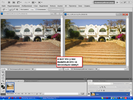
Урок от NATALI:Корректировка фото при помощи камеры RAW
 [700x525]
УРОК СМОТРИМ ЗДЕСЬ
Серия сообщений "Мои уроки":
Часть 1 - Урок от NATALI: Выделение при помощи быстрой маски
Часть 2 - Урок от NATALI:Использование маски на картинке
...
Часть 98 - Урок от NATALI:Быстрое удаление однотонного фона на картинке
Часть 99 - Урок от NATALI:Зимние эффекты плагином Альен Скин
Часть 100 - Урок от NATALI:Движение волос фильтром EYE CANDY 4000
Это цитата сообщения Tanja_Boitcova Оригинальное сообщение
Уроки фотошоп. Меняем цвет глаз и губ
Этот урок фотошопа я публикую от имени прекрасной девушки под ником Beewomen - нового автора уроков фотошопа на моем блоге, надеюсь вам понравятся ее уроки и стиль изложения. Итак, собственно урок:
Доброго времени суток! В этом уроке Вы научитесь быстро и легко перекрашивать глаза, губы а также любые другие части изображения по желанию. Итак, выберем изображение, с которым будем работать и откроем его с помощью Photoshop. Я выбрала вот эту красивую девушку.:
[показать]
Серия сообщений "Уроки Фотошоп для начинающих":
Часть 1 - Панель инструментов Adobe Photoshop Уроки фотошоп
Часть 2 - Разбираемся с режимами наложения (Blending Modes в фотошопе) (Уроки фотошоп)
...
Часть 17 - Уроки фотошоп. Отражение 1
Часть 18 - Уроки фотошоп. Отражение 2
Часть 19 - Уроки фотошоп. Меняем цвет глаз и губ
Часть 20 - Уроки фотошоп. Фото в стиле ретро
Часть 21 - Уроки фотошоп. Азы для начинающих
...
Часть 38 - Уроки Фотошопа: Работа с PSD и PNG шаблонами
Часть 39 - Уроки фотошоп. Основные принципы составления коллажеи "Золотое сечение"
Часть 40 - Уроки фотошоп. Свет-тень, придание реалистичности вашим коллажам.
Это цитата сообщения FlashStudio Оригинальное сообщение
Эффект вечернего макияжа глаз в Photoshop
