Это цитата сообщения Tatiana_Khachko Оригинальное сообщение
Учим таблицу умножения
Учим с Вадиком таблицу умножения.
Много интересного я нашла на одном из сайтов в форум-теме "Ох, уж эта таблица умножения!"
А мы играем так.
Нарисовали лото-мишени. В самом центре - первый множитель (число для которого сейчас учим таблицу), вокруг него написали возможный второй множитель (от 2 до 9). В наружном кольце - соответствующий результат умножения.
 [показать]
проще показать :))))
Например, таблица умножения на 2 выглядит вот так.
[показать]Теперь играем. Закрываем фишками внешнее кольцо (произведение). Примеры решаем по очереди. "Я знаю, что 2х2=4". Открываем соответствующую фишку. Если правильно, фишка моя. Если ошибка - достается сопернику. Кто больше фишек соберет - молодец. Сначала я Вадику самые легкие примеры оставляла, теперь стараюсь, наоборот, подсунуть ему то, что он еще не довел до автоматизма.
[показать]Можно поиграть в деление. Тогда закрываем центральное кольцо.
[показать]Можно закрыть серединку. Ну-ка угадай, что там? (Это когда уже выучено несколько карточек)
[показать]Такие же мишеньки у нас есть для всех чисел таблицы.
[показать]Книги по теме
[показать] [показать] [показать]

Это цитата сообщения Julia_Ljuva Оригинальное сообщение
Плакат поздравление на день рождение
Для тех кто не умеет рисовать, можно воспользоваться вот такой снегазетой.
Стенгазета состоит из 8 листов формата А4, формат готового изделия - А1.
В готовом виде выглядит так:
 [699x484]
После стыкуете и склеиваете все фрагменты в одно изображение и раскрашиваете. Размещаете тексты и фотографии и стенгазета готова!
 [показать]
 [показать]
 [показать]
 [показать]
 [показать]
 [показать]
 [показать]
 [показать]
Для своей сестры я делала вот такую. В воздушный шар корзину сделала карман и положила туда фотографии, на сердечках написала поздравления,вроде бы получилось не плохо.
 [350x250]
Найти еще варианты поздравлений и снегазет можно на этом сайте
 [254x130]
Это цитата сообщения laborera Оригинальное сообщение
Венгерский "Логико-малыш"
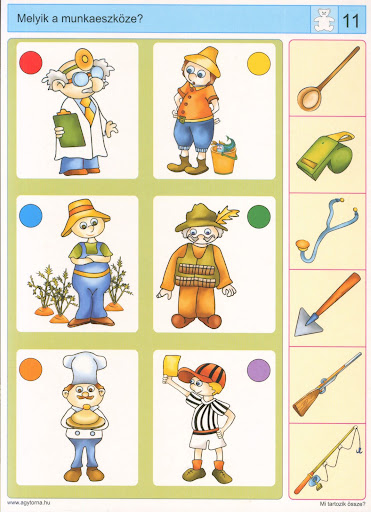
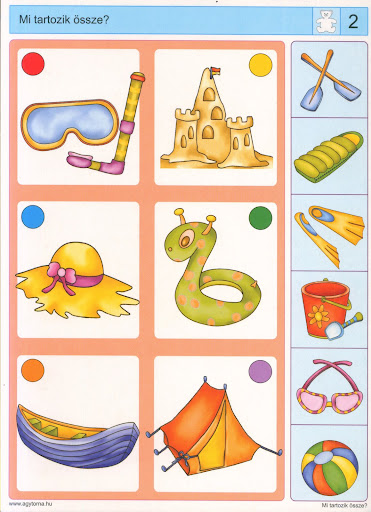
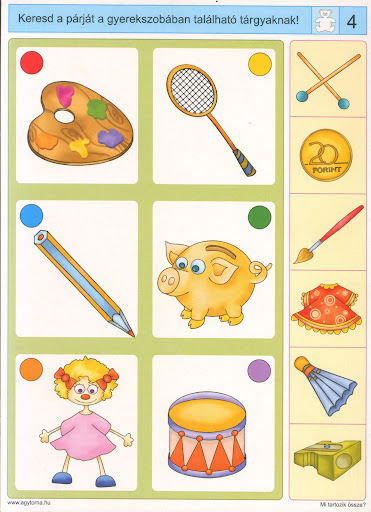
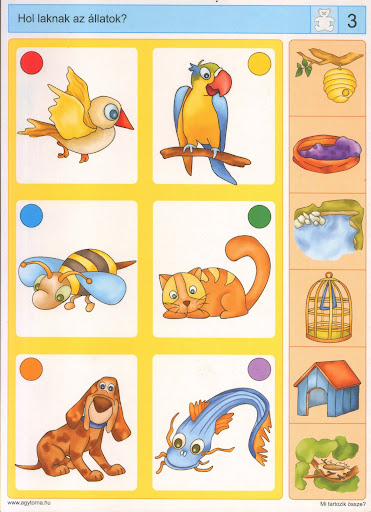
Нашла в альбомах на Пикасе вариант карточек "Логико-малыш" на венгерском языке.
Подбери пару
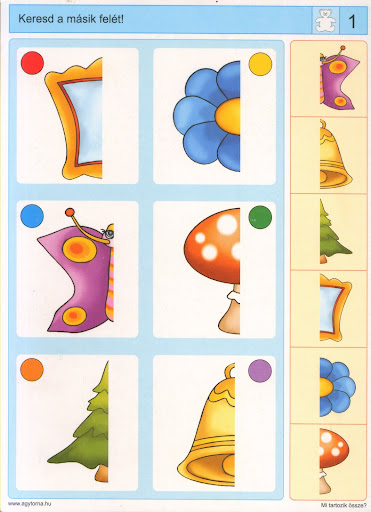 [показать]
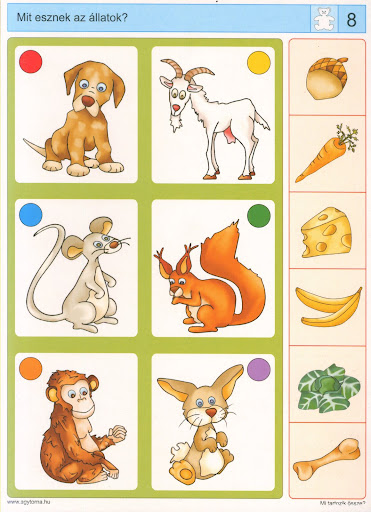 [показать]
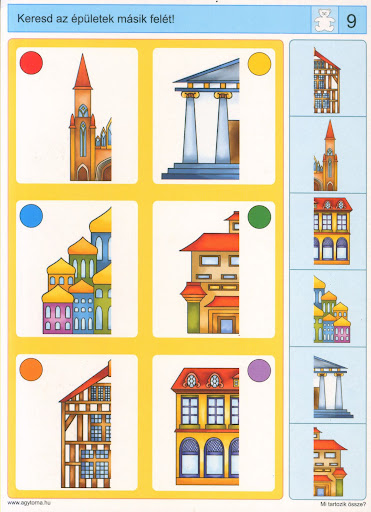 [показать]
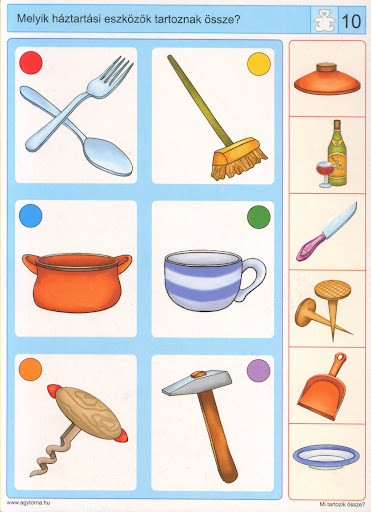 [показать]
 [показать]
 [показать]
 [показать]
 [показать]
Еще 8 карточек...
Времена года
 [показать]
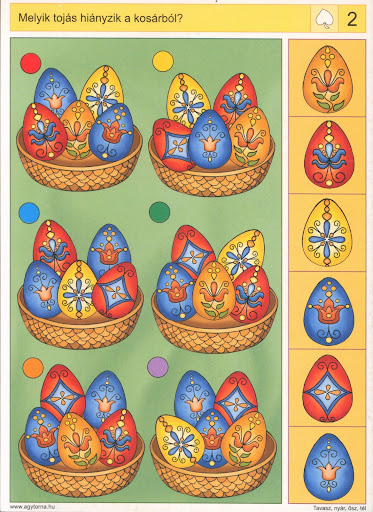 [показать]
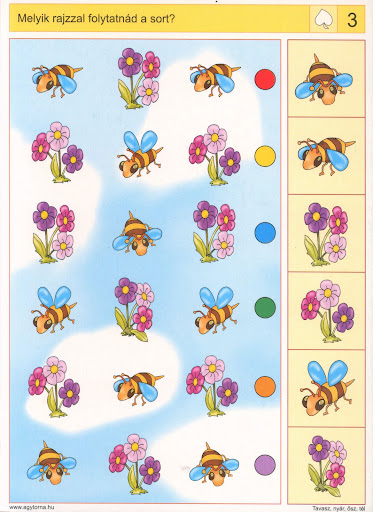 [показать]
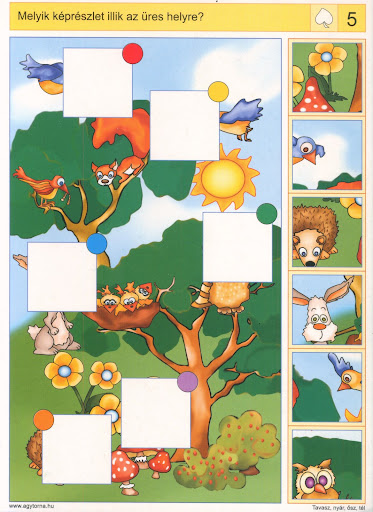 [показать]
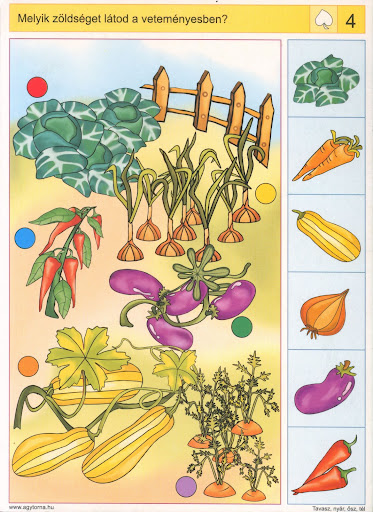 [показать]
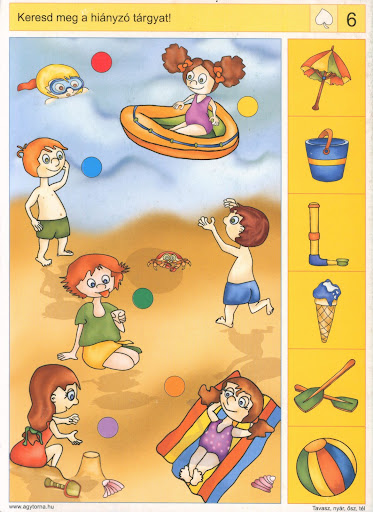 [показать]
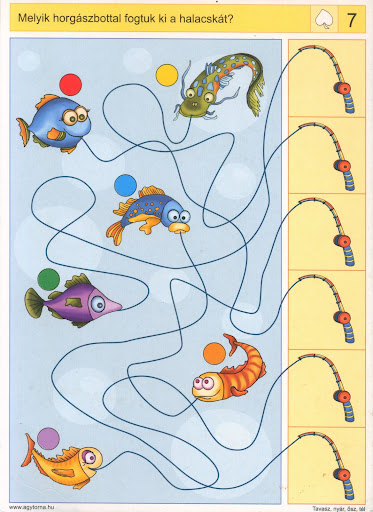 [показать]
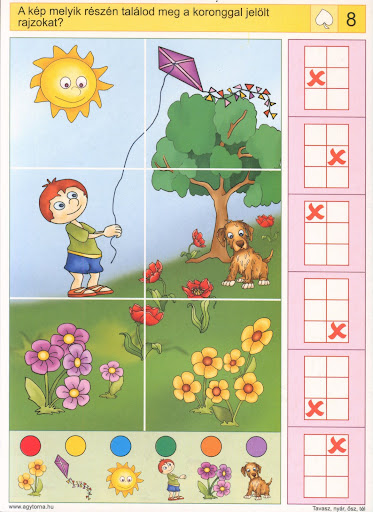 [показать]
Еще 8 карточек...
Домашние животные
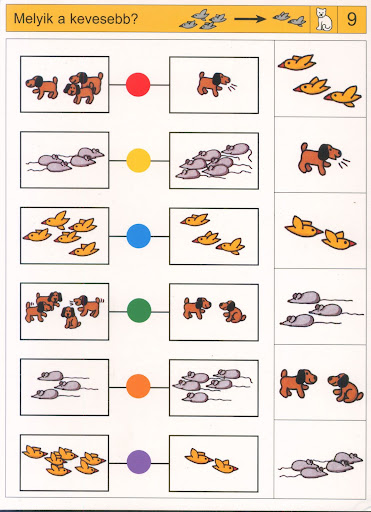 [показать]
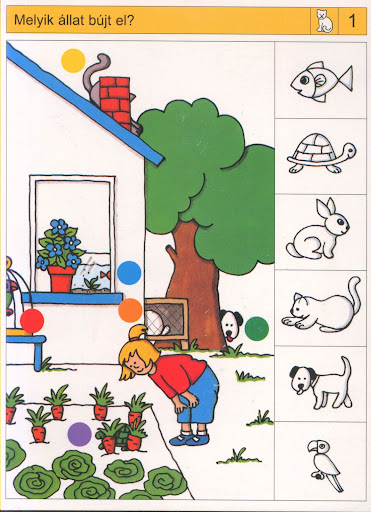 [показать]
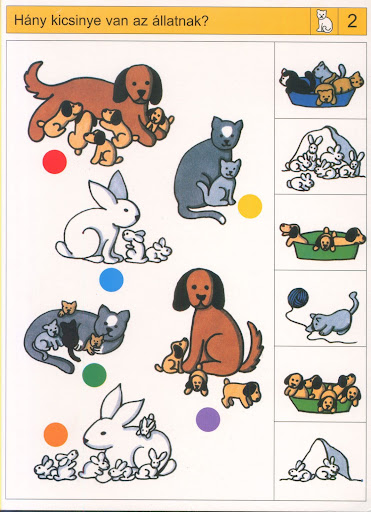 [показать]
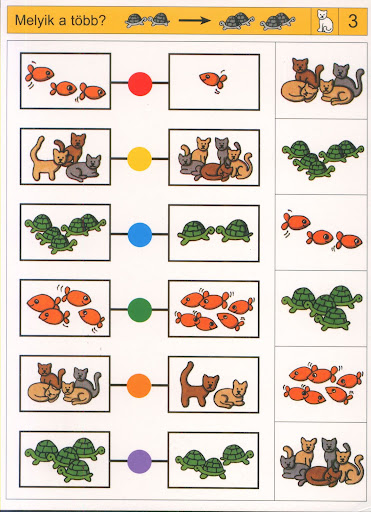 [показать]
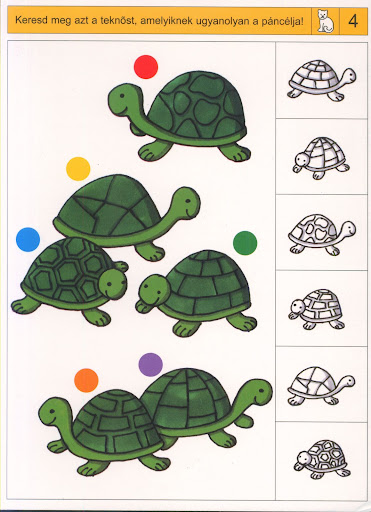 [показать]
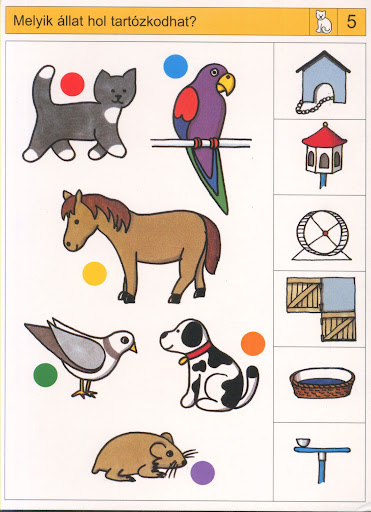 [показать]
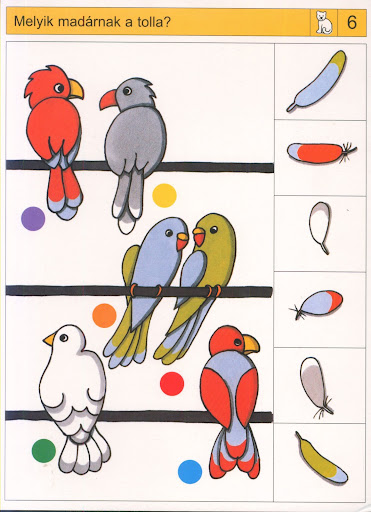 [показать]
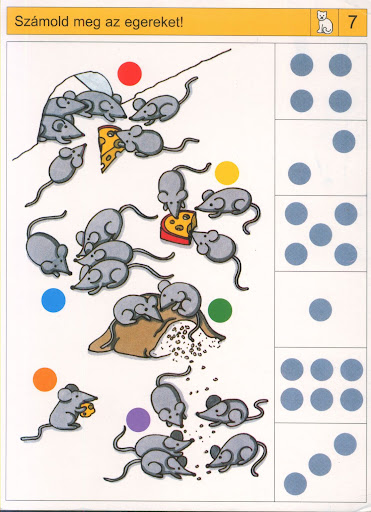 [показать]
Еще 8 карточек...
Животные в зоопарке
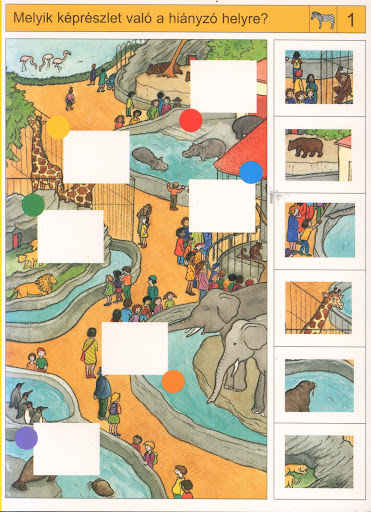 [показать]
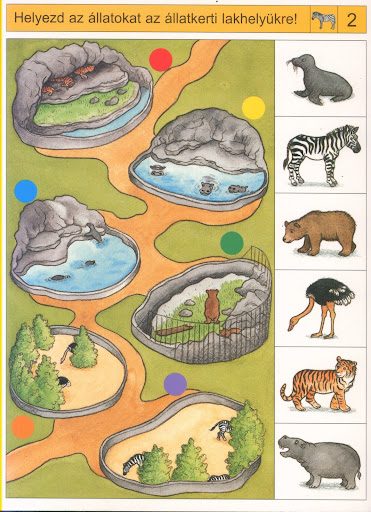 [показать]
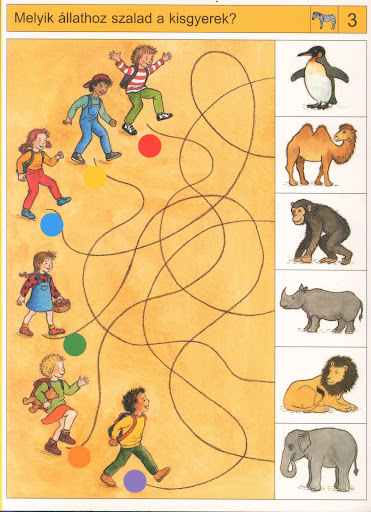 [показать]
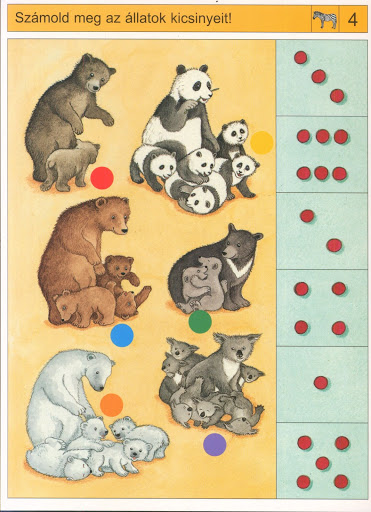 [показать]
 [показать]
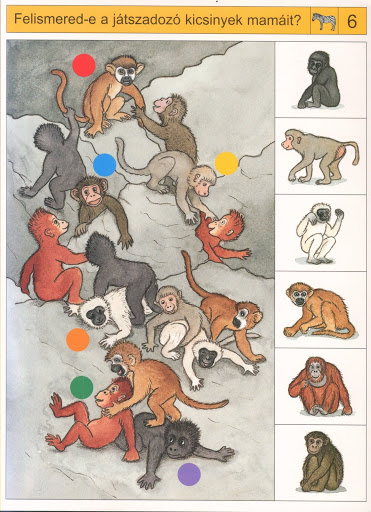 [показать]
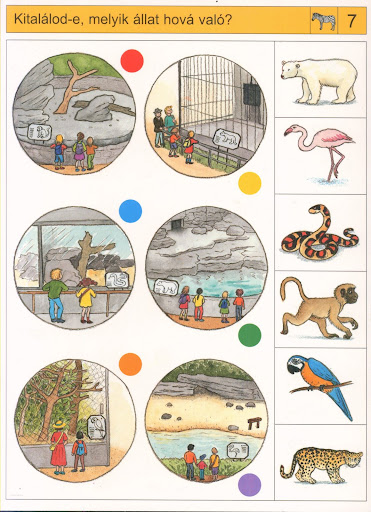 [показать]
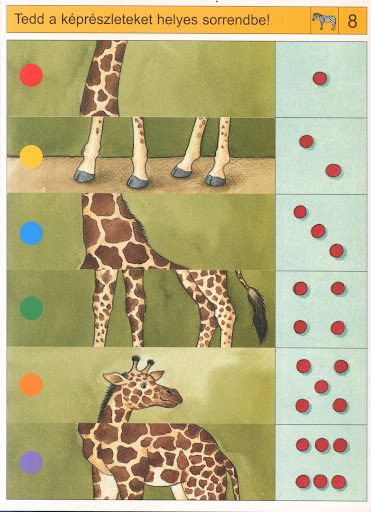 [показать]
Еще 8 карточек...
Скачать все одним файлом!
Это цитата сообщения Валентина_Павлюкевич Оригинальное сообщение
КлипАрт Декоративные завитушки на прозрачном фоне
|

 [показать]


Это цитата сообщения Rukodelkino Оригинальное сообщение
Книга: Домашнее творчество. ПЭЧВОРК. Пэчворк и квилты, учебный курс, цветные чертежи.
Это цитата сообщения Rukodelkino Оригинальное сообщение
Книга: Пэчворк и квилтинг. Изделия из стеганых лоскутков.
Книгу просмотреть полностью можно ЗДЕСЬ >>>>>
Это цитата сообщения Валентина_Павлюкевич Оригинальное сообщение
КлипАрт Красивая коллекция свадебных рамочек на прозрачном фоне
|

 [показать]
Это цитата сообщения vovas Оригинальное сообщение
Сексуальная ретушь (гладкая кожа) Урок для Фотошоп
Сексуальная ретушь (гладкая кожа)
|
Не у всех гладкая чистая кожа, но всем хочется иметь красивую аватарку вконтакте. И вы наверняка в задавались вопросом: "Как сделать кожу более гладкой?". В этом уроке Фотошопа на русском языке мы попытаемся ответить на этот вопрос. Из инструментов понадобится как обычно Adobe Photoshop.
Пример с девчонками
Базовая ретушьПрежде чем мы начнем смягчать нашу кожу, вам нужно выполнить так называемую базовую ретушь, тоесть убрать всякие нежелательные прыщики, морщинки, пятна (это все, конечно делается по вашему желанию). Такой инструмент, как Healing Brush (Лечащая кисть) дает нам возможность удалить практически любые недостатки без следа. Удерживая ALT выберите чистый участок кожи (если кисть велика, можно её настроить), затем отпустите ALT и начинайте закрашивать участки, которые нуждаются в чистке. В отличие от инструмента Clone Stamp (Штамп), который преобразует области в точно такие же как оригинал, Healing Brush (Лечащая кисть) работает через перекрёстный расчет яркостей.
"Присыпка кожи"Теперь займемся так называемой "присыпкой кожи" или “powdering”. Дублирем слой с девушкой и ставим смешивание слоев Vivid Light (Яркий свет). [показать]Нажимаем Ctrl+I или идем Image > Adjustments > Invert (Изображение >Настройки > Инвертировать), чтобы инвертировать наш слой. Что бы вы не увидели на экране после этого шага, не пугайтесь, мы на правильном пути :) Теперь идем Filter > Blur > Gaussian Blur (Фильтр >Размытие >Размытие Гаусса), ставим Radius (Радиус) 1 px. Радиус нужно выбирать такой, чтобы еле было видно поры. Дальше используем High Pass (Цветной сдвиг) это фильтр, который вы можете найти тут Filter > Other (Фильтр > Другие). Здесь играет роль то, насколько сильно вы его примените, старайтесь держать радиус примерно в 20-40 px (но при желании можно поэкспериментировать). Это изменение не должно касаться всей картинки. Выбираем Layer > Layer Mask > Hide All (Слой > Маска слоя> Спрятать всё), чтобы создать черную маску, которая скрывает все содержимое слоя. Теперь используем белый цвет переднего плана, чтобы вернуть наши изменения обратно в изображение, но только на кожу. Берем кисть и регулируя её размер и мягкость, закрашиваем. Не начинайте с непрозрачности (opacity) в 100%, немного поэкспериментируйте. Вы увидите, как кожа становится заметно мягче, а поры остаются неизменными.
Оригинал: photoshop-weblog.de Перевод: Виктория для сайта graphic-tutorials.ru |
Это цитата сообщения Polina_S_P Оригинальное сообщение
Эффект картины в Фотошопе
Эффект картины в Фотошопе часть №1
Эффект картины в Фотошопе часть№2
Урок Photoshop. Эффект масляной картины
Картина маслом
Уроки photoshop - Делаем акварель
Акварель в фотошоп
Это цитата сообщения Nadia125 Оригинальное сообщение
Урок " Мигающие звезды."
[показать] [показать] [показать]
|


Это цитата сообщения Nadia125 Оригинальное сообщение
Урок " Мигающие звезды."
[показать] [показать] [показать]
|
Это цитата сообщения lagrimosa Оригинальное сообщение
Создание резных краев у фотографии
Создание резных краев у фотографии
Многие спрашивают, как сделать фотографиям красивые резные края. Можно нарисовать самим, используя инструмент , а можно воспользоваться
плагином Dream Suite Series One. Он умеет делать такие края и имеет множество удобных и полезных настроек.
Делаем вот такой край:
[показать]
Это цитата сообщения Polina_S_P Оригинальное сообщение
Уроки Фотошопа Как вставить лицо в шаблон
Уроки Фотошопа от Зинаиды Лукьяновой - Как вставить лицо в шаблон
Урок Photoshop. Замена Лица. Часть 1 из 2.
Урок Photoshop. Замена Лица. Часть 2 из 2.
Примечание: Видео-ролики взяты мной с www.youtube.com, кем он был выложен туда я не знаю, так что за сохранность авторских прав ответственности не несу:)
Это цитата сообщения svetlera Оригинальное сообщение
Клип арт 9 мая
Праздничный ,военный клипарт к празднику 9 мая.
 [350x500]
Посмотреть Клип арт 9 мая
Это цитата сообщения Monro-Designs Оригинальное сообщение
Скрап-набор Винтажная пасха
 [607x607]
Это цитата сообщения Смолька Оригинальное сообщение
Кулич для ленивых без замеса
Рецепт старый, очень старый. От бабули, которая в свою очередь получила его от своей подруги , попадьи.


Это цитата сообщения NATALI-NG Оригинальное сообщение
Копируем картинку с нета просто в фотошоп
СМОТРИМ ЗДЕСЬ http://club.rc-mir.com/printMessage262186310.html
Серия сообщений "Мои уроки":
Часть 1 - Урок от NATALI: Выделение при помощи быстрой маски
Часть 2 - Урок от NATALI:Использование маски на картинке
...
Часть 98 - Урок от NATALI:Быстрое удаление однотонного фона на картинке
Часть 99 - Урок от NATALI:Зимние эффекты плагином Альен Скин
Часть 100 - Урок от NATALI:Движение волос фильтром EYE CANDY 4000