Это цитата сообщения Мелисса Оригинальное сообщение
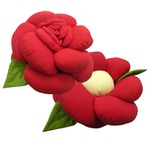
Подушка-роза. Выкройка и видео мастер-класс
Посмотрите, какая красота! Такие замечательные подушки в форме цветов шить легко и просто! Смотрите видео!
Это цитата сообщения tanya-vamp0810 Оригинальное сообщение
изменение размера фото и простейший редактор
Ежедневно десятки раз Вы, друзья, задаёте вопросы, как изменить размер снимков или как сделать элементарное редактирование. Редакторов существует великое множество и вопрос это отдельный и сложный, но я приведу несколько простейших.
1. Именение размера фото онлайн: ЗДЕСЬ!
2. Простейший редактор онлайн: ЗДЕСЬ!
Всё не русском языке, доходчиво и не сложно. Сохраните эти ссылки у себя и пользуйтесь, пока ни овладеете более сложными программами. При изменении размеров фото, впечатайте в окно СРАЗУ длину или ширину (в зависимости от ориентации) 1024 пикселя
Так же настоятельно рекомендую новичкам (и не только) скачать редактор Пикаса. Он не только позволит Вам редактировать, довольно прилично, фото, но и систематизирует все снимки в Вашем компьютере и упростит поиск фото.
3. Скачать Пикаса можно: ЗДЕСЬ!
Это цитата сообщения tanya-vamp0810 Оригинальное сообщение
Причины и способы устранения проблемы медленной работы компьютера
Причины и способы устранения проблемы медленной работы компьютера
Медленно работающий компьютер – проблема многих пользователей. Во многих случаях он не просто медленно работает, но, бывает, полностью зависает.
Вот некоторые из самых общих причин медленной работы компьютера и несколько способов устранения этой проблемы:
Это цитата сообщения tanya-vamp0810 Оригинальное сообщение
Лучший бесплатный антивирус
бесплатный "антивирус" против червей и шпионских программ.
 [150x204]
На этот раз я расскажу о полноценном бесплатном антивирусе, которым пользуюсь сам и рекомендую использовать другим - AVG.
Многие пользуются Антивирусом Касперского (некоторые даже платят за него), Symantec (Norton) Antivirus или Internet Security и Nod 32. От них я отказался:
-
Касперский слишком придирчив ко всему, в том числе и к ресурсам, к тому же задает слишком много лишних вопросов, что несколько раздражает. По моему мнению, туповат и сложноват в настройке. Но это субъективное мнение. Качество антивирусных баз достаточно высокое. Но недостатки перевешивают. Сомневаюсь, что если бы он даже был бесплатным, то чаша весов при выборе склонилась бы в его пользу. Хотя, на данный момент это достаточно неплохое решение для, например, государственных учреждений.
-
Norton Antivirus - тоже достаточно запутанный интерфейс, требователен к ресурсам. Тоже "считает себя самым умным". Качество антивирусных баз и оперативность разработчиков хуже, чем у "каспера". Проблемы с локализацией. Единственным "преимуществом" является наличие ограниченной лицензии при покупке, например, ноутбука (идет в комплекте).
-
Nod 32 - самый демократичный из них. Работает достаточно резво. Иногда слишком сильно загружает систему при обновлении Достаточно часто обновляет базы. Интерфейс мне показался странноватым, но те, кто с ним работает (я имею ввиду профессионалов) им (интерфейсом) довольны.
Плюс у всех них есть один большой недостаток - они платные. К сожалению, зачастую качество именно платных программ оставляет желать лучшего (парадокс):
-
После "нортона" AVG обнаружил 5 вирусов.
-
После Nod 32 - 2 вируса.
-
по Касперскому такой статистики нет - прецедентов, что один не отловил, что обнаружил другой (пока) нету.
При этом все антивирусы имели свежие базы и, как оказалось, вирусы были совсем не новые. С теми пятью NAV спокойно уживался несколько месяцев.

Итак, что мы имеем бесплатно:
-
Сканер вирусов - можно сканировать любой не сетевой носитель
-
Резидентный модуль весьма неприхотливый как к производительности так и к объему оперативной памяти. Лично я не замечаю наличие резидентного модуля.
-
Бесплатное обновление как программ, так и антивирусных баз (из интернета или из локальной папки)
-
Планировщик, позволяющий задавать время автоматического (!!!) обновления баз и время автоматического сканирования системы. Тут следует оговориться, что в планировщике мы можем указать только полное сканирование. Лично у меня стоит ночное обновление и сканирование, т.к. компьютер не выключается.
Для домашнего компьютера это более чем достаточно. Пользуйтесь на здоровье.
Скачать бесплатный антивирус:
Это цитата сообщения Владимир_Шильников Оригинальное сообщение
Как разместить фото или картинку в текстовом документе Word?

«Как поставить фото на резюме для вывода на печать в документе MS Word?». Да, да в текстовых документах можно и нужно размещать картинки или фотографии. И делается это довольно просто.
Это цитата сообщения Florsita Оригинальное сообщение
Чистка ноутбука от пыли!
Для меня сейчас это очень актуальная тема.
снимаем аккумуляторную батарею и отключаем от зарядного устройства далее откручиваем с него заднюю крышку.
Снимаем заднюю крышку, мы видим процессор, вентилятор и оперативную память. Наведите на картинку для увеличения.
Далее откручиваем радиатор охлаждения центрального процессора. Нажмите для увеличения картинки.
Теперь перейдем к вентилятору открутим его и снимаем где-то 2-3 винта. Наведите для увеличения.
Вычищаем всю скопившеюся пыль, так что бы вентилятор был полностью чистый от пыли. Ни в коем
случае не пытайтесь помыть вентилятор водой потому как он выйдет из строя и потребуется полная замена вентилятора. Стоимость вентилятора около 2000 руб.
У Вас должен получиться вот такой чистый вентилятор! Откладываем его в сторону он пока нам ненужен.
И так перейдем к радиатору охлаждения центрального процессора снимаем его полностью только аккуратно так как на многих ноутбуках радиатор охлаждения центрального процессора охлаждает и видеочипсет. Будьте осторожны дабы не повредить материнскую плату. После того как Вы его сняли очистите его от пыли полностью! Водой промывать не надо. Для этого всегда используйте кисточку, только обязательно отключите ноутбук от зарядки и батареи.
У Вас должен получиться вот такой чистый вентилятор! Откладываем его в сторону он пока нам ненужен.
Поздравляю! Если Вы все выше перечисленное выполнили значит ноутбук Вы на 50 процентов почистили. Далее переходим к самому главному. Это нанесение термопасты на процессор, НО сначала надо что сделать? Правильно убрать старую термопасту. Для этого берем мягкую тряпочку я использую полотенце или майку оставленную другом. и Аккуратно счищаем старую затверделую термопасту. Не надо вместо тряпок использовать ножик или острые предметы, Вы испортите процессор. Во многих сервисах используют растворитель (раствердитель) это тоже не правильно нужно использовать только сухой предмет.
Тоже самое мы проделываем с радиатором охлаждения! Снимаем старую термопасту не использую острых предметов, но можно использовать раствердитель, но после насухо вытереть.
Теперь можно нанести термопасту на процессор ровным слоем! Будьте осторожны большое количество термопасты так же плохо как и его отсутствие. Нанесите плавно ровным слоем слегка размазав по всему "кристаллу"
Далее ставим обратно чистый радиатор охлаждения и затягиваем винтами толь не сильно нажимайте на винты иначе на материнской плате могут появиться
Это цитата сообщения Лариса_Гурьянова Оригинальное сообщение
БЕСПЛАТНЫЕ ПРОГРАММЫ "Windows"
 |
Это цитата сообщения Joker-6 Оригинальное сообщение
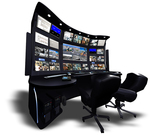
Видеонаблюдение через интернет
Видеонаблюдение через интернет, доступное любому человеку. Достаточно просто зарегистрироваться на сайте ivideon.ru , установить на компьютер программу Ivideon Server http://www.ivideon.ru/programma-videonabljudenija/ и подключить веб-камеру (или ip камеру). Программа, можно скачать бесплатно. После чего можно смотреть видео с этой камеры в любой точке планеты через интернет из личного кабинета на сайте (как в режиме онлайн, так и архивные записи). Можно просматривать видео также через телефон. К одному личному кабинету можно подключить много камер, расположенных в разных местах, что тоже очень удобно. Спектр применения очень широк: наблюдение за ребенком, за няней, можно поставить камеру в детском садике, в квартире или доме, чтобы не переживать, что происходит в ваше отсутствие, в офисе, чтобы присматривать за сотрудниками и т.д.
Как вы относитесь к видеонаблюдению? Я всегда хотел поставить дома камеру, чтобы потом посмотреть, что происходит в квартире, когда спишь) Интересно же. Вдруг домового увидишь, может что-то другое. Если есть интерес, тогда на сайт, там всё более подробно.
Это цитата сообщения LebWohl Оригинальное сообщение
Devid-бесплатная установка и обновление драйверов
 [323x315]
Здравствуйте дорогие Друзья! В этой статье мы рассмотрим способ быстро и надежного поиска интересующих нас драйверов с помощью сервиса David.info.
Сервис David.info, является альтернативным поисковиком и способен осуществить поиск и установка драйверов бесплатно, по одному только серийному номеру, что значительно экономит наше с вами и без того драгоценное время.
Почему практически любой? Да потому, что сервис располагает базой данных, с драйверами для более чем 15000 различных устройств. Кроме того, что на David.info, можно произвести поиск и установку драйверов бесплатно, он еще и поддерживает возможность загрузки, при желании, мы всегда можем пополнить и без того, огромный архив системных файлов, парочкой своих.
Для того, чтобы узнать код своего устройства, необходимо войти в панель управления и выбрать в ней диспетчер устройств, после чего в появившемся окне найти необходимое устройство, для которого будет устанавливаться драйвер и с помощью меню «свойства» получить новое окно, в котором мы выбираем пункт «сведения», а затем «ИД оборудования», после чего в поле значение и должен появится нужный нам код. Вот и все, осталось только скопировать его в поисковую систему David.info и скачать необходимый драйвер.
Таким образом, поиск и установка драйверов бесплатно с поисковой системой David.info, превратится легкую и не требующую больших усилий процедуру.
ПЕРЕЙТИ НА ОФИЦИАЛЬНЫЙ СЕРВИС “DEVID”
оригинал
Это цитата сообщения tanya-vamp0810 Оригинальное сообщение
Программа заменяющая фотошоп
Всем известна программа по обработке изображений Фотошоп, но она предназначена для людей, владеющих навыками программирования или профессиональных фотографов. Не редко хочется поделиться с собеседником снимками или приукрасить имеющиеся фотографии, но для этого нужны специальные знания. Если вы часто общаетесь в социальных сетях, имеете много друзей в интернете, то вам, безусловно, необходимо скачать Фотоскайп 3.6, эта программа выпущенна в 2008 году, разработчиком MOOII TECH. Программа не сильно уступает по своим возможностям профессиональному Фотошопу, но она гораздо проще и понятней для простого пользователя интернета, и кроме того вы можете скачать фотоскайп совершенно бесплатно.
Пользуясь этой бесплатной программой, можно полностью редактировать изображения, фиксировать и копировать скриншоты размером на весь экран. Захватывать цвет и общую тему снимка. Наносить всевозможные надписи и печатать текст комментариев, непосредственно на самом снимке. Редакция изображения включает в себя не только вариации с цветом и контрастностью, но и так же всячески можно изменить размер снимка, вплоть до овального. Обрезать, урезать, вырезать нужный участок. Так же с помощью программы PhotoScape можно разбить фотографию на несколько частей и даже сделать просто черно - белой.
Для работы с самим изображением предусмотрены такие фильтры как мозаичный, добавление различных эффектов, дующего ветра, морской волны и устранение красного блеска глаз, который возникает при съемке с использованием вспышки. Чисто в программном обеспечении эта разработка позволяет обрабатывать сразу несколько, даже пакет файлов. Преобразует изображения RAW в JPG, в обозреватель добавлена возможность печати. Программа может работать на 34 языках, имеет массу иконок для добавления по темам: лицо, макияж и путешествия. Можно и из разных кадров скомбинировать одну фотографию, что приносит неожиданный эффект. Программа позволяет создавать мультипликационные изображения в формате GIF. Фотоскайп имеет режим слайд шоу и для стран Евросоюза в него встроена автоматическая поддержка сервиса foto.com.
PhotoScape 3.6 имеет встроенный многопользовательский режим сеансов и работает на платформе windows 2000, XP, Vista и windows 7. Плюс ко всему, в отличие от Фотошопа, вы можете Фотоскайп 3.6 скачать бесплатно, а занимает она всего 16,5 mb.
Мы уверенны, что PhotoScape несомненно станет незаменимым помощником в общении с друзьями посредством интернета. Все выкладываемые снимки, обработанные при участии данного программного обеспечения, будут ярче и красочней и передадут спектр ваших ощущений и
Это цитата сообщения милена70 Оригинальное сообщение
Подробное описание клавиш клавиатуры... ... ОЧЕНЬ УДОБНО
F1-F12 — функции, закрепленные за данными клавишами, зависят от свойств конкретной работающей в данный момент программы, а в некоторых случаях и от свойств операционной системы.
Общепринятым для большинства программ является соглашение о том, что клавиша F1 вызывает справочную систему, в которой можно найти справку о действии прочих клавиш.
F1 — Вызов «Справки» Windows. При нажатии из окна какой-либо программы — вызов справки данной программы.
F2 — Переименование выделенного объекта на рабочем столе или в проводнике.
F3 — Открыть окно поиска файла или папки (на рабочем столе и в проводнике).
F4 — Открыть выпадающий список (например, список строки адреса в окне "Mой компьютер" или в проводнике).
F5 — Обновление активного окна (открытой веб-страницы, рабочего стола, проводника).
F6 — Переключение между элементами экрана в окне или на рабочем столе. В проводнике и Internet Explorer — перемещение между основной частью окна и адресной строкой.
F7 — Проверка правописания (в Word, Excel).
F8 — При загрузке ОС — выбор режима загрузки. Включение расширенного выделения текста в Word.
Выделение фрагмента от начального до конечного положения курсора происходит без удержания клавиши Shift. Второе нажатие клавиши F8 выделяет слово, ближайшее к курсору. Третье — содержащее его предложение. Четвертое — абзац. Пятое — документ. Снять последнее выделение проще всего нажатием сочетания клавиш Shift+F8. Отключить режим можно клавишей Esc.
F9 — В некоторых программах обновление выделенных полей.
F10 — Вызов меню окна.
F11 — Переход в полноэкранный режим и обратно (например, в Internet Explorer)
F12 — Переход к выбору параметров сохранения файла (Файл — Сохранить как).
Управляющие клавиши Alt и Ctrl обычно действуют в комбинации с другими клавишами. Главной управляющей клавишей компьютерной клавиатуры можно назвать клаишу Enter. Чаще всего эта клавиша используется для завершения ввода команды компьютеру, переход на новую строку при вводе текста или для выбора команды из меню. Управляющая клавиша Esc, расположенная в левом углу клавиатуры, широко используется при управлении программами и служит для отмены каких-либо действий.
Esc (читается "Эскейп") — отменить последнюю введенную команду, выйти из меню окна (убрать фокус) или закрыть открытый диалог.
Tab (читается "Таб") — Ввод позиций табуляции при наборе текста. Перемещение фокуса по элементам.
Например,
Это цитата сообщения Дом_советов Оригинальное сообщение
Самые необходимые программы для компьютера
Нужные программы
Браузеры, учебные программы, программы для закачки фильмов и прослушивания музыки, драйвера -все теперь в одном месте. Вы экономите массу времени! При нажатии, на нужную иконку,
перейдете на официальный сайт, и всегда будет самая новая версия...
 [показать] [показать] [показать] [показать] [показать] [показать] [показать] [показать] [показать] [показать] [показать] [показать] [показать]
Это цитата сообщения tanya-vamp0810 Оригинальное сообщение
Урок: Как написать красиво текст в фотошопе
Шаг 1
Создаем новый документ размером 1000 × 700 пикселов. Выберите линейный градиент [показать] с цветами 6b4c00 ,190900 и добиваемся примерно такого эффекта:
[показать]
Шаг 2
Теперь добавим фону больше цвета.Для этого создаем новый слой и мягкой круглой кистью размером 400рх(Brush Tool) [показать] ставим несколько пятен разными цветами вверху документа.Автор использовал следующие цвета:fff000, e7340a , 20f00a и 0a7dcd
[показать]
Затем применим фильтр Filter> Blur> Gaussian Blur с подобными настрояками:
[показать]
Изменяем режим наложения для данного слоя на Overlay:
[показать]
Шаг 3
Окей,теперь добавим несколько декоративных элементов нашей работе на заднем плане [показать]
Выберите Brush Tool и возьмите одну из стандартных кистей Photoshop:
[показать]
И ставим несколько мазков кисточкой белого цвета в нашем документе:
[показать]
Шаг 4
Применим фильтр мозаика для получения интересного эффекта [показать]Итак,идем в Filter > Pixelate > Mosaic:
[показать]
Получим примерно такой результат:
[показать]
Шаг 5
Теперь я хотел бы добавить текст. Но я собираюсь добавить его без использования инструмента текст [показать]. Мы пойдем другим путем. Выберите Brush Tool и скачайте ЭТИ кисти. Затем создаем новый слой и пишем любой текст с помощью кисточек,используя цвет ffc088.Ну все зависит от вашей фантазии [показать]Автор написал банально:
[показать]
Дублируем слой(Ctrl+J) и меняем режим наложения на Outer Glow для текущего слоя:
[показать]
[показать]
Теперь,вернитесь к слою с мозаикой и нажмите Ctrl+f,чтобы применить Filter > Pixelate > Mosaic еще раз.После этого поиграйте с режимами наложения и прозрачностью слоя.Я остановился на режиме Hard Light с непрозрачностью слоя
Это цитата сообщения EgoEl Оригинальное сообщение
Моя коллекция ссылок на качественные уроки по PS
По этим урокам я начинала изучать фотошоп. Написаны хорошо и понятно для новичков.
 EgoEl
EgoEl1. Эффект прожектора - http://freetemp.net/index.php?option=com_content&task=view&id=57&Itemid=63
2. карандашная растушевка - http://freetemp.net/index.php?option=com_content&task=view&id=62&Itemid=63
3. пишем в стиле Web - http://web-silver.ru/photoshop/tutorials/web-2-0-text-edge-reflection.php
4. анимация рукописного текста - http://globator.net/animation/44-animaciya-rukopisnogo-teksta.html
5. сияющий текст - http://paint.3dn.ru/forum/4-423-1
6. мигающая аватарка - http://www.photoshop-master.ru/lessons.php?rub=8&id=386
7. бегущий блик - http://www.diano4ka.ru/026.php
8. надпись на аватаре - http://www.diano4ka.ru/025.php
9. эффект винтаж - http://www.diano4ka.ru/040.php
10. разбрасываем звезды - http://www.diano4ka.ru/010.php
11. мерцание - http://www.diano4ka.ru/017.php
12. бриллианты - http://www.diano4ka.ru/020.php
13. анимированный баннер - http://www.diano4ka.ru/037.php
14. блестящая надпись - http://www.diano4ka.ru/042.php http://www.photoshop-master.ru/lessons.php?rub=8&id=545
15. рваный край - http://www.diano4ka.ru/029.php
16. эффект цветного на черно-белом - http://www.diano4ka.ru/023.php
17. слайд шоу - http://www.diano4ka.ru/034.php
18. карандашный рисунок из фото - http://www.diano4ka.ru/057.php
19. дождик - http://www.diano4ka.ru/018.php
20. юзебар - http://www.diano4ka.ru/progulka.php
21. слияние двух картинок - http://www.diano4ka.ru/058.php
22. падающий снег - http://www.liveinternet.ru/community/photoshop_tricks/post61472104/
23. все для фотомонтажа (костюмы, шаблоны) - http://www.yarfoto.ru/
24. хорошие уроки работы с фото - http://mgraphics.ru/show_articles.php?kid=2
25. открытка или приглашение - http://mgraphics.ru/show_articles.php?act=read&aid=628
26. отличные уроки работы с фото - http://tutorials.psdschool.ru/
27. взрывная волна - http://www.photoshop-master.ru/lessons.php?rub=2&id=140
28. текст-мозаика - http://zerolayer.ru/2007/05/01/tekstmozajjka.html
29. старое фото - http://web-silver.ru/photoshop/tutorials/old-photo.php
30. рисуем обои - http://cc-studio.ru/forum/index.php?showtopic=208
31. лунная дорожка - http://rukoyatki.ru/2007/06/27/lunnaja_dorozhka.html
32. крученный эффект - http://rukoyatki.ru/2007/06/08/urok_fotoshopa_kruchennyjj_tekst.html
33. лесной пейзаж - http://blogs.privet.ru/community/YANA_2008?tag_id=220175#post46663178
34. стикер - http://blogs.privet.ru/community/YANA_2008?tag_id=220175#post46516890
35. сказочный эффект - http://startgraphics.ru/photoshop/tutorials/photoe...hnyjj-jeffekt-v-photoshop.html
36. объединение фото - http://startgraphics.ru/photoshop/tutorials/photoeffects/25-obedinenie-fotok.html
37. прозрачный переход для шапки сайта - http://www.photoshop-master.ru/lessons.php?rub=4&id=277
38. шар с помощью фильтра - http://demaker.ru/page-id-21.html
39. коробка для диска - http://www.2photo-paint.com/design_lessons/advert-cover-for-dvd-disk
40. смешивание слоев - http://artjunkies.net/tutorials/575-smeshivanie-izobrazhenijj.html
41. обложка диска - http://photoshop-master.ru/adds.php?rub=14&id=103
42. лист в клетку - http://worldps.ru/effects/674-tetradnyjj-listok-v-kletku.html
43. дождливый день - http://artjunkies.net/2007/10/13/dozhdlivyjj-den..html
44. фары машин - http://artjunkies.net/2007/10/21/fary-avtomobilja..html
45. 3d – коробка http://tutorials.psdschool.ru/web-graphics/designing-a-software-box.html#more-2849
46. перекрашиваем фото - http://www.goldenone.ru/?go=post&id=410
47. переводим текст в вектор - http://www.goldenone.ru/?go=post&id=336
48. интересный эффект коллажа - http://photoshop-school.in.ua/publ/15-1-0-276
49. шапка для сайта – коллаж http://paint.3dn.ru/forum/4-322-1
50. водяной знак - http://globator.net/photoeffects/302-watermark.html
51. лейбл компакт-диска - http://artjunkies.net/2007/12/09/label-kompakt-diska..html
52. раздеваем девушку - http://photoweb.com.ua/view_post.php?pho=3&id=102
53. день и ночь - http://artjunkies.net/tutorials/910-den-i-noch.html
54. как создать кисти - http://umka.kharkov.ua:8000//html/article5.html
55. клипарты и уроки по фотошоп - http://photoshopia.ru/forum/forum222/
56. открытка к дню св.валентина -
Это цитата сообщения Natalia_Fed Оригинальное сообщение
Как правильно сфотографировать мастер-класс для публикации
Статья была специально написана для портала "Скрап-инфо".
В этой статье я попытаюсь рассказать и показать, как нужно правильно фотографировать МК (мастер-класс) для публикаций. Особенно полезной статья будет для авторов, настоящих и будущих журнала "Скрап-инфо". Следуя инструкциям, вы получите фотографии достойного качества, что несомненно обрадует и редколлегию.
Покажу свою «студию» для съёмки (фото1)
Обычная коробка, у которой оставлено 3 стороны, остальные я отрезала. Белый ватман лежит плавным сгибом, чтобы на фотографиях не было видно стыка, я его закрепила на двусторонний скотч в верхней и нижней части. Обратите внимание на стену–отражатель, там у меня прикреплена фольга, которая тоже прекрасно отражает свет от окна.

Впрочем, при необходимости, всегда можно поставить на это место лист белой бумаги (фото 2). Преимущество такой переносной конструкции налицо – обратите внимание, свет из окна падает справа, но если при ваших условиях свет должен падать слева, достаточно «студию» повернуть на другой бок!
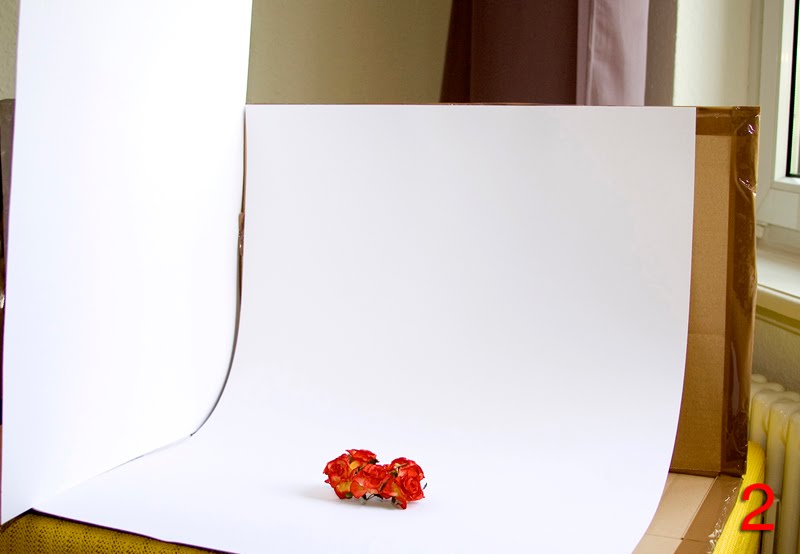
Теперь о самой съёмке. Относитесь к ней серьёзно! Не ленитесь сделать много снимков с разных ракурсов, чтобы потом отобрать лучшие. Ещё раз повторю важные моменты: снимайте только в дневное время, при максимальном естественном освещении, не включайте вспышку! Если вы не разбираетесь в настройках фотоаппарата, установите режим съёмки на Р (программное обеспечение), фотоаппарат сам сделает нужные настройки.

Чтобы сделать этот кадр (фото 4), я встала у края стола, объектив фотоаппарата направила строго перпендикулярно вниз, прижала локти к туловищу (так вы меньше сотрясаете камеру), поместила букетик цветов в центр кадра, сфокусировалась, затаив дыхание и сделала снимок. Хочу обратить внимание на высоту столика, он у меня низкий. Если стол, на котором вы снимаете высокий, вам придётся встать на стул около стола, только так вы сможете направить объектив строго перпендикулярно столу.

В основном МК снимается именно сверху вниз, если у вас пока нет такой «студии», можно поставить стол у окна, положить лист ватмана, встать лицом к окну и делать снимки выше описанным способом (фото 5).

Это цитата сообщения tanya-vamp0810 Оригинальное сообщение
Памятка начинающим фотошоперам

ПАМЯТКА НАЧИНАЮЩИМ ФОТОШОППЕРАМ.
|
КАКОЙ ВЫБРАТЬ ФШ. ПЕРЕВОД ОСНОВНЫХ КОМАНД Где и как скачать фотошоп CS2 Устанавливаем Adobe Photoshop 12 CS5 Adobe Photoshop CS5 12.0.3 + Adobe Illustrator CS5 15.0.1 Англо-русский словарь терминов ФШ Перевод терминов фотошопа Панель инструментов в ФШ Обзор панели ниструментов Горячие клавиши в ФШ О слоях (layers) РАБОТА СО СЛОЯМИ (для начинающих) Работа со слоями в ФШ Все о слоях Режимы наложения Учимся Слои в ФШ ЭТО НАДО ЗНАТЬ (УСТАНОВКА ИНСТРУМЕНТОВ ФШ) |
Это цитата сообщения tanya-vamp0810 Оригинальное сообщение
Памятка начинающим фотошоперам
ПАМЯТКА НАЧИНАЮЩИМ ФОТОШОПЕРАМ
От Ларисы Гурьяновой
|
Это цитата сообщения Malyh_Alexey Оригинальное сообщение
Эффект разбросанных фотографий
Как сделать вот такой замечательный эффект? Очень просто.
Это цитата сообщения tanya-vamp0810 Оригинальное сообщение
Фото и схемы- делаем быстро красивыми и четкими
Источник http://nitochka09.ru/blog/43549798566/Foto-i-shemyi---delaem-byistro-krasivyimi-i-chetkimi
Фото и схемы - делаем быстро красивыми и четкими
Мастер класс от ELKIN
Сложить «пирог » — синтепон, ткань, органза с рисунком, сколоть и отстрочить на желаемом расстоянии.
 [600x450]
Аккуратно срезать лишнюю органзу.
 [600x450]