Это цитата сообщения lagrimosa Оригинальное сообщение
ФотоШОУ 3.0 RePack + Portable
ФотоШОУ 3.0 RePack + Portable


Это цитата сообщения Лариса_Гурьянова Оригинальное сообщение
Программа Ulead VideoStudio - ШИКАРНЫЕ УРОКИ ПО СОЗДАНИЮ ВИДЕО
 [показать]
ПАМЯТКА НАЧИНАЮЩИМ ФОТОШОППЕРАМ
Программа Ulead VideoStudio получила уже множество
заслуженных наград за простоту и удобство именно для начинающих пользователей.
Новая версия еще более расширяет возможности этого замечательного инструмента.
Наконец-то для домашнего видео появился инструмент, которого так долго ждали.
Читать далее
Серия сообщений "Памятка начинающим операторам":
Часть 1 - Программа Ulead VideoStudio
Часть 2 - Подробная инструкция для начинающих и чайников: как делать видеоролик
...
Часть 27 - Урок по работе с программой Clip2Net
Часть 28 - ProShow Producer 5.0.3206
Часть 29 - Программа Ulead VideoStudio - ШИКАРНЫЕ УРОКИ ПО СОЗДАНИЮ ВИДЕО
Часть 30 - Учимся делать видео-ролики и слайд-шоу
Серия сообщений "Слайд-шоу":
Часть 1 - Как сделать слайд онлайн. Вариант 2
Часть 2 - Как сделать слайд онлайн. Вариант 1
...
Часть 6 - Красивый и оригинальный СЛАЙД-ШОУ!!
Часть 7 - ДЕЛАЕМ СЛАЙД-ШОУ
Часть 8 - Программа Ulead VideoStudio - ШИКАРНЫЕ УРОКИ ПО СОЗДАНИЮ ВИДЕО
Часть 9 - Учимся делать видео-ролики и слайд-шоу
Это цитата сообщения Иришка_Беленькая Оригинальное сообщение
GIF to AVI SWF Converter 3.1 Перевод анимационной картинки в видео-формат
[показать]ПАМЯТКА НАЧИНАЮЩИМ ФОТОШОППЕРАМ
GIF to AVI SWF Converter 3.1
Мои читатели невольно заставляют меня учиться и учиться..)) Тут меня спросили, а как в программу для создания видео-роликов грузить анимированные картинки формата Gif.Я открыла программу на своем компьютере Киностудия windows live 2011 и стала грузить туда свои коллажи в таком формате.
И чтобы вы думали? Вся анимация пропала.... А вот футажи (кусочки видео) в формате avi работают нормально. Отсюда - логический вывод - картинка тоже должна быть в формате avi
Стала искать в инете и нашла замечательную программу GIF to AVI , название которой говорит само за себя. Скачать ее можно совершенно бесплатно из вложения снизу поста, лекарство в архиве.
Размер: 7.44 Mb
Программа на английском языке, но настолько все понятно, что работа на ней доставит вам удовольствие.
[показать]С помощью этого конвертера можно преобразовывать анимированные картинки в формате GIF в AVI или SWF файлы. Есть возможность задать размер кадра и качество преобразования выходных файлов. Перед сохранением преобразованного файла возможен предварительный просмотр результата работы. В комплекте оптимизатор GIF файлов позволяющий настроить качество и размер изображений.
И что самое главное, после того как я загрузила уже новую картинку формата avi в программу для создания роликов, то она стала показывать именно то, чего мы и добивались - анимацию!!!
Удачи вам в работе!!!
 Вложение: 3933512_gif2aviswf.rar
Серия сообщений "Программы":
Часть 1 - Изготовление разделителей для текста.
Часть 2 - Плагин ImpressionFX PaintEngine 1.1.2 Standalone & Plugin
...
Часть 22 - Виртуальный Макияж 2.85 Rus/Eng
Часть 23 - Фото на документы 4.54 Portable + Комплект костюмов
Часть 24 - GIF to AVI SWF Converter 3.1 Перевод анимационной картинки в видео-формат
Часть 25 - Бесплатные программы "Windows"
Часть 26 - FontExpert 2011 v11.0 Release 1 + Portable by punsh.Программа для просмотра и установки шрифтов
...
Часть 29 - Пошаговая инструкция по созданию флешролика в программе Aleo Flash Intro Banner Maker
Часть 30 - Программа Xara 3D 6.0 - трехмерное моделирование
Часть 31 - Программа "ВИЗИТКА" On-line - это конструктор визитных карточек
Это цитата сообщения fomicheva_lidia Оригинальное сообщение
Ulead GIF Animator 5. -программа для создания анимаций
Ulead GIF Animator 5. -программа для создания анимаций
Ulead Gif Animator - лучшая программа для создания анимации Как оживить «мёртвую» картинку? Хорошо, конечно, кто владеет всеми навыками фотошопа, а кто только осваивает? А кто и вовсе попробовал и не получается. Как в таком случае быть? Хочу представить самую простую в использовании программу: Ulead GIF Animator 5. Одна из лучших программ для создания анимации. При небольшом размере, программа обладает огромными возможностями. Гибкая работа со слоями, большое количество 2D и 3D видеоэффектов, позволяет создавать небольшие мультфильмы, баннеры, анимацию. Готовую работу можно сохранить в форматы - avi, swf, gif. В программе также есть возможность преобразовать видеофайлы (avi, mov, mpg) в файлы gif анимации. Вот такие эффекты я сделала буквально за минуту. [300x] [300x]СКАЧАТЬ ПРОГРАММУ КРЯК РУСИФИКАТОР. Установка программы - очень простая. Открываем архивную папку и два раза щелкаем по белой папочке [показать]Следуем инструкции. Потом точно так же поступаем с кряком и русификатором. После всё закрываем и нажимаем на своём рабочем столе ярлык программы - [показать]Ulead GIF Animator 5 состоит из трёх главных разделов, в которых идет редактирование и разработка анимации, эти разделы называются: «Правка», «Оптимизация», «Просмотр».  [400x112] [400x112]Вот, на всякий случай, для тех, у кого английский язык, перевод меню редактора [700x242]Попробуем подробнее изучить каждый из разделов и разберем в чем же их особенности. При первом запуске Ulead GIF Animator, Вам будет предложено выбрать одно из стандартных действий: «Открыть пример», «Открыть изображение» и так далее. 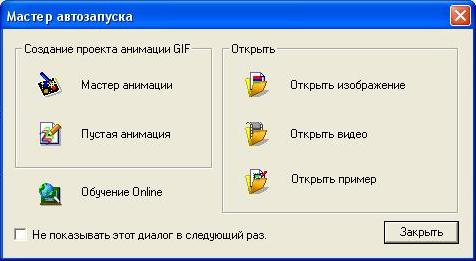 [476x261] [476x261]«Правка» - данная вкладка представляет страницу на которой происходит основное редактирование изображения, создание кадров, а после и самой анимации. В боковой панели (которая расположена справа) можно настроить визуальное отображение картинки, её прозрачность, удалить какой-либо ненужный объект. Данная панель полностью служит для редактирования и управления объектами. Нажимаем на пустой квадратик внизу и далее: файл => добавить изображения, как на рисунке:  [350x344] [350x344]В нижней части экрана, расположена панель анимации, на которой по кадрам разбит весь анимированный проект. В параметрах этой панели можно установить: интервал времени между появлением кадров, дублировать уже существующие изображения, создать новые, а также просмотреть всю созданную анимацию. С правой стороны Ulead GIF Animator мы можем увидеть панель инструментов. ПАНЕЛЬ ИНСТРУМЕНТОВ [60x242] |
Это цитата сообщения lagrimosa Оригинальное сообщение
Как менять, увеличивать или уменьшать флэш - файл в программе Flash Intro Banner Maker_3.6 и 3,8 версиях.
Как менять, увеличивать или уменьшать флэш - файл в программе
Flash Intro Banner Maker_3.6 и 3,8 версиях.
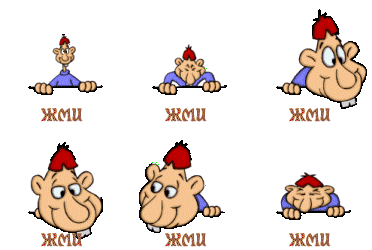
Это дополнения к тем урокам, что были раньше.Мне задали вопрос, меняется ли размер флэш - файла,который мы добавляем к основной картинки? Так появился этот урок. Изменить размер можно,но только в версиях 3.6 и 3,8 .
В ранних версиях нет этой функции в программе

Это цитата сообщения lagrimosa Оригинальное сообщение
Урок по программе Photo Flash Maker Professional
Урок по программе Photo Flash Maker Professional
 [500x400]
Нажмите на картинку чтоб она была большой
 [500x400]
Это цитата сообщения Та_ещё_штучка_Я Оригинальное сообщение
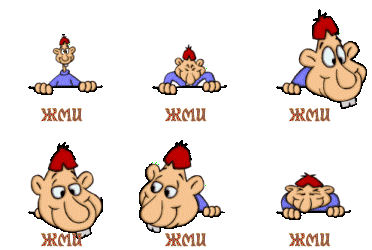
Урок во флеш.Делаем анимированный флеш-плеер в программе Sothink SWF Quicker
Хочу поделиться одним из способов сборки анимированного флеш-плеера. Я разделила урок на два этапа. Оговорюсь заранее. Работа предстоит кропотливая, но не сложная.На первой стадии я не пытаюсь переписать готовые посты из дневника Legionary. Вот ссылочка на уроки: http://le8.ru/post144802889/, http://le8.ru/post118952144/?upd, http://le8.ru/journalshowcomments.php?jpostid=1188...rnalid=3236775&go=prev&categ=0 Взяла на себя смелость объединить и дополнить их. Тот, кто уже овладел навыками по изготовлению плеера, может пропустить первый этап и перейти ко второму.
Это цитата сообщения BraveDefender Оригинальное сообщение
Как перекодировать гифку в флешку и сберечь нервы читателей
Гифки — распространенные в Интернете смешные анимированные картинки графического формата .GIF. Часто они содержат какой-то сюжет и могут принести несколько секунд смеха. Всё было бы хорошо, но «весят» такие файлы достаточно много и, соответственно, отнимают на свою загрузку время и интернет-трафик.
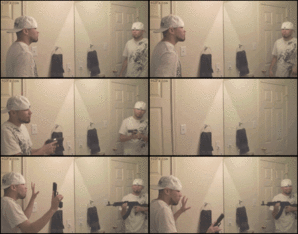
Например, эта смешная гифка забрала у вас почти 4 мегабайта (уж простите — нужен был пример).
Но проблему легко решить, если перевести «картинку» из графического формата во флешку (.SWF) — «вес» файла будет уменьшен в десятки раз.
Это цитата сообщения morela4 Оригинальное сообщение
Как анимашку перенести на флешку
По многочисленным просьбам,пишу урок на скорую руку.
Вот программа Format Factory — многофункциональный бесплатный конвертер для преобразования популярных видео, аудио форматов и файлов изображений. Format Factory конвертирует большинство используемых видео и аудио форматов. Интерфейс FormatFactory прост в использовании, хотя и кажется слегка мудреным из-за большого количества функций.
Что касается преобразования изображений, то FormatFacory не только предоставляет возможность конвертации в популярные форматы, но и имеет дополнительные функции — в частности, увеличение и вращение изображений, и присвоение им тегов.
Основные характеристики Format Factory:
— Поддерживается большинством портативных устройств.
— Функция предварительного просмотра аудио и видео файлов.
— Разбивка аудио и видео файлов.
— Возможность выбрать для конвертации файл, несколько файлов и папку.
— Возможность настройки базовых опций конвертации.
— Настройка форматного соотношения в конфигурации видеофайла.
— Восстановление поврежденных файлов.
— Конвертация видеоформатов MP4, 3GP, MPG, AVI, WMV, FLV, SWF.
— Конвертация аудиоформатов MP3, WMA, MMF, AMR, OGG, M4A, WAV.
— Преобразование изображений в форматы JPG, BMP, PNG, TIF, ICO, GIF, PCX, TGA.
— DVD-риппер.
— Поддерживает 47 основных языков (в том числе русский и украинский).
СКАЧАТЬ ЗДЕСЬ
ВОТ анимашка
 [335x191]
а вот флешка
[показать] [показать] [показать] [показать] [показать]
Это цитата сообщения Tatiana_Goroshko Оригинальное сообщение
Урок по Вашим просьбам
Переходим по ссылке
Это цитата сообщения morela4 Оригинальное сообщение
Листаеи страницы
Постарайтесь, чтобы пролистать эту книгу
Это цитата сообщения Cadmii Оригинальное сообщение
Как создать движение объектов за курсором мыши?
|
Как создать движение объектов за курсором мыши?
Очень просто урок и в тоже время очень сложный для тех кто не знает Action Script Скачать можно здесь:http://www.flasher.ru/forum/showthread.php?t=93300 Ну а тем кто ни бум-бум, немного поясню. 1. Создаем новый fla файл. File > New (Ctrl+N) 2. В свойствах выбераем размер нашего swf файла 550х400px / fp 12 3. В первый кадр первого (единственного) слоя вствляем этот код: var objectList:Array = new Array();
//создаем объкеты |
Это цитата сообщения Mademoiselle_Viv Оригинальное сообщение
Урок по программе Photo Flash Maker Professional
Урок по программе Photo Flash Maker Professional
чтоб увидеть картинку в большом размере, кликните по ней мышкой
Урок по программе Photo Flash Maker Professional
[500x400]
Нажмите на картинку чтоб она была большой
Это цитата сообщения Егорова_Таня Оригинальное сообщение
Синтезатор речи
Казалось бы эта флешка простая забава.Выбираем язык(SELECT A VOICE) на котором будем писать.Пишем нужные слова в поле TYPE YOUR TEXT HERE.Нажимаем на SAY IT! И слушаем как компьютер произносит набранный нами текст.Но эта игрушка может очень сильно выручить нас в тот момент,когда мы,например,знаем КАК пишется слово на иностранном языке,но не знаем КАК это слово произнести правильно.Меня она уже выручала.Надеюсь и вам пригодится,особенно тем, у кого дети изучают иностранный язык,который вы не учили сами.
C древних времен дети играют с игрушками в виде волка,медведя и тому подобных пугающих зверей или сказочных существ.В наш век новейших технологий этих персонажей заменили Трансформеры.Играя этими игрушками ребятишки учатся преодолевать свои страхи и контролировать эмоции.
Это цитата сообщения SvetlanaT Оригинальное сообщение
Флеш синтезатор звуков Природы и не только...
В этом ситезаторе собрана большая коллекция разных звуков.
Звуки животных,шум дождя,прибоя,смех ребёнка.
Просто огромная библиотека.Для любителей такого рода развлечения.
Не торопясь покопайтесь- попробуйте все звуки.
Как пользоваться.
Перед вами 4 небольших окошка.Вверху NONE-нажимаем.
В каждом выбираем определённый взук,настраиваем громкость,
ждём загрузки и всё ваша композиция готова.
Можете понравившийся звук сохранить себе даже на компьютер.
Это цитата сообщения Grif-studio Оригинальное сообщение
видео урок - анимация текста в Sothink SWF Easy
Это цитата сообщения Та_ещё_штучка_Я Оригинальное сообщение
"Полёт бабочки" Урок во флеш.
Краткое предисловие.
Давно задалась идеей - научить летать бабочек. )
И таки научилась. Быть может полёт покажется не идеальным, и всё же..
Итак. Мой урок в программе Sothink SWF Easy.
Это цитата сообщения zomka Оригинальное сообщение
Сайт для хранения ваших флеш-файлов.. и не только
|

 [241x69]
Это цитата сообщения morela4 Оригинальное сообщение
Создаем таймер обратного отсчета(23 февраля) в программе Sothink SWF Quicker
Создаем таймер обратного отсчета в программе Sothink SWF Quicker