


Изготовление холодного фарфора-мастер класс
Еще один рецепт холодного фарфора и пошаговые инструкции по его изготовлению в домашних условиях.
Что понадобится:
3/4 стакана клея ПВА
1/2 стакана воды
1 ч.л. крема (например, такого, как Pond's)
1 ч.л. глицерина (или вазелина)
1 стакан кукурузного крахмала, плюс еще немного для рук
Посмотрим по шагам, как приготовить холодный фарфор в домашних условиях по этому рецепту без использования микроволновки.
Подготовьте все ингредиенты заране
Это цитата сообщения Арина_Солнце Оригинальное сообщение
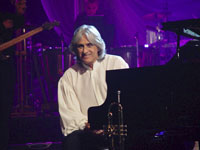
Мелодии.Комп.-пианист Giovanni Marradi.Пианистка Р.Ахундова
Giovanni Marradi
ОФ.Сайт
скачать
Послушать и скачать
Ренара Ахундова - французская пианистка и композитор с примечательной биографией и яркой творческой судьбой. Музыка Ренары сочетает в себе разные стили и направления: от New Age (нью эйдж) и Pop-Classic (поп-классика) до Relax и Meditative (музыка для отдыха и медитации). Исполнительница собственных произведений воплощает в своем творчестве философию добра, света и любви. Помимо музыкального творчества Ренара активно занимается саморазвитием. И это помогает ей создавать уникальный музыкальный материал – гармоничный, помогающий слушателю открывать для себя новые ощущения, выходить за рамки привычного и обыденного.http://azeri.ru/diaspora/actions/renara_ahundova/
 [250x362]
Это цитата сообщения Настоящие_мужчины Оригинальное сообщение
В помощь блоггеру
|
Это цитата сообщения Дом_советов Оригинальное сообщение
ЛиРу - работа с простым редактором
Основа основ - работа над созданием сообщений (постов). Для этого на Лиру существует простой иДля начала нам надо попасть в редактор,- т.е. говоря русским языком - страничку где можно калякать буковки с циферками и что-нибудь с ними вытворять:-)))сложныйрасширенный текстовые редакторы. Вот и пришло время разобраться в самом главном - как здесь писать-то? :-) Инструкция отLegionary
Итак кнопки на которые надо нажать:
 [454x41]
Либо:
[696x66]Но в этом случае откроется окно "быстрой записи",- практически не функциональное, чтобы перейти из него в нормальный редактор,- жмем:
 [698x153]
Либо находясь в своем профиле:
 [603x65]
Вариантов масса, выбирайте любой. Итак, нажали и попали... Вот так выглядит его "шапка":
Про то, как оформить простой текст сообщения >>>
Это цитата сообщения Дом_советов Оригинальное сообщение
ЛиРу - работа в расширенном редакторе
Надо завершать начатое. После ЛиРу - работа с простым редактором логично рассказать о расширенном редакторе, который как раз вызывает немало вопросов. Плюс бывают у него не очень понятные завихрения в работе:-)) Воспользуемся постомКак зайти в обычный редактор, надеюсь вы уже знаете. Зашли, теперь надо перейти в "расширенный редактор". Вверху страницы видим надпись "расширенный", жмем ее, а в выползшем потом окошке жмем "ок":
[386x65]Все, теперь нам открылся расширенный редактор (чтобы вернуться в простой редактор, там же жмем надпись "простой").
Теперь по пунктам, т.е. по значкам в редакторе, смотрим:
[246x91]1. "Источник" - эта кнопка для ввода html. Т.е. не нажимая ее, вы просто пишете текст, ссылки там всякие вставляете, а если вам надо вставить html код, то надо нажать эту кнопочку, а затем уже в поле ввода сообщения вставить код. Потом надо не забыть переключиться обратно (еще раз нажать "источник").
2. "Свойства документа"- честно говоря, так и не понял что сие означает. Ни разу не загорелось:-)) так что опустим этот пункт за ненадобностью:-)
3. "Новая страница" - у нас просто все стирается в редакторе (все что вы написали), и можно начать все заново:-)
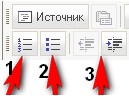
1. "Вставить, удалить нумерованный список" - т.е. можно пронумеровать какой-либо список. Например, написали три строки текста. Выделяем их и жмем эту кнопочку. Получится список.
Всё, что вы хотели знать об этом "звере" >>>
Это цитата сообщения Дом_советов Оригинальное сообщение
Сделать текст с прокруткой во флейме?
Флейм - это очень нужное окошечко, куда можно спрятать длинный текст и читать его, прокручивая вниз. Наверняка уже встречали подобное. Сделать такое окошечко очень просто. Сначала пишете нужный Вам текст, затем в самое начало (перед Вашим текстом) вставляете вот этот код:
Теперь рассмотрим сам код на картинке и как его можно при необходимости изменить.
[618x114]1 - это ширина текста по отношению к странице, сейчас стоит 100% - если хотите чтоб было меньше, просто поменяйте цифру. Да и если Вам по какой-то причине не нравится делать в процентах, то вы всегда можете изменить % на px.
2 - это высота видимого текста, стоит 300, можете по необходимости менять в большую или меньшую сторону.
3 - это отступ сверху от начала сообщения, сейчас стоит 0, если хотите, то можете поменять и флейм с текстом опустится на нужное Вам значение.
4 - это отступ с левой стороны, стоит 0, так же можете поменять на нужное Вам значение.
Пример. Убираем весь написанный выше текст во флейм, а чтобы сократить длину поста, уменьшим высоту прокрутки до 100px (кнопка прокрутки справа)
Флейм - это очень нужное окошечко, куда можно спрятать длинный текст и читать его, прокручивая вниз. Наверняка уже встречали подобное. Сделать такое окошечко очень просто. Сначала пишете нужный Вам текст, затем в самое начало (перед Вашим текстом) вставляете вот этот код:
Теперь рассмотрим сам код на картинке и как его можно при необходимости изменить.
[618x114]1 - это ширина текста по отношению к странице, сейчас стоит 100% - если хотите чтоб было меньше, просто поменяйте цифру. Да и если Вам по какой-то причине не нравится делать в процентах, то вы всегда можете изменить % на px.
2 - это высота видимого текста, стоит 300, можете по необходимости менять в большую или меньшую сторону.
3 - это отступ сверху от начала сообщения, сейчас стоит 0, если хотите, то можете поменять и флейм с текстом опустится на нужное Вам значение.
4 - это отступ с левой стороны, стоит 0, так же можете поменять на нужное Вам значение.
Как вставить прокрутку в красивую рамочку? >>>
Это цитата сообщения Дом_советов Оригинальное сообщение
Скриншот, ссылка, симпатии...
Сегодня отвечу на вопросы, которые волнуют возможно не только новичков. Вопросы нужные, но я, к примеру, не знал, у кого это спросить. Стеснялся:) Теперь уж не боюсь казаться неумехой...
1. Как сделать скриншот?
Сделать его очень просто - нужно нажать клавишу Print Screen (Prt Sc). Она обычно расположена в самом верхнем ряду клавиш на клавиатуре, третья справа.
Нажали - и ничего видимого не произошло. Так и надо. Теперь нужно пойти в Фотошоп или любой редактор картинок (туда, где вы просматриваете свои фотографии на компьютере), открыть там новый файл (нажать правую кнопку мыши) и нажать "Вставить". Вот вы и увидели ваш скриншот. Теперь можно приступать к его редактированию - выделению нужных областей, рисованию стрелочек - все, что вы хотите пояснить на его примере. Рисуется все с помощью кисти или карандаша редактора.
Сохраняете скриншот в формате JPEG. Готово!
Или можно в самом скриншоте ничего не рисовать, а просто вставить его как картинку и приложить описание тех или иных действий - все равно будет более наглядно.
Вот, например, скриншот этой страницы. Догадайтесь, как я его сделал еще до публикации поста:)
 [600x411]
Как сделать кликабельную ссылку и поставить симпатию? >>>
Это цитата сообщения Дом_советов Оригинальное сообщение
Как вставить музыку в свой текст? Самый легкий способ!
Я уже писал на эту тему: Как вставить музыку в свое сообщение? Но есть варианты вставки музыки в дневник попроще.
Для начала напомню уже имеющийся у вас под рукой способ.
1. Итак, Вы написали сообщение в свой дневник и хотите загрузить музыку. Видите вот такое окошечко под сообщением? Вот в "Обзоре" и найдите свою музыку (с компьютера или интернета), а затем нажмите кнопку "Опубликовать".

Вот, к примеру, я вставил таким образом знаменитый хит Джо Дассена "Et si tun existais pas"
  |
http://img1.liveinternet.ru/images/attach/c/2//3827/3827585_joe_dassin__et_si_tun_existais_pas.mp3
3. Заходим на ЭТОТ САЙТ, выбираем слева Аудиоплеер и нажимаем:
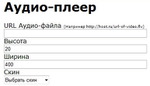

4. Вставляем наш код из п.2 в окошко под надписью URL Аудио-файла, меняем (при желании) цвета будущего плеера и нажимаем Получить код.
5. Тут же заполнятся 4 окошечка с кодами, в том числе для ЛиРу и ЖЖ. Нам нужен самый первый - Код для LiveInternet . Копируем его (выделив мышкой) и вставляем в нужное место своего текста. Получим примерно такой плеер:
Вся операция заняла всего одну минуту!
Как легко найти и вставить музыку в дневник? >>>
Это цитата сообщения Дом_советов Оригинальное сообщение
Как сделать пост с множеством картинок?
Я уже писал на эту тему: Как вставить много картинок в сообщение? Сейчас подробно расскажу, как сделать пост со множеством картинок, которые загружаются на радикал. Это такой бесплатный хостинг (хранилище) для изображений. Позволяет загрузить (и сохраняет) любое количество изображений, любого формата, с любым уменьшением. Чтобы не открывать Америку заново, воспользуюсь советами
 Inmira. Далее следует её пост (с небольшими сокращениями).
 Вот, к примеру, папка с фото цветов, которые надо выложить в сообщение дневника:
 [показать]
Дальше >>>
 [70x] [70x] | [70x] |
Это цитата сообщения Дом_советов Оригинальное сообщение
Как пользоваться спецкодами (ВВ-кодами) на ЛиРу?
Спецкоды - слова, заключенные в квадратные или угловые скобки, которые помогают менять вид текста и делают разные другие полезные вещи. Спецкоды в угловых скобках <> называются HTML -кодами. Их можно вводить «от руки» только в простом редакторе, в расширенном редакторе вместо них
Коды, заключенные в квадратные скобки [ ], не являются универсальными, иногда называются BB-кодами, так как происходят из форумов. Их можно использовать и в простом, и в расширенном редакторе. Если в BB-коде используется ссылка (код FLASH, например), то надо следить, чтобы расширенный редактор не «подчеркнул» ее, а у простого редактора убрать внизу галочку «Автоматическое распознавание ссылок», иначе код может не сработать правильно. Для удобства использования некоторых BB-кодов в простом редакторе можно активизировать панель спецкодов.
 [640x158]
Перечислим сначала спецкоды, которые уникальны для нашего сайта (вызывают больше всего вопросов), затем BB-коды, которые могут заменять HTML-коды.
[user=Только для женщин] - позволяет поставить красивую ссылку на пользователя сайта. Выглядеть будет это так:
 Только для женщин
[user=Дом советов]Домик[/user] - позволяет назвать при этом пользователя по-особенному. Вот так:
 Домик
Домик[more] - если вставить такой тег в сообщение, то на этом месте оно оборвется, и появится ссылка «Читать далее», которая будет вести на комментарии к сообщению и полному тексту записи. Очень нужно ставить такой тег перед видео, флеш-роликами, большими картинками или серией картинок, экономя трафик и ускоряя загрузку страницы своего дневника