• Авторизация


Торт-салат «Чудо-слойка» 29-11-2013 10:52

Это цитата сообщения shapo4ka90 Оригинальное сообщение

Торт-салат «Чудо-слойка»

[410x307]

Для салата :
 
1,5 стакана отварного риса
200 г крабовых палочек
1 банка (400 г) консервированной кукурузы
350 г маринованных грибов
3 отварных куриных бедрышка
5 вареных яиц
1 банка (400 г) ананасов
Читать далее...
комментарии: 0 понравилось! вверх^ к полной версии
Польза круп 29-11-2013 10:50

Это цитата сообщения anngol Оригинальное сообщение

Польза круп - важно знать!

Предлагаю вам узнать, насколько та или иная крупа полезна для здоровья


[607x400]


[604x398]


[604x398]


[604x398]


[604x398]

комментарии: 0 понравилось! вверх^ к полной версии

слоеный яблочный пирог 29-11-2013 10:01

Это цитата сообщения shapo4ka90 Оригинальное сообщение

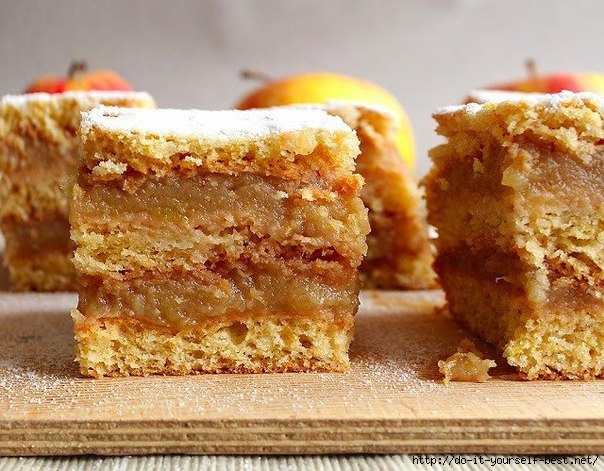
слоеный яблочный пирог
[604x471]

Песочное тесто:
1 стакан сахара-песка
4 яичных желтка
3 столовых ложки сметаны
600 г муки
250 г несоленого сливочного масла
3 чайных ложки разрыхлителя
Яблоки:
2 кг яблок
½ стакана сахара-песка
Читать далее...
комментарии: 0 понравилось! вверх^ к полной версии
Детская шапочка крючком 29-11-2013 09:58

Это цитата сообщения Sonya_kot Оригинальное сообщение

Детская шапочка крючком

Как связать детскую шапочку крючком:

1.
[621x470]

2.
[621x530]

Sonya_kot


Серия сообщений "Вяжем":

Часть 1 - Вяжем берет для девочки
Часть 2 - Белый пуловер с узором
...
Часть 26 - Безотрывное крючком
Часть 27 - Вязаный плед
Часть 28 - Детская шапочка крючком


комментарии: 0 понравилось! вверх^ к полной версии
Сохранить видео ролик хорошего качества в ProShow Producer 28-11-2013 11:16

Это цитата сообщения Flash_Magic Оригинальное сообщение

Сохранить видео ролик хорошего качества в ProShow Producer


Цитата:
Сделала я наконец-то видео в программе Продюсер..
Но что-то я все таки делаю не так.. все получилось красиво и замечательно,
а когда загрузила на Ютубе полный ужас, резкости нет совсем..
------------------------------------------------------------------------------------------------------
Чтобы видео ролик был хорошего качества, надо сохранять его в формате HD.
В скриншоте показаны настройки "Как сохранить видео ролик в ProShow Producer"


[800x539]

Смотрите Далее

download-an (32x32, 6Kb)

комментарии: 0 понравилось! вверх^ к полной версии
Яблочный уксус для здоровья и красоты 28-11-2013 08:55

Это цитата сообщения галина5819 Оригинальное сообщение

Яблочный уксус для здоровья и красоты

Когда-то давным-давно я прочитала книгу американского доктора Д.С.Джарвиса «Мёд и другие естественные продукты» и именно из неё впервые узнала о пользе яблочного уксуса для красоты и здоровья.

Натуральный яблочный уксус содержит витамины A, B1, B2, B6, E, P, C, аминокислоты, клетчатку, пектин, микроэлементы – калий, кальций, железо, фтор, фосфор, серу, натрий, магний, хлор, кремний.

Яблочный уксус используют в медицине, косметологии, кулинарии, животноводстве, промышленности. Ещё в древности знали, что он является эффективным антисептиком. После битв раненым накладывали смоченные в яблочном уксусе повязки, чтобы не загноились раны. А древнеримские воины пили его для поддержания сил во время длительных походов. Известно, что уксусная кислота, содержащаяся в яблочном уксусе, способствует очищению организма от наркотиков, алкоголя и токсинов.

Народная медицина рекомендует употребление яблочного уксуса в лечебных целях - как наружно, так и внутрь.
[670x400]
Читать далее...
комментарии: 0 понравилось! вверх^ к полной версии
Салат "Солнечный" 28-11-2013 08:53

Это цитата сообщения галина5819 Оригинальное сообщение

Салат "Солнечный" - ярко, вкусно и сытно, а главное солнечно!!!

Какой чудесный салат! Красивый, яркий, позитивный! Ему так подходит название - "Солнечный". Ингредиенты очень доступные - филе куриное, плавленный сырок, яйца, сыр. Но какой замечательный результат!

[350x500] [350x500]

83b8628ca60101150445ecae8c613a4a (45x45, 3Kb)Уже название салата очень оптимистично, ведь что такое солнце можно напрочь забыть этой дождливой и хмурой осенью, а тем более у нас сегодня уже идет снег.
комментарии: 0 понравилось! вверх^ к полной версии
Размножение фиалок листом 28-11-2013 08:43

Это цитата сообщения галина5819 Оригинальное сообщение

Размножение фиалок листом

[500x431]
Множество красивых цветов в доме всегда радуют глаз и создают неповторимую атмосферу. Они способны согреть душу (особенно когда погода на улице нас не радует) и принести большую радость. Красота фиалок, мне кажется, неоспорима и когда они цветут – это действительно настоящий праздник для цветоводов. Ведь столько ярких, сочных и радостных красок появляется в квартире. Многие фиалки выращивают у себя дома, но размножить эти прекрасные цветы не так просто. Часто, при размножении, листочки просто начинают загнивать, когда мы стараемся укоренить их сразу же в воде или земле. Как же можно размножить фиалку дома?


c214fd91bb610e541fd61b69dbd94e23 (38x26, 8Kb)Размножение фиалок листом в домашних условиях.
комментарии: 0 понравилось! вверх^ к полной версии
Баноффи пай 28-11-2013 08:41

Это цитата сообщения галина5819 Оригинальное сообщение

Баноффи пай - ему нет равных и по простоте исполнения, и по вкусу

Это бананово-карамельное блаженство! Такая вкуснотища! Очень нежно, воздушно. Готовится очень просто как бутерброд. Нарезал, намазал, готово. Но и съедается так же быстро!
[330x480] [357x480]

3208ba4c30a357a5fbcc04c65b8e44dc (55x50, 15Kb)Смотрите рецепт здесь
комментарии: 0 понравилось! вверх^ к полной версии
Как добавить видео в презентацию 28-11-2013 08:19

Это цитата сообщения MissKcu Оригинальное сообщение

Как добавить видео в презентацию?


[показать]

Краткий обзор
С помощью видеороликов можно добавлять интересные элементы в презентации. При этом вы не нуждаетесь в дорогом программном обеспечении для редактирования и обрезки видео. Для этого можно использовать встроенный в ProShow инструмент редактирования видео. Редактирование и прочие манипуляции с видеороликами осуществляются теме же инструментами, которые используются для изображений. Ещё никогда не было так просто воедино совмещать фотографии и видео.

Для добавления видео:

В окне ProShow перейдите в список папок и выберите папку с нужным файлом видео.

Щёлкните по файл в списке файлов и перетащите его в список слайдов.

Будет создан новый слайд с видеороликом в качестве слоя.

Также вы можете добавить видео в качестве ещё одного существующего слайда, удерживая при перетаскивании файла клавишу «Ctrl».

Для обрезки нужного фрагмента видео откройте инструмент обрезки видео.

Для обрезки видео:

Добавьте видео в список слайдов. Выполните двойной щелчок по слайду для открытия окна параметров слайда.

Перейдите на страницу «Параметры видео» и нажмите кнопку «Обрезка видео».

Установите начальные и конечные точки нужно фрагмента видео, щёлкая мышью в тех местах, где вы хотите, чтобы видео началось и закончилось. Делается это так: щёлкните в начале нужного видеофрагмента и нажмите кнопку «Начать воспроизведение от текущей позиции курсора» (этим действием вы установите начальный маркер), затем щёлкните мышью в конце нужного видеофрагмента и нажмите кнопку «Закончить воспроизведение от текущей позиции курсора».

Нажмите кнопку ОК.

Затем на странице «Параметры видео» вы можете настроить громкость воспроизведение видео, скорость, зациклить воспроизведение и установить время видео для слайда. Измените эти параметры как пожелаете.

Нажмите кнопку «Готово».

(с)
комментарии: 0 понравилось! вверх^ к полной версии
Урок "пре-красный Новый год" для ProShow Produser 28-11-2013 08:19

Это цитата сообщения MissKcu Оригинальное сообщение

Урок "пре-красный Новый год" для ProShow Produser

[показать]


[показать]

 
комментарии: 0 понравилось! вверх^ к полной версии
Работа с виньетками-рамками. Урок от JazzArt 28-11-2013 08:18

Это цитата сообщения MissKcu Оригинальное сообщение

Работа с виньетками-рамками. Урок от JazzArt


[показать]

1. Открываем окно редактирования слайда, слева в окне Слои, нажимаем «+» и добавляем Сплошной цвет.
[показать]

[показать]
комментарии: 0 понравилось! вверх^ к полной версии
Как загрузить новые переходы в ProShow Producer (урок) 28-11-2013 08:17

Это цитата сообщения Та_ещё_штучка_Я Оригинальное сообщение

Как загрузить новые переходы в ProShow Producer (урок)

Урок простой и короткий.
Сказать по правде, не искала и не натыкалась случайно на видео-урок аналогичной тематики. Скачав переходы, озадачилась за способ внедрения-импорта их в программу.
Глаза боялись, как обычно. А руки..."наши руки не для скуки" )
Итак, поехали. чего зря время терять. )


Первым делом скачайте переходы. Ссылочка в предыдущем посте.


http://iazon-studio.ru/polez/razn/styles-psp/167-prpsp-pn2


Идём в заданном направлении. Находим три ссылки на переходы. Первая и третья - архив целиком. Вторая - поштучно-выборочная. Эт кому как удобно.


[показать]


Я качала через Яндекс. Диск.

[показать]

ДАЛЕЕ.
комментарии: 0 понравилось! вверх^ к полной версии
Ключевые кадры в Producer (базовые понятия) 28-11-2013 08:00

Это цитата сообщения MissKcu Оригинальное сообщение

Ключевые кадры в Producer (базовые понятия)

[показать]

Создайте новую презентацию и добавьте в неё три слайда. Установите продолжительность каждого слайда по 5 секунд, а продолжительность переходов между слайдами сделайте по три секунды. Выполните двойной щелчок по второму слайду для открытия окна параметров слайда. Перейдите в этом окне на страницу «Движение».

На этой странице вы увидите длинную панель, протягивающуюся почти по всей ширине страницы. Верхняя панель — это шкала времени ключевых кадров. В левой части этой шкалы вы увидите стрелку, указывающую вниз и содержащую цифру 1. В правой части этой шкалы имеется аналогичная стрелка, но с цифрой 2. Обратите внимание на то, что время в центре шкалы установлено в 0:05:000 (5 секунд). Задержите указатель мыши над стрелкой с цифрой 2. Вы увидите всплывающую подсказку: «Key frame 2 Time: 0:11.000» (11 секунд). Эти 11 секунд — время эффектов переходов до и после текущего слайда плюс фактическая продолжительность текущего слайда.

Также обратите внимание на затенённые области нижней части панели: первая область представляет собой время эффекта перехода перед выбранным слайдом. Центральная область представляет время выбранного слайда. И, наконец, последняя область, представляет время перехода после выбранного слайда.

Как добавить ключевой кадр?

Пока найдено три способа добавления ключевых кадров на шкалу:

1. Щёлкните кнопку с плюсом, находящуюся слева от областей просмотра. Это действие добавит ещё один ключевой кадр на шкалу времени, стрелка с цифрой 2 переместится в середину шкалы, а на её месте появится стрелка с цифрой 3.
2. Поместите указатель мыши в любом месте длинной прямоугольной панели и выполните двойной щелчок мышью. Это даст аналогичные результаты, за исключением того, что новый ключевой кадр будет добавлен не в середине шкалы, а точно в месте размещения указателя мыши.
3. Щёлкните правой кнопкой мыши по длинной прямоугольной панели и в контекстном меня выберите команду «Вставка» для вставки одного ключевого кадра, или команду «Множественная вставка» — для выбора количества кадров для вставки на шкалу времени.

Как установить или изменить время ключевого кадра?

Щёлкните правой кнопкой мыши по стрелке с цифрой 2. В контекстном меню выберите команду «Установить время». В появившемся окне ввода значения вы увидите текущее время ключевого кадра. Введите желаемое время в секундах (например, 6) и нажмите клавишу «Enter» на клавиатуре или кнопку «ОК» в окне ввода значения. Время ключевого кадра будет изменено на указанное вами значение.

Теперь вы можете добавить дополнительные ключевые кадры и установить время для них, или перейти непосредственно к настройкам движения. Есть мнение, что лучше установить время всех ключевых кадров до внесения корректировок в настройки движения. Из личного опыта я понял, что это не всегда так. Существуют моменты, когда проще установить время ключевых кадров, предварительно выполнив настройки движения, а затем установив желаемое время ключевых кадров. Выбор за вами — действуйте сообразно обстановке и решаемой задаче.

Резюмируем то, что мы имеем в настоящее время. Сейчас у нас есть три ключевых кадра с определённым временем.

* Начало слайда.
* Начало движения.
* Окончание слайда.

Также на странице «Движение» окна параметров слайда у нас есть два набора элементов управления движением: панорамирование, ручные и автоматические значения, масштаб X, масштаб Y и вращение. Набор слева управляет начальным движением слайда, а набор справа — конечным. В левой области просмотра слайд отображается так, как он будет выглядеть в начале движения, а в правой так, как он будет выглядеть в конце движения.

Создание движения

Теперь мы подошли к решающему этапу. Именно на этом этапе многие новички допускают массу ошибок. Перед тем, как делать что-либо, убедитесь в том, что на шкале времени выбран фрагмент, находящийся между ключевыми кадрами 1 и 2. Щёлкните мышью по стрелке с цифрой 1. При этом цвет верхней части панели изменится на синий, указывая на выделенный фрагмент между ключевыми кадрами. Это очень важный шаг. Сейчас должен быть выделен фрагмент между ключевыми кадрами 1 и 2, а не между 2 и 3.

В качестве заключительного шага перед созданием движения убедитесь в том, что обе области просмотра слайда являются одинаковыми. Не важно, что именно мы хотим настроить, но этот фактор может

Читать далее...
комментарии: 0 понравилось! вверх^ к полной версии
Сохранение стиля слайда в программе ProShow Producer 28-11-2013 07:59

Это цитата сообщения morela4 Оригинальное сообщение

Сохранение стиля слайда в программе ProShow Producer

Выделяем слайд, из которого необходимо сохранить стиль.
- если вы создали собственный стиль, не выходя из Параметров слайда, заходите в Сервис (находится на верхней панели программы) или
- если вы хотите сохранить стиль из чужого проекта, сразу заходите в Сервис.
В Сервисе выбираете функцию "Создать стиль слайда".


[1024x542]


Далее нужно написать название и указать автора стиля. Сохраняете, нажав на кнопку ОК.


[1024x543]

Можно поставить галочку на позиции "Соотношение", если ваш стиль будет использоваться с любым соотношением сторон.

комментарии: 0 понравилось! вверх^ к полной версии
Вкусный 3D-текст в фотошопе 28-11-2013 07:57

Это цитата сообщения Лариса_Гурьянова Оригинальное сообщение

Вкусный 3D-текст в фотошопе

Вкусный 3D-текст в фотошопе

[700x437]


Серия сообщений "Уроки Вячеслава Федоткина":
Часть 1 - Анимация водопада и создание радуги
Часть 2 - Реалистичная капля воды в Photoshope
...
Часть 16 - Как сделать дым и огонь в ФШ
Часть 17 - Плавный переход между фото
Часть 18 - Вкусный 3D-текст в фотошопе
комментарии: 0 понравилось! вверх^ к полной версии
Пинетки 28-11-2013 07:56

Это цитата сообщения TATYSIY Оригинальное сообщение

Пинетки.


[299x344]
[336x339]
0_90e43_d9c049fc_M (160x32, 4Kb)
комментарии: 0 понравилось! вверх^ к полной версии
Салат "Воздушный поцелуй" 28-11-2013 07:54

Это цитата сообщения TATYSIY Оригинальное сообщение

Салат "Воздушный поцелуй"


Автор: Виктория Пискунова

[604x511]
яйца сырые - 4 шт.
картофель вареный- 3 шт.
зеленый горошек - пол банки
зеленый лук - 3 шт.
вареная курица - 200 г
сыр твердый - 100 г
майонез - по вкусу
0_90e43_d9c049fc_M (160x32, 4Kb)
комментарии: 0 понравилось! вверх^ к полной версии
ТВОРОЖНЫЙ ТОРТ "СЛЁЗЫ АНГЕЛА" 28-11-2013 07:52

Это цитата сообщения TATYSIY Оригинальное сообщение

ТВОРОЖНЫЙ ТОРТ "СЛЁЗЫ АНГЕЛА".


[604x430]
Однажды мне рассказали про рецепт волшебного творожного пирога. Волшебство
заключалось в том, что при его полном остывании на поверхности
образуются желтенькие капельки-бусинки. За это простой пирог получил
красивое название "Слезы ангела".
Во что бы то ни стало я захотела
его приготовить. Результат превзошел все мои ожидания! Это ооочень
вкусно, очень красиво и ещё очень волнительно.
0_90e43_d9c049fc_M (160x32, 4Kb)
комментарии: 0 понравилось! вверх^ к полной версии
Торт с творожным кремом 28-11-2013 07:50

Это цитата сообщения LediLana Оригинальное сообщение

Торт с творожным кремом

[показать]Для теста:
мука пшеничная - 1/2 стакана
морковь - 1 шт.
яйца - 3 шт.
сахар - 1/2 стакана
крахмал картофельный - 1 ст. ложка
Для крема:
желатин - 1 ст. ложка
творог низкокалорийный - 500 г
йогурт натуральный - 150 г
Читать далее...
комментарии: 0 понравилось! вверх^ к полной версии