Это цитата сообщения Оленька_Коваленко Оригинальное сообщение
Распакованный скрап-набор "Холодная зима"
Распакованный скрап-набор "Холодная зима"
Это цитата сообщения santa3 Оригинальное сообщение
Новогодняя песня котиков

Это цитата сообщения Arnusha Оригинальное сообщение
Joe Dassin..!!Слушая его песни...всё больше обожаешь Францию!!
 [показать]
 [600x188]

Это цитата сообщения День_рождения_любви Оригинальное сообщение
АВВА - 58 песен и лучшие видеоклипы
|

Три видеоклипа легендарной группы:
"Happy New Year", "I Do,I Do,I Do,I Do,I Do" и Мегамикс >>>
Это цитата сообщения santa3 Оригинальное сообщение
До и после Новогодняя солянка)))

Это цитата сообщения Логово_Белой_Волчицы Оригинальное сообщение
Поздравляю всех с наступающим Новым годом!
[показать] [показать]
Наступит скоро новогодний вечер,
Пусть, он в ваш дом тихонечко войдет,
А вы зажгите праздничные свечи…
Встречайте сказку, что он принесет.
Пусть, всех одарит счастьем новым,
И воплотит в реальность все мечты,
А каждый дом, пусть с запахом еловым,
Вдруг станет полон света, красоты…
Когда на елке огоньки зажгутся,
И кто то скажет новогодний тост…
Желаю вам друг другу улыбнуться,
И пусть, счастливым будет Новый год!
 [показать]
Это цитата сообщения Будмен Оригинальное сообщение
Новогодние коты!
Часть -2.Коты наряжаются к Новому Году!

Это цитата сообщения Brunetka22 Оригинальное сообщение
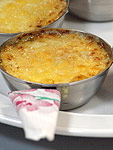
Салат «Цезарь» и другие: готовим из овощей (Мастер-класс)
[480x170]
Салаты и закуски - вот то, без чего нельзя представить ни семейный обед, ни праздничный или фуршетный стол. И у каждой хозяйки, конечно же, есть свой, фирменный рецепт приготовления этих блюд.
[186x250]Для сегодняшнего мастер-класса Passion.ru отобрал самые вкусные варианты салатов, закусок и овощных блюд.
Попробуйте приготовить что-нибудь по нашим рецептам!
А проведет мастер-класс для читательниц Passion.ru известный шеф-повар Михаил Лиске. Он поделится не только рецептами, но и секретами приготовления блюд.
Оказывается, мелочей в кулинарном искусстве не бывает, и даже неправильное обжаривание, тушение и бланшированиеовощей может испортить вкус блюда!
|
Читайте далее: Салат «Цезарь» и другие: готовим из овощей (Мастер-класс) |
|||
 |
 |
 |
 |
| С чего начать? | Советы хозяйкам | Обработка овощей | Грибной жюльен |
Это цитата сообщения morela4 Оригинальное сообщение
Уроки по фотошопу
[показать] [показать] [показать] [показать] [показать] [показать] [показать] [показать] [показать] [показать] [показать] [показать] [показать]
Серия сообщений "ФШ бродилка":
Часть 1 - УРОКИ ФОТОШОП
Часть 2 - Уроки по фотошопу
...
Часть 13 - БРОДИЛКА от Колибри
Часть 14 - Много интересного от Колибри( для фотошопа)
Часть 15 - Уроки по фотошопу
Серия сообщений "ФШ уроки":
Часть 1 - Урок "Создание рамочки в Фотошопе".
Часть 2 - Уроки по фотошопу
...
Часть 98 - Как сделать самому градиент в фотошопе?
Часть 99 - Льющаяся вода
Часть 100 - Урок. Размытие заднего фона
Это цитата сообщения ivushka1112 Оригинальное сообщение
уроки фотошоп
Это цитата сообщения Sheree Оригинальное сообщение
Уроки Фотошопа: Картинка в тексте
Уроки Фотошопа: Картинка в тексте
Попробуем научиться помещать любое изображение в текст. Этот эффект делается быстро и просто, но нередко выходит очень красиво и необычно.
1. Создайте документ размером 400 на 120 пикселей, и залейте его чёрным цветом.
2. Теперь нужно напечатать белым цветом любой текст. Я выбрала шрифт "Bernard MT Condensed" в размере 140 пикселей, вы можете выбрать любой другой шрифт и размер. Вот что получилось.
3. Добавим изображение к нашему тексту. Откройте изображение которое хотите добавить к тексту. Я добавляю эту открытку с цветами:
4. Перетяните изображение на файл с текстом инструментом "Перемещение" (клавиша V):
Если картинка как и у меня немного не подходит по размерам к изначальному проекту растяните его до нормального размера с помощью клавиш CTRL + T
Теперь нажимаем на клавиатуре горячие клавиши ALT + CTRL + G и видим, что наша картинка спряталась за текст.
5. Остаётся только добавить Stroke (рамка) вокруг нашего текста с параметрами как на скриншоте. Для этого в панели слоев перейдите на слой с текстом, снизу кликните на буковку f и выберите из списка Stroke. Параметры поставьте как на скриншоте (градиент можно подобрать в тон вашей спрятанной картинке):
6. А вот и наш результат:
(с)
Это цитата сообщения vovas Оригинальное сообщение
Сексуальная ретушь (гладкая кожа) Урок для Фотошоп
Сексуальная ретушь (гладкая кожа)
|
Не у всех гладкая чистая кожа, но всем хочется иметь красивую аватарку вконтакте. И вы наверняка в задавались вопросом: "Как сделать кожу более гладкой?". В этом уроке Фотошопа на русском языке мы попытаемся ответить на этот вопрос. Из инструментов понадобится как обычно Adobe Photoshop.
Пример с девчонками
Базовая ретушьПрежде чем мы начнем смягчать нашу кожу, вам нужно выполнить так называемую базовую ретушь, тоесть убрать всякие нежелательные прыщики, морщинки, пятна (это все, конечно делается по вашему желанию). Такой инструмент, как Healing Brush (Лечащая кисть) дает нам возможность удалить практически любые недостатки без следа. Удерживая ALT выберите чистый участок кожи (если кисть велика, можно её настроить), затем отпустите ALT и начинайте закрашивать участки, которые нуждаются в чистке. В отличие от инструмента Clone Stamp (Штамп), который преобразует области в точно такие же как оригинал, Healing Brush (Лечащая кисть) работает через перекрёстный расчет яркостей.
"Присыпка кожи"Теперь займемся так называемой "присыпкой кожи" или “powdering”. Дублирем слой с девушкой и ставим смешивание слоев Vivid Light (Яркий свет). [показать]Нажимаем Ctrl+I или идем Image > Adjustments > Invert (Изображение >Настройки > Инвертировать), чтобы инвертировать наш слой. Что бы вы не увидели на экране после этого шага, не пугайтесь, мы на правильном пути :) Теперь идем Filter > Blur > Gaussian Blur (Фильтр >Размытие >Размытие Гаусса), ставим Radius (Радиус) 1 px. Радиус нужно выбирать такой, чтобы еле было видно поры. Дальше используем High Pass (Цветной сдвиг) это фильтр, который вы можете найти тут Filter > Other (Фильтр > Другие). Здесь играет роль то, насколько сильно вы его примените, старайтесь держать радиус примерно в 20-40 px (но при желании можно поэкспериментировать). Это изменение не должно касаться всей картинки. Выбираем Layer > Layer Mask > Hide All (Слой > Маска слоя> Спрятать всё), чтобы создать черную маску, которая скрывает все содержимое слоя. Теперь используем белый цвет переднего плана, чтобы вернуть наши изменения обратно в изображение, но только на кожу. Берем кисть и регулируя её размер и мягкость, закрашиваем. Не начинайте с непрозрачности (opacity) в 100%, немного поэкспериментируйте. Вы увидите, как кожа становится заметно мягче, а поры остаются неизменными.
Оригинал: photoshop-weblog.de Перевод: Виктория для сайта graphic-tutorials.ru |
Это цитата сообщения iposlad Оригинальное сообщение
Как смотреть фильм на МОСФИЛЬМЕ
Мне задали вопрос, как пользоваться сайтом Мосфильм.
Сделала подробное описание, может быть ещё кому-то пригодится.
Кликаем на катринку МОСФИЛЬМ и мы на сайте Мосфильма
Выбираем раздел, например фильмы.
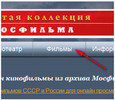
Открывается перечень фильмов, жмём который хочется увидеть
Это цитата сообщения Оленька_Коваленко Оригинальное сообщение
Распакованный скрап-набор "Ожидание Санты"
Распакованный скрап-набор "Ожидание Санты"
Это цитата сообщения santa3 Оригинальное сообщение
Kazumasa Uchio (Маса Kazu Utio) СУПЕР!!!! фантастика! посмотрите
Это цитата сообщения morela4 Оригинальное сообщение
Урок № 20 Как вставить Фото в Шаблон
Как вставить Фото в Шаблон
Это цитата сообщения lach Оригинальное сообщение
Все Новогодние посты в одном
Гороскопы на 2011 год для всех знаков зодиака
Новогодние разделители и елочки для блогов !
Календарь на 2011 год своими руками Читать далее
Серия сообщений "Анимации":
Часть 1 - Анимации и картинки
Часть 2 - Масленица- картинки к празднику
...
Часть 63 - Маленькие новогодние анимашки!
Часть 64 - Новогодние открытки
Часть 65 - Все Новогодние посты в одном
Часть 1 - Анимации и картинки
Часть 2 - Масленица- картинки к празднику
...
Часть 63 - Маленькие новогодние анимашки!
Часть 64 - Новогодние открытки
Часть 65 - Все Новогодние посты в одном
Это цитата сообщения NATALI-NG Оригинальное сообщение
Бродилочка по МОИМ УРОКАМ

|
Это цитата сообщения Lyusi_serebro Оригинальное сообщение
Музыка для всех !!! Музыка на любой вкус !!! часть 2*
 Disko REMIX |
 Песенки о Новом годе |
 ГУЛЯЙ_ВАЛЯЙ |
Это цитата сообщения ell_BAGIRA Оригинальное сообщение
Шашлычки из креветок и ананаса
[показать]