Это цитата сообщения милена70 Оригинальное сообщение
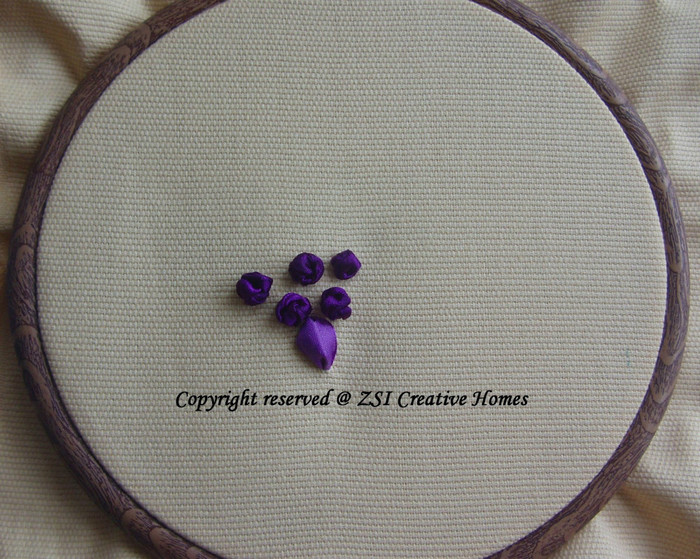
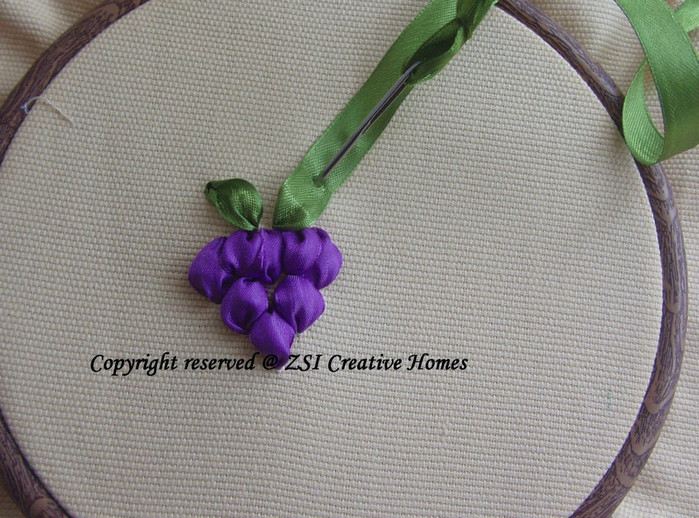
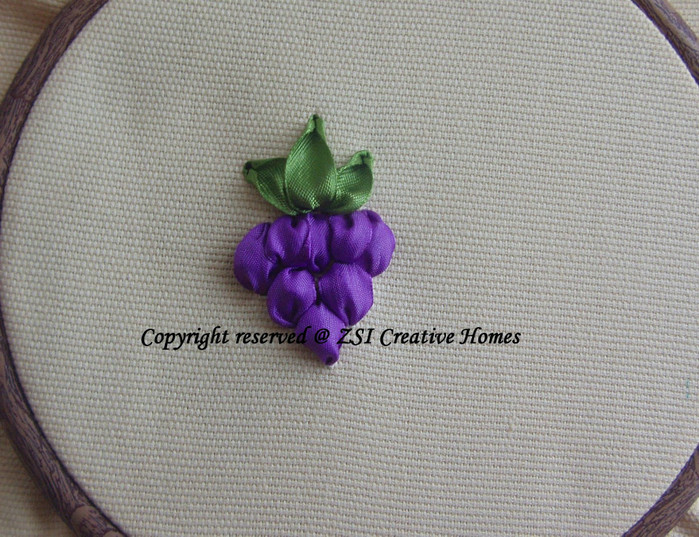
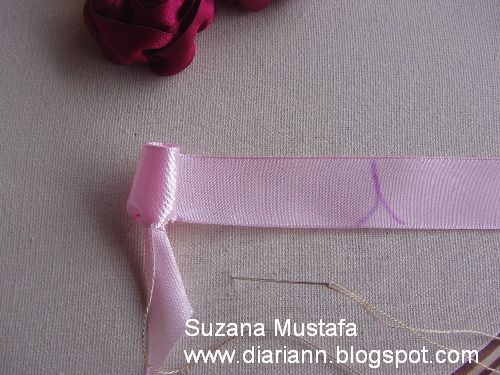
Мини мастер-классы по цветам из из лент и пряжи... пошаговые фото...
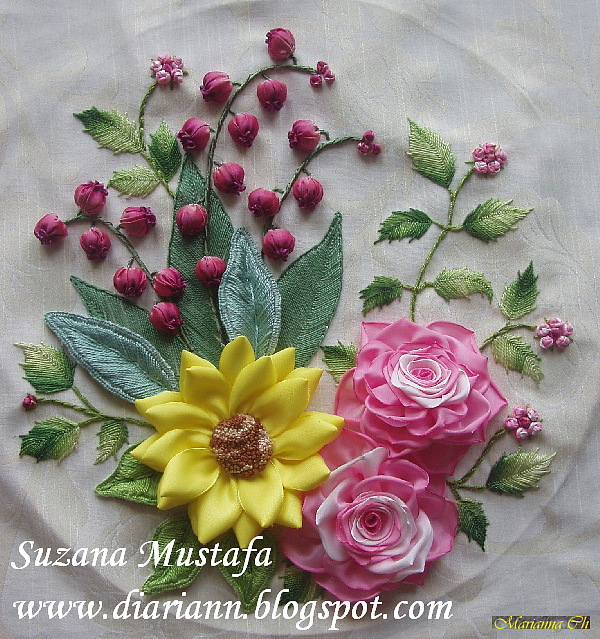
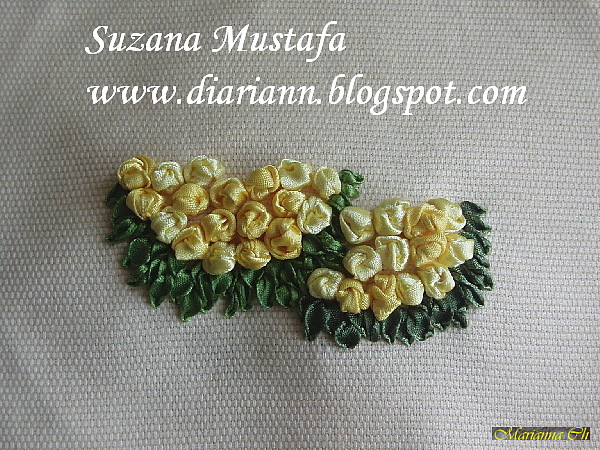
КАРТИНКИ УВЕЛИЧИВАЮТСЯ ПО КЛИКУ
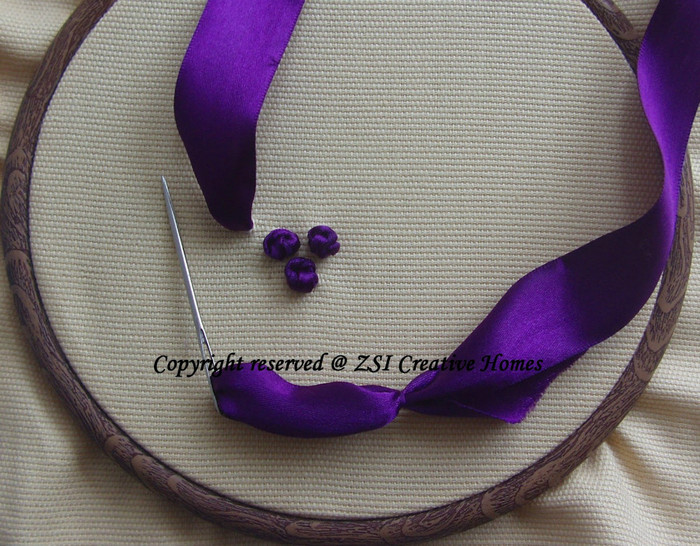


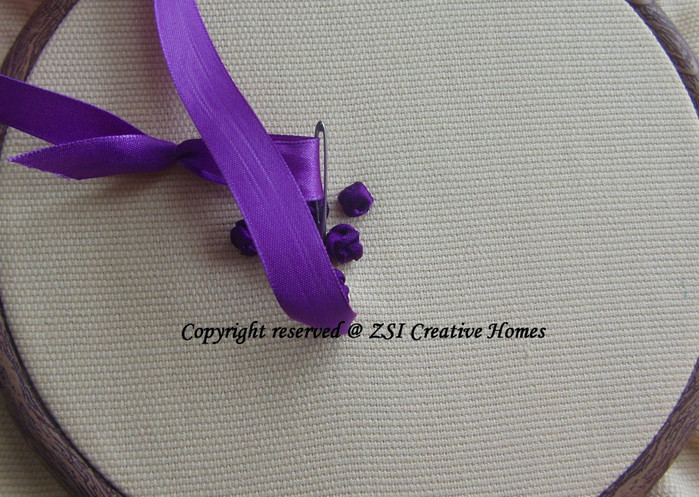


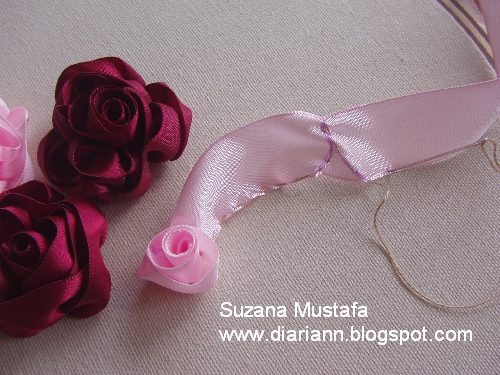

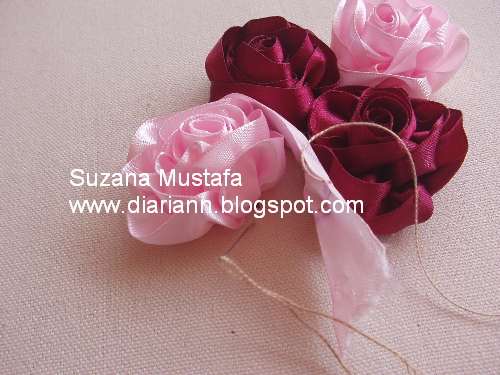
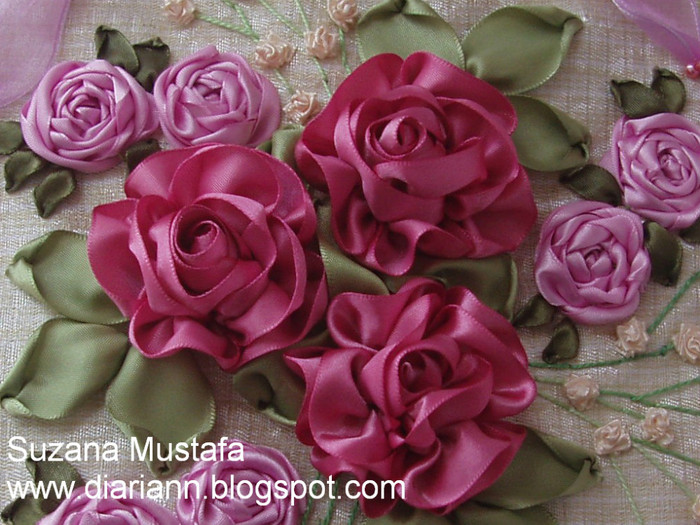
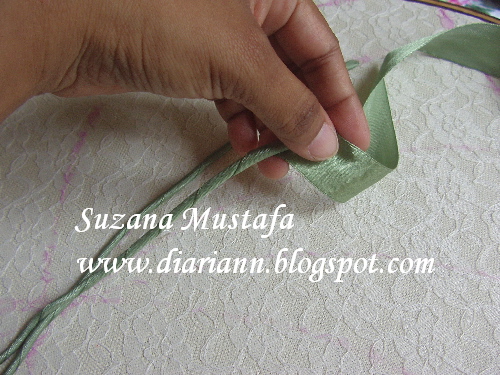

Это цитата сообщения zerno-Ros Оригинальное сообщение
Как рождаются анонимные симпатии liveinternet.ru? Блогеры Li.ru
 [700x393]
beautiful woman © ... Происхождение девушки неизвестно ;)
 Начну с того, что такое - симпатия, эмпатия и антипатия
 Это цитата сообщения Mademoiselle_Viv Оригинальное сообщение
Работа с инструментом Штамп (Клон)

1. Откройте какое-нибудь изображение из нашей папки с примерами.
2. В палитре Инструментов возьмите инструмент Штамп (Clone Stamp).
3. В строке Параметров задайте размер и твёрдость наконечника, как мы это делаем с инструментом Кисть.
4. Наведите курсор на область изображения, которую Вы собираетесь скопировать, нажмите клавишу [Alt] и, не отпуская клавишу, щёлкните кнопкой мыши. Таким образом, Вы выбрали исходную точку для клонирования.
5. Теперь рисуйте Штампом на другом участке изображения.
6. Обратите особое внимание на флажок «Выравнивание» («Aligned» иногда ещё переводится как «Синхронизация») на строке Параметров, являющийся, по сути, переключателем между двумя совершенно разными режимами работы инструмента. Это свойство (выбранное по умолчанию) «фиксирует» положение исходной точки. Другими словами, в этом режиме каждый последующий мазок продолжает дорисовывать изображение, начатое предыдущими. Этот режим работы удобен для копирования больших фрагментов изображения.
7. Снятие флажка «Выравнивание» приводит к тому, что каждый мазок Штампа начинается с одной и той же заданной Вами исходной точки. Таким образом, Вы можете рисовать в разных местах одним и тем же исходным фрагментом. Этот режим можно порекомендовать, например, при ретушировании мелких дефектов на коже или одежде.
Примечание. Если Вы запутались с режимами синхронизации, попробуйте пока рисовать непрерывными мазками (то есть, не отпуская кнопку мыши во время рисования). В этом случае, выбранный режим просто не имеет значения.
источник
Серия сообщений "Фотошоп для начинающих":
Часть 1 - Простой фон
Часть 2 - Сохраняем незавершенную работу в Фотошопе
...
Часть 40 - Капля воды
Часть 41 - Как изменить цвет автомобиля с красного на синий в фотошопе за 2 минуты
Часть 42 - Работа с инструментом Штамп (Клон)
Это цитата сообщения Милая_Любаша Оригинальное сообщение
Анимация коллажа в Фотошопе от *ГП*
|


Это цитата сообщения НИФРИТ_78 Оригинальное сообщение
«Девушки в тёмных тонах в png»
Фотографии в альбоме «Девушки в тёмных тонах» alexa-m.m на Яндекс.Фотках

Это цитата сообщения GalaFeya Оригинальное сообщение
Светотени.
На этом уроке научимся создавать вот такой эффект.
 [600x679]
Это цитата сообщения Elena505 Оригинальное сообщение
Урок TOP MERSEDES от Luz Cristina.
Урок TOP MERSEDES от Luz Cristina.
[показать]Будем делать вот такой коллаж,называется он Мерседес,автор его Cristina Luz,живет в Мексике.На авторство не претендую,только перевела и сделала скрины к нему.Для этого коллажа нам понадобятся следующие фильтры:Muras M. Perspective, FMTT, Unlimited2 и тубы пейзажа,девушки и какой -нибудь цветок в вазе,можно и без него.
Читать далее
Перевод от Елены505
Это цитата сообщения Лариса_Гурьянова Оригинальное сообщение
Несколько способов анимации воды в ФШ
[показать] ПАМЯТКА НАЧИНАЮЩИМ ФОТОШОПЕРАМ
Тут меня спросили ПЧ, как я делаю анимацию воды в ФШ. Стала вспоминать, что я умею в этом вопросе, и вот, что получилось.
Это цитата сообщения НИФРИТ_78 Оригинальное сообщение
«ДЕТИ В PNG»
Фотографии в альбоме «ДЕТИ В PNG» alexa-m.m на Яндекс.Фотках

Это цитата сообщения НИФРИТ_78 Оригинальное сообщение
«Зимние девушки в png»
Фотографии в альбоме «Зимние девушки в png» alexa-m.m на Яндекс.Фотках

Это цитата сообщения vichugina Оригинальное сообщение
Чтобы не дергалась анимация.
[694x]Сохранение анимации с промежуточными кадрами У многих после сохранения анимации с промежуточными кадрами , картинка прыгает или дёргается. При переходе от последнего кадра к первому получается резкий скачок. А это не очень красиво. Сравните эти две картинки,по-моему разница очевидна.  [455x600] [455x600] [455x600] [455x600]Чтобы такого не было, надо выполнить ещё несколько действий перед сохранением анимации. Я сделала скрины по выполнению этих действий. 1.  [500x296] [500x296]2.  [500x321] [500x321]3.  [500x313] [500x313]4.  [500x313] [500x313]5.  [500x275] [500x275]6.  [500x313] [500x313]7.  [500x313] [500x313]Надеюсь,что урок окажется для многих полезным. Желаю успехов в творчестве.Творите и вытворяйте. Ириша61 |
[694x]Это цитата сообщения IrchaV Оригинальное сообщение
Клипарт кошки, белки + анимация
Все картинки кликабельны!


Это цитата сообщения НИФРИТ_78 Оригинальное сообщение
«МОРСКИЕ РАКУШКИ В PNG»
Фотографии в альбоме «РАКУШКИ В PNG» alexa-m.m на Яндекс.Фотках

Это цитата сообщения НИФРИТ_78 Оригинальное сообщение
«Осенний декор в png»
Фотографии в альбоме «Осенний декор в png» alexa-m.m на Яндекс.Фотках

Это цитата сообщения НИФРИТ_78 Оригинальное сообщение
ОСЕННИЕ ГРИБОЧКИ ЛИСТОЧКИ ЯГОДКИ В PNG»
Фотографии в альбоме «ОСЕННИЕ ГРИБОЧКИ ЛИСТОЧКИ ЯГОДКИ В PNG» alexa-m.m на Яндекс.Фотках

Это цитата сообщения fanta_girro Оригинальное сообщение
Изменяем цвет рабочего пространства в Corel...
Это цитата сообщения Ириночка61 Оригинальное сообщение
Урок"Анимация водопада."
Автор: Вячеслав Федоткин
 [600x449]
Изучила ещё один урок по анимации водопада.Уроков на эту тему много видела,но этот мне понравился тем,что много интересных нюансов работы в фотошопе здесь раскрыто.Например,как делать радугу и применения многих горячих клавиш показано.
Творите и вытворяйте.Желаю успехов в творчестве.