Это цитата сообщения Mademoiselle_Viv Оригинальное сообщение
Как установить инструмент Деформация
С PSPX1 значок инструмента "деформация" уже не стоит на панели, но у вас есть возможность разместить его на ней, и это не сложно.
 [402x411]
Откройте для PSP и щелкните правой кнопкой мыши по рабочей области.
 [373x292]
Нажмите на "Настройка" и вы получите следующее окно:
 [699x422]
Слева выберите пункт "Все команды".
Затем справа выберите инструмент "Деформация". Нажмите на него левой кнопки мыши и удерживайте.
 [700x439]
Перетащите значок на панель инструментов, где он будет стоять и отпустите левую кнопку мыши. Теперь он стоит в панели. Это можно сделать только 1 раз.
 [255x151]
Серия сообщений "Подсказки для начинающих":
Часть 1 - Вырезаем изображение с помощью инструмента Выделение
Часть 2 - Клипарт из картинки
...
Часть 19 - Текст с изгибом вниз (или внутри круга)
Часть 20 - PSP настройки параметров.
Часть 21 - Как установить инструмент Деформация
Это цитата сообщения Нина_Гуревич Оригинальное сообщение
УРОКИ для создания коллажей в кореле от НАТАШи

1 http://www.saturnelladesign.fr/tutos/psp/devoilemoi.htm
2 http://www.saturnelladesign.fr/tutos/psp/abstract.htm
3 http://www.saturnelladesign.fr/tutos/psp/spacedance.htm
4 http://www.saturnelladesign.fr/tutos/psp/magicmouse.htm
5 http://www.saturnelladesign.fr/tutos/psp/twins.htm
6 http://www.saturnelladesign.fr/tutos/psp/jouemoilautomne.htm
7 http://www.araemae.nl/81.Butterfly.html
8 http://www.farfallefantasia.eu/vivianeathenais.html
9 http://www.jille.be/TDStudio/chinouk/PSP_X2_Chinouk_040109_fr.htm
10 http://www.sissicasoserio.com/designer/tops/top30/fly_like_an_eagle.htm
11 http://www.monaiekje.nl/look_at_the_spring.htm
12 http://www.tutorialespspaliciar.com/Top%20Border%20Maternidad/maternidad.html
13 http://sd-4.archive-host.com/membres/up/1321258409...au/mondemagiquedecousteau.html
14 http://www.asdwebdesigns.nl/translations/RoseOrange/Harmonie/Harmonie.html
15 http://www.silles-bastelwelt.de/Meine_Tuts_1-10/Tut25/Colourmylife.html
16 http://sd-4.archive-host.com/membres/up/1321258409.../section4/jasmine/jasmine.html
17 http://lestoilesdeyolanne.fr/tag6/barbara/barbara.htm
18 http://www.creations-vivi.fr/tutostags4/lilas/lilas.htm
19 http://lundentreux.info/
20 http://www.anaridzifazendoarte.com.br/
21 http://www.castorke.be/tutorial_index.html
22 http://sd-4.archive-host.com/membres/up/1321258409...n2/capture_moi/capturemoi.html
23 http://veroreves5.voila.net/menu/15/beautedorient/tag_beautedorient.html
24 http://tshaka.bplaced.net/Tshakas_PSP-Tutorials/Animation/If_life_is_a_game/index.htm
25 http://www.asdwebdesigns.nl/
26 http://adiliaoya.feelingsarts.com.br/tutosnew/topd...myheart/topdesireofmyheart.htm
27 http://www.psp-anja.nl/tag_selene.htm
28
Это цитата сообщения Mademoiselle_Viv Оригинальное сообщение
ПРЕДУСТАНОВКИ "Калейдоскоп"
|
Оригинальное изображение |
|


Это цитата сообщения Mademoiselle_Viv Оригинальное сообщение
Очень просто! Допустим берешь какую- нибудь картинку
 [300x225]
делаешь размытость
 [410x379]
теперь идешь в Эффекты - Эффекты художественного оформления - мазки кисти и выбираешь предустановку
 [664x270]
жмешь ок и получаешь вот такой результат
 [300x225]
Не надо самой подбирать настройки!
Это цитата сообщения Mademoiselle_Viv Оригинальное сообщение
ПРЕДУСТАНОВКИ "Мазки кисти"
|
Оригинальное изображение |
||


Серия сообщений "Предустановки для PSP":
Часть 1 - Коллаж *Мы вместе*
Часть 2 - Inside Out
...
Часть 5 - ~ Top Eden ~(Макрос)
Это цитата сообщения Ageeva_Tania Оригинальное сообщение
РОЗОВОЕ ПЛАТЬЕ ДЛЯ МАЛЫШКИ ВЯЗАНОЕ КРЮЧКОМ.
Нашла на китайском сайте.
 [474x577]
 Это цитата сообщения Лариса_Гурьянова Оригинальное сообщение
Кисти разные для ФШ и Корел
Серия сообщений "Кисти":
Часть 1 - Кисти - Butterfly
Часть 2 - Кисти - Уголки
Часть 3 - Кисти - Easter eggs
Часть 4 - Кисти ПУЗЫРИ
Часть 5 - Световые кисти для ФШ
Часть 6 - Разурашиваем кисть разными цветами
Часть 7 - Кисти Boke (Боке)
Часть 8 - ЭТО НАДО ЗНАТЬ!
Часть 9 - ДЕЛАЕМ СВОЮ КИСТЬ В ФШ
Часть 10 - Эффект "БОКЕ"
Часть 11 - 50 кистей для ФШ "Лучи света"
Часть 12 - TUBES and BRUSHES PSP
Часть 13 - ОСЕННЕЕ ПОЛЕ
Часть 14 - Видео-урок от Зоси - "ЛУЧИ"
Часть 15 - Кисти для ФШ "ЛУЧИ СВЕТА"
Часть 16 - Кисти "Листья"
Часть 17 - Выбираем подобные оттенки волшебной палочкой
Часть 18 - Кисти - Winter days & Snow flakes brushes
Часть 19 - Кисти черные декоративные цветы, стебли (Вектор)
Часть 20 - Кисти "Паттерны"
Часть 21 - Коллаж - Голубой ветер
Часть 22 - Кисти - Листья с завитушками
Часть 23 - Интересные кисти воды для ФШ
Часть 24 - Кисти - водяные брызги/Rons Hydro Explosion
Часть 25 - Кисти цветочные векторные (.abr)
Часть 26 - Кисти для Photoshop с водяными каплями, пеной (кондинсат, потеки, всплески).
Часть 27 - Цветочные кисти - png
Часть 28 - Уроки Corel PaintShop Photo Pro: палитра «Вариация кистей" и кисть клонирования
Часть 29 - Для COREL(как установить кисти в корел)
Часть 30 - Кисти "Волна" / Wave Brush для Corel PSP
Часть 31 - Кисти для Фотошоп «Пузыри»
Часть 32 - Загружаем кисти в формате png в графические редакторы
Часть 33 - КИСТИ ДЛЯ ФШ "РЕСНИЦЫ"
Часть 34 - КИСТИ ДЛЯ ФШ "МАКИЯЖ НА ГЛАЗАХ"
Часть 35 -
Это цитата сообщения ЛюдоМилка Оригинальное сообщение
Урок вращение 4 х фотографий вокруг оси ((от 74ugural1


Это цитата сообщения Mademoiselle_Viv Оригинальное сообщение
Устанавливаем шрифты.
Начнем с того, что в данном случае шрифты устанавливаются не в программу, а на компьютер. Поэтому он будет работать во всех программах и браузерах на Вашем компьютере.
 [550x106]
Итак, мы нашли в интернете понравившийся шрифт и скачали его.
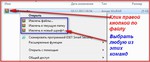
1. Открываем "Загрузки"(или ту папку, в которую Вы скачали шрифт)
 [590x244]
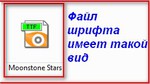
Кликнуть по выбранной команде извлечения и в выпавшем превью нажмите ОК.
 [587x111]
 [250x140]
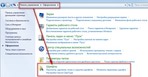
2. Переходим в Панель Управления компьютером
 [700x363]
Открываем "Шрифты".
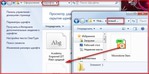
Теперь на Рабочем столе у Вас должны быть открыты обе папки - "Новый шрифт" и "Шрифты"
 [700x346]
Теперь зажмите левой кнопкой мыши новый шрифт и перетащите его в папку "Шрифты". Начнется "Установка":
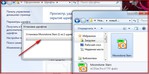 [700x347]
Вот и все!
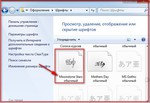 [571x393]
Окна можно закрыть и пользоваться новым шрифтом.
ДЛЯ ТЕХ, КТО ХОЧЕТ УСТАНОВИТЬ ШРИФТ ТОЛЬКО В ФОТОШОП:
Зайдите на тот диск на котором у вас установлена операционная система, обычно это диск С: и пройдите в папку Program Files затем -> Common Files затем -> Adobe затем -> Fonts. И скопируйте сюда те файлы шрифтов, которые вы хотите использовать для работы в Photoshop.
Теперь можете запустить Photoshop, а если он у вас был открыт, в то время когда вы копировали файлы шрифтов, то закройте его и запустите опять.
Все теперь можете пользоваться новыми шрифтами.
Данный способ установки гарантирует, что все шрифты будут установлены и отображены в фотошоп, в остальных программах они отображаться не будут.
Серия сообщений "Шрифты":
Часть 1 - Очень красивые английские шрифты
Часть 2 - Красивый шрифт
...
Часть 22 - FontExpert 2011 11.0 Release 1
Часть 23 - Красивые русские шрифты
Часть 24 - Устанавливаем шрифты.
Это цитата сообщения DiZa-74 Оригинальное сообщение
Роскошные короны - диадемы и Шлемы)))))))))
Первое конечно же нам - красавицам , ну а шлемы пусть мужчины носят
30 PNG | max 6300 x 3900 px | 87.9 Mb
Это цитата сообщения DiZa-74 Оригинальное сообщение
Текстуры черной кожи
48 jpeg | max 5500 x 3667 px | 182 Mb
Это цитата сообщения Mademoiselle_Viv Оригинальное сообщение
Кисти "Звезды, искры" для Фотошопа
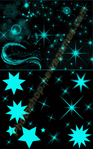 [400x640]
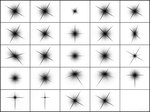 [598x448]
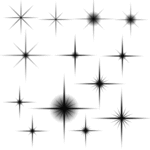 [400x400]
Как установить кисти в Фотошоп, читать здесь
Это цитата сообщения Tatjana_Weiman Оригинальное сообщение
Если хочешь быть здоров...
| |||||||||||||||
Это цитата сообщения NATALI-NG Оригинальное сообщение
Watermark Software Video To GIF v 3.4 Portable
преобразовывать видео в GIF анимацию
Читать далее
для вас Лариса Гурьянова



Это цитата сообщения justvitek Оригинальное сообщение
«Астрономический фотограф года 2012»: Лучшие работы конкурса - ФОТО
Гринвичская королевская обсерватория и британский журнал Sky at Night издательства BBC еще в сентябре объявили победителей 4-го ежегодного конкурса «Астрономический фотограф года».
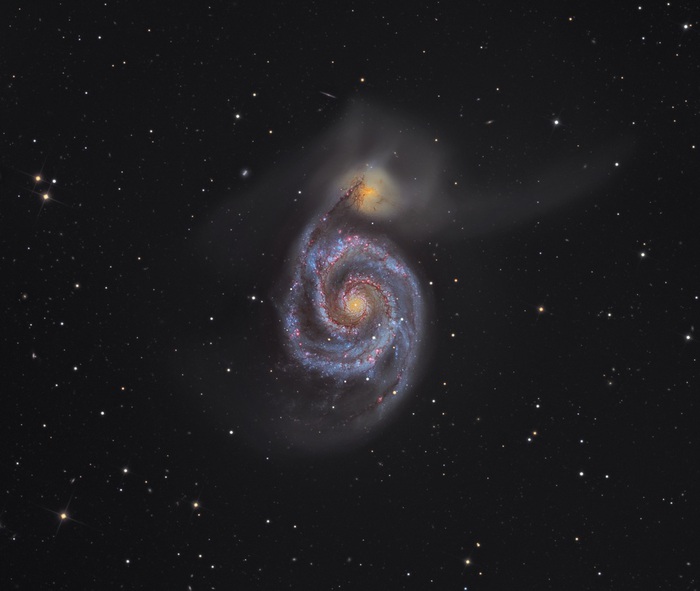
Сейчас лучшие фотографии можно увидеть в выставочном зале обсерватории, где они пробудут до 17 февраля 2013 года. Победителей определяли в семи номинациях: «Глубокий космос», «Земля и космос», «Наша Солнечная система», «Люди и космос», «Роботизированный телескоп», «Лучший дебют» и «Молодой астроном-фотограф». Гран-при «взял» Мартин Пью (Martin Pugh) из Австралии за великолепный кадр спиральной галактики Водоворот.
24 ФОТО
«Глубокий космос»
 [700x591]
1. Победитель номинации, гран-при конкурса: «Галактика Водоворот».
 [700x376]
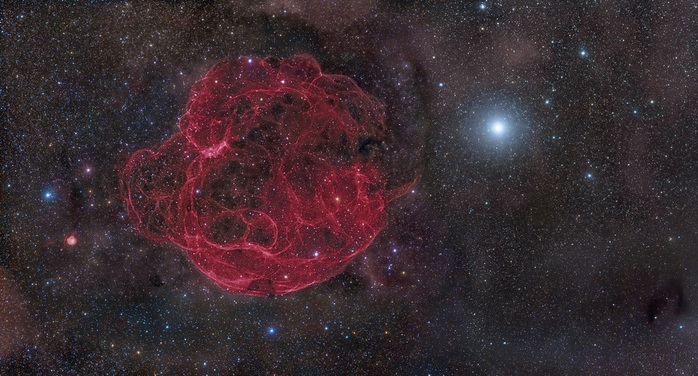
2. Второе место: «Остаток сверхновой Симеиз-147».
 [700x466]
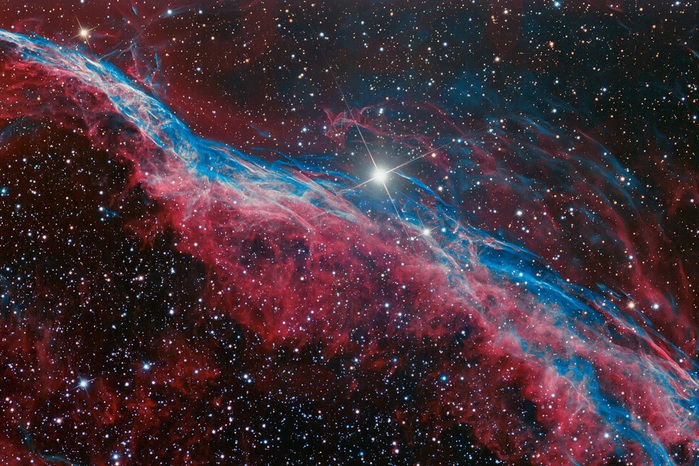
3. Рекомендация жюри: «NGC 6960, или туманность Ведьмина метла».
 [700x466]
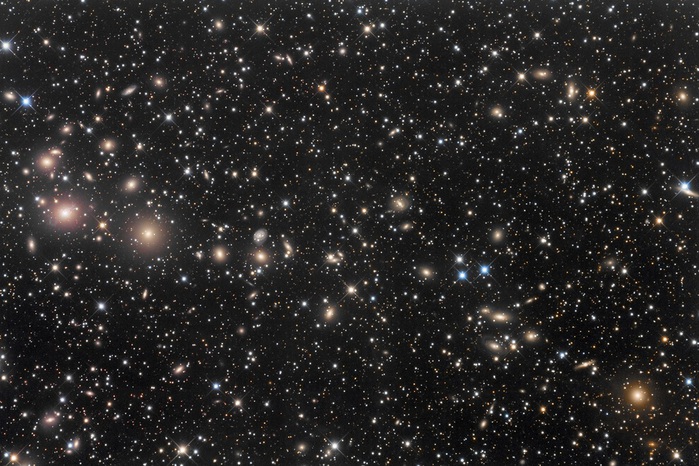
4. Рекомендация жюри: «Скопление Персея — Эйбелл-426».
 [629x700]
5. Рекомендация жюри: «Шарплесс-136: Призрак в Цефее».

Это цитата сообщения Лариса_Гурьянова Оригинальное сообщение
Как управлять схемами в дневнике
В дневниках есть функция выбора стиля оформления для всех страниц как
авторского, Вашего или по умолчанию.
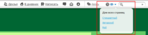
Чтобы управлять этой функцией, нажмите на кнопку «Вид» («глазик» справа в
верхней панели) и выберите «Стандартный», «Авторский» или «Мой». Вид этой
кнопки в навигационной панели:
 [697x165]
Вам нужно выбрать «Авторский» (индивидуальная схема дневника) или
«Стандартный» (стандартная схема дневников).
Это цитата сообщения Mademoiselle_Viv Оригинальное сообщение
Как убрать окно "Отсутствие встроенного профиля" в Фотошопе
Обычно проверка Встроенного профиля в Фотошопе отключена, но, иногда, при неправильной установке или сбое в настройках Фотошопа, при открытии документов Фотошоп постоянно спрашивает в какой режим конвертировать данное изображение, поэтому и появляется всплывающее окно "Отсутствие встроенного профиля"
 [539x255]
Чтобы убрать данное окно нужно пройти в меню Редактирование -> Настройка цветов... или нажать сочетание клавиш Shift+Ctrl+K(англ.), в открывшемся окне нужно убрать все три галочки в чекбоксах и нажать Ок.
 [692x477]