Это цитата сообщения Лариса_Гурьянова Оригинальное сообщение
ПРОСТО ШИКАРНЫЕ ВИДЕО-УРОКИ ПО ФШ ДЛЯ НОВИЧКОВ
 [показать]
ПАМЯТКА НАЧИНАЮЩИМ ФОТОШОППЕРАМ.
ДЛЯ НОВИЧКОВ
Видеоуроки Adobe Photoshop CS4
С помощью этого видеокурса Вы за один час научитесь обрабатывать фотографии в Photoshop CS4 как фотограф-профессионал. Обработка фото в Photoshop CS4 будет для Вас простой и понятной.
В особенности этот курс будет очень полезен тем, кто начинает работать с Photoshop. Но и те, кто уже работает с программой, смогут найти для себя интересные уроки.
[показать] 1.Уменьшение размера фотографии [показать] 2.Создание рамок для фотографий [показать] 3.Яркость, контрастность [показать] 4.Изменение цвета, смешивание цветов [показать] 5.Как улучшить резкость фотографии [показать] 6.Как улучшить качество старинных фотографий [показать] 7.Как совместить несколько фотографий [показать] 8.Замена цвета [показать] 9.Как из черно-белой фотографии сделать цветную [показать] 10.Фотомонтаж в Фотошоп [показать] 11.Устранение дефектов снимка фотографии [показать] 12.Устранение "цифрового шума" [показать] 13.Как убрать блеск с кожи лица [показать] 14.Изменяем цвет глаз [показать] 15.Создание надписей на фотографиях [показать] 16.Эффект царапины [показать] 17.Как сделать щетину [показать] 18.Эффект красивого освещения [показать] 19.Эффект радуги [показать] 20.Удаление морщин [показать] 21.Размытое изображение (эффект привидения) [показать] 22.Как создать капли воды [показать] 23.Эффект дождя на фотографии [показать] 24.Эффект камня [показать] 25.Удаление эффекта "красных Это цитата сообщения Улыбка_Ольга_Н Оригинальное сообщение
Спец эффекты : Виньетка
1. Находим подходящий фон.
Это цитата сообщения Mademoiselle_Viv Оригинальное сообщение
Многослойная рамочка
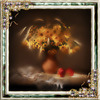 [600x600]
Это цитата сообщения liza-eka Оригинальное сообщение
Без заголовка
Создание абстрактных изображений с помощью фильтра "Блик"
Создание абстрактных изображений с помощью фильтра "Блик".
У меня на сайте уже имеются уроки по созданию металлического шара и синих кристаллов с помощью фильтра блик. Фильтр очень интересен и имея фантазию с помощью него можно создавать и другие абстрактные изображения. Я поэкспериментировал с ним и у меня получилась интересная вещь. Я хотел бы предложить Вам урок.
Шаг 1.
Итак, создадим холст размером 500 на 500 пикселей и зальем фон черным цветом. Применим фильтр "Фильтры - рендеринг - блик":
Это цитата сообщения liza-eka Оригинальное сообщение
Без заголовка
Просто клад!
| [584x502] Уроки Adobe Phоtpshop для начинающих Панель инструментов Adobe Photoshop.  Устанавливаем новые кисти в Photoshop 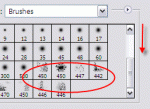 Перевод JPG в PSD 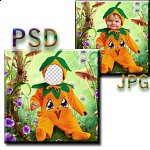 Золотая надпись |
Это цитата сообщения liza-eka Оригинальное сообщение
Без заголовка
Создаем простейшую анимацию блика - урок фотошопа
Слой
[показать]
2. Создаем дубликат этого слоя (обзываем...как хотите)> Теперь применяем к этому слою - Фильтр - Pендеринг - БЛИК > выбраем параметр - ТИП ОБЪЕКТИВА - Начало ролика, Яркость - 125%(можно эксперементировать). Размещаем блик там, где хотим.
И так, первый блик у нас есть. Теперь копируем наш слой еще раз, и повторяем все, что написано выше. Только сам блик размещаем в другом месте.
Сама анимация
3. [показать]
Теперь открываем Окно > Анимация. У нас появилась панель с нашим первым кадром.
Установливаем ему время задержки кадра (по желанию), я сделала 0,2 сек.
Далее >отключите видимость слоя 2, нажав на значок глаза, и выбираем наш первый блик и копируем его нажав на кнопку "Создание копии выделенного кадра" в нижней части окна.
Теперь отключаем видимость слоя 1 и вернём видимость слою 2
Сейчас в окне анимации активным (выделеным) у Вас является второй кадр, а нам надо выделить оба. При нажатой клавише Shift кликаем по первому кадру, чтобы сделать выделенными и первый и второй кадры.
Нажмимаем на кнопку "Создание промежуточных кадров"
и в появившемся окне задаем параметры (какие параметры я выбрала, видно на рис.)
Теперь осталось только сохранить. Для этого, можно сохранить как ДЛЯ ВЕБ в GIF, или нажать сочетание клавиш ctrl + alt + shift +S.
Серия сообщений "Уроки photoshop, corel draw, gimp":
Часть 1 - Моя коллекция ссылок на качественные уроки по PS
Часть 2 - Анимация титров (текста) и символов в Xara 3D6.
...
Часть 22 - Маски для Photoshop.
Часть 23 - Уроки Photoshop. Редактирование фото. Коллажи. Спецэффекты.
Часть 24 - Создаем простейшую анимацию блика - урок фотошопа
Часть 25 -
Это цитата сообщения liza-eka Оригинальное сообщение
Без заголовка
Романтический коллаж.
 [показать]
Работа с шаблоном png, создание маски
 [показать]
Слияние картинок с помощью "внешнего канала"
 [показать]
 Коллаж "Ночные Дозорные"
 [показать]
Дигитальный скрапбукинг. Блендинг
 [показать]
Дикий запад (Western)
 [показать]
Выход из кадра

Это цитата сообщения liza-eka Оригинальное сообщение
УРОКИ
5 урок. С нуля. Рамка и текст одновременно!
Сделаем мигающую рамку и подпишем картинку или аватарку
примерно вот так!
Это может быть большая картинка с большой надписью,
маленькая аватарка со свои именем!
все что угодно.
[показать]
все это я уже расписывала - сейчас быстро - парой фраз напомню!
Сначала делаем рамку
(хотя это не принципиально, можно начать и с текста, кому как нравится)
1.Сделали ВНУТРЕНЕЕ выделение рамки инструментом выделение
2. затем ВНЕШНЕЕ выделение (инверсию) набором клавиш shift+ctrl+I
3. скопировали на новый слой - нажав правой кнопкой по выделенному участку (выбрать - СКОПИРОВАТЬ на новый слой)
4. сделали еще 2 копии получившейся рамки (в панеле слоев CTRL + J - два раза)
[показать]
теперь отключаем везде глаза, кроме 1 слоя рамки!!!! ПЕРВОГО!
(у нас их 3)
идем - ФИЛЬТР - ШУМ - ДОБАВИТЬ ШУМ - выставляем параметры
[показать]
сделали -
СНИМАЕМ ГЛАЗ С 1 СЛОЯ РАМКИ,
ПЕРЕСТАВЛЯЕМ НА ВТОРОЙ
И НЕ ЗАБЫВАЕМ ДЕЛАТЬ ЕГО АКТИВНЫМ!!!
ТО ЕСТЬ ТКНУТЬ В НЕГО МЫШКОЙ,
ЧТОБЫ ОН СТАЛ ТЕМНЫМ (все делается в панели слоев)
повторяем - фильтр-шум-добавить шум - выставляем значение больше первого!
Ту же процедуру проделываем для третьего слоя рамки!
[показать]
теперь пишем текст!
СОЗДАЕМ НОВЫЙ СЛОЙ И АКТИВИРУЕМ БУКВУ "Т" В ПАНЕЛИ ИНСТРУМЕНТОВ
[показать]
НАПИСАЛИ
(слой с текстом при этом в панели слоев должен быть активным!)
Если надпись легла не ровно или не того размера, либо не нравится цвет и шрифт,
НАДО!
подвести к надписи кусор мыши и водить до появления ПАЛОЧКИ, как у меня на скрине,
затем придавить левую кнопку мыши и обвести свою надпись!
она обведется темным цветом - теперь можно править!
можно подвинуть ее на другое место инструментом ПЕРЕМЕЩЕНИЕ
[показать]
поправили надпись как наравится
и нажали правой кнопкой мыши на слой с текстом в панели слоев - и выбрали - РАСТРИРОВАТЬ ТЕКСТ





Это цитата сообщения liza-eka Оригинальное сообщение
КИСТИ 1
Кисти для Photoshop.
Кисти в Photoshop - очень нужная и полезная штука, значительно облегчающая нам жизнь.)) Конечно, можно все нарисовать, придумать самому... Но как лень зачастую. А иногда еще и не умеешь толком.
Сегодня скачала такие кисти:
лежат здесь , 609 kb, 25 кистей.
Вы видите часть кистей, к которым я применила стили и сделала фоном просто черный цвет.
Изначально все кисти в Photoshop'е черно-белые, с прозрачностью или без.
Используя одну кисть и стили я смогла за минуту сделать такую анимацию:

Это цитата сообщения liza-eka Оригинальное сообщение
РИСУНОК КАРАНДАШОМ
Рисунок карандашом в Photoshop


В этом уроке рассказано о простом способе превращения фотографии в имитацию карандашного рисунка. Иллюстрации кликабельны до 1024 пикселей (если нужно рассмотреть подробности).

Для примера выбрана фотография актрисы Анджелины Джоли. Открываем фото.

Обесцвечиваем изображение: Image – Adjustments – Desaturate или комбинация клавиш Shift+Ctrl+U.

Это цитата сообщения liza-eka Оригинальное сообщение
ССЫЛКИ НА УРОКИ
Моя коллекция ссылок на качественные уроки по PS
1. Эффект прожектора - http://freetemp.net/index.php?optio...id=57&Itemid=63
2. карандашная растушевка - http://freetemp.net/index.php?optio...id=62&Itemid=63
3. пишем в стиле Web - http://web-silver.ru/photoshop/tuto...-reflection.php
4. анимация рукописного текста - http://globator.net/animation/44-an...ogo-teksta.html
5. сияющий текст - http://paint.3dn.ru/forum/4-423-1
6. мигающая аватарка - http://www.photoshop-master.ru/lessons.php?rub=8&id=386
7. бегущий блик - http://www.diano4ka.ru/026.php
8. надпись на аватаре - http://www.diano4ka.ru/025.php
9. эффект винтаж - http://www.diano4ka.ru/040.php
10. разбрасываем звезды - http://www.diano4ka.ru/010.php
11. мерцание - http://www.diano4ka.ru/017.php
12. бриллианты - http://www.diano4ka.ru/020.php
13. анимированный баннер - http://www.diano4ka.ru/037.php
14. блестящая надпись - http://www.diano4ka.ru/042.php http://www.photoshop-master.ru/lessons.php?rub=8&id=545
15. рваный край - http://www.diano4ka.ru/029.php
16. эффект цветного на черно-белом - http://www.diano4ka.ru/023.php
17. слайд шоу - http://www.diano4ka.ru/034.php
18. карандашный рисунок из фото - http://www.diano4ka.ru/057.php
19. дождик - http://www.diano4ka.ru/018.php
20. юзебар - http://www.diano4ka.ru/progulka.php
21. слияние двух картинок - http://www.diano4ka.ru/058.php
22. падающий снег - http://www.liveinternet.ru/communit...s/post61472104/
23. все для фотомонтажа (костюмы, шаблоны) -
Это цитата сообщения liza-eka Оригинальное сообщение
РАБОТА С ЛАСТИКОМ
Урок "Виртуозная работа ластиком".
Интересные возможности обработки фото получаются с применением дополнительного слоя, который заливается подходящим цветом или узором (все зависит от Вашей фантазии).
Затем выбирается инструмент "Ластик", форма которого может быть в виде кляксы или какой-то фигуры размером не меньше 100 пикселов.
Стираем часть дополнительного слоя. Чтобы было видно где стирать, можно временно уменьшить непрозрачность дополнительного слоя. Рисунок исходного изображения будет виден и удаление станет более точным.
Последовательность действий:
Открываем исходное изображение с размерами, готовыми для печати.
Это цитата сообщения Mademoiselle_Viv Оригинальное сообщение
ОЖИВЛЯЕМ ВОДОПАДЫ!!!
[показать] [показать]Я воспользуюсь вот такой картинкой
Это цитата сообщения Svyatoslav_Lee Оригинальное сообщение
Плагины Redfield
1. Jama 2000 - мощный генератор текстур
[650x465]Это цитата сообщения ВЕТЕР__ПЕРЕМЕН Оригинальное сообщение
Фотошоп - уроки с сайта
Создание анимированных блёсток с помощью фильтра.
[показать]Урок "собираем пазлы"
[показать]Урок: Эффект лупы в движении
[показать]Распад на кубы
[показать]Урок. Играющие клавиши.
[показать]Урок "Лучи"
[показать]  [показать]
Переливы цветов.
[показать]Урок. Мигающая надпись
[показать]Полёт бабочки
[показать]Текст из звезд
[показать]Создание глитора.
[показать]Урок Блики
[показать]Урок фотошопа: создание анимированных баннеров
[показать]Рисование векторных кривых
[показать]
Серия сообщений "~ Фотошоп - Ссылки на уроки":
Часть 1 - Уроки по фотошопу.
Часть 2 - По мотивам сообществ ЛиРу и демиарта - FAQ
...
Часть 13 - Анимация в Фотошопе: 24 урока
Часть 14 - Фотошоп - Работа с фото. 100 уроков
Часть 15 - Фотошоп - уроки с сайта
Часть 16 - Фотошоп - уроки с сайта
Часть 17 - Фотошоп - Анимация ссылки на уроки
...
Часть 30 - Фотошоп. Полезные ссылки
Часть 31 - Все от Искательницы
Часть 32 - коллекция ссылок на
Это цитата сообщения anareta Оригинальное сообщение
Плагины и их функции
Плагины и их функции.
Часть 1 - Как сделать бесшовным фон
Часть 2 - Применение Плагина Sparkle.
Часть 3 - Плагин для фотошопа Flaming Pear - Создание водной поверхности .
Часть 4 - Набор фильтров для Фотошопа-Filters Unlimited 2.zip
Часть 5 - УРОК СНЕГ С ПОМОЩЬЮ ПЛАГИНА VDL Adrenaline Snowflakes
Часть 6 - Урок - Работа с фильтром EXTRACT (извлечь)
Часть 7 - описание фильтра Хеnofex
Часть 8 - Mystical Lighting PShop Plug-in
Часть 9 - плагин Kodak DIGITAL GEM
Часть 10 - Плагин для создания бесшовных фонов в Photoshop
Часть 11 - TextArt - плагин для Photoshop
Часть 12 - Beauty Box Photo for Adobe Photoshop v1.0 FOSI
Часть 13 - УРОК-КАК ЗАГРУЗИТЬ ПЛАГИН EYE CANDY 4000
Часть 14 - Плагин AV Bros Page Curl Pro 2.1. Урок анимамации с помощью этого плагина.
Часть 15 - Набор плагинов CPK Designs
Часть 16 - Скачать Плагины к Photoshop
Часть 17 - Фильтр "Sybia"
Часть 18 - Фильтр Xero
Часть 19 - 3-D Трансформер Free Rus Plug-in for Photosop
Часть 20 - Открыть в фотошопе файлы формата psp, pspimage, tub
Часть 21 - StarFilter Pro 1.0.1 for Adobe Photoshop
Часть 22 - Alien Skin Snap Art v2.0.1 for Adobe Photoshop
Часть 23 - Пакет из 18 плагинов от REDFiELDPLUGINS
Часть 24 - Xenofex 2
Часть 25 - плагины...
Часть 26 - плагин EYE CANDY 4000
Часть 27 - Фильтр Eye Candy 4000
Часть 28 - плагин - СНЕГ
Часть 29 - Extensis - пакет фильтров и эффектов
Часть 30 - Плагинчики для фотошоп))
Часть 31 - Плагин Genicap, рисующий цветочки.
Часть 32 - Без заголовка
Часть 33 - Photomatix Tone Mapping v2.0 Plugin for Photoshop Russian
Часть 34 - Плагин для Photoshop Sketch Master 3.0
Часть 35 - Imagenomic Portraiture v2.3 build 2308 Russian (only for 32-bit)
Часть 36 - Немного о супер плагине к фотошоп
Часть 37 - Плагины для Photoshop.
Часть 38 - По поводу плагина Ulead GIF-X. Plugin 2.0
Часть 39 - Flaming Pear - Подборка плагинов
Часть 40 - AV Bros Page Curl Pro v2.2 Retail. FOSI + crack
Часть 41 - Плагин «Graphics Plus»
Часть 42 -
Это цитата сообщения Mademoiselle_Viv Оригинальное сообщение
Перелистываем страницы
По просьбе Лорочки, сегодня я расскажу, как я делала такую анимацию.
 [600x600]
Это цитата сообщения anatoliah Оригинальное сообщение
УРОКИ ПО ФОТОШОПУ ИЗ ИНЕТа...
ЛУЧШИЕ УРОКИ ПО ФОТОШОПУ В ИНЕТЕ...
|
Это цитата сообщения morela4 Оригинальное сообщение
Подробная Установка ADOBE PHOTOSHOP CS5
|
|