Это цитата сообщения AllaFIT Оригинальное сообщение
Как работать с видео, грузить его на YouTube и публиковать в блоге?

Расскажу в этом в выпуске - как я работаю с видео, загоняю его на YouTube и потом публикую в блоге.
Это цитата сообщения Оленька_Коваленко Оригинальное сообщение
Скрап-набор "Лесная сказка"


Очаровательный рисованный детский скрап-набор. В нем Вы найдете море красивейших элементов, как то: фиолетовая ворона, земляника, яблоки, светлячок и золотые монетки, колодец и множество цветов.
Это цитата сообщения Mausinka Оригинальное сообщение
Установка и активация плагина AlienSkin Eye Candy v6.0
Все "спасибо" адресуйте автору!
Многие из нас знают как установить плагин, но не всегда могут правильно его активировать, много вопросов возникло по установке плагинов серии AlienSkin, поэтому сейчас на примере плагина
 [показать]
AlienSkin Eye Candy v6.0 мы рассмотрим процесс установки, а самое главное процесс активации.
Это цитата сообщения Tanja_Boitcova Оригинальное сообщение
Фильтр "Пластика"- Liquify
Хочу сделать серию уроков по использованию стандартных фильтров в Photoshop, какие-то буду писать сама, какие-то брать с просторов инета. И так, начнем с фильтра используемого чаще всего Liquify (пластика)
Что представляет собой фильтр Пластика
Начиная с ретуши фотографий до создания сложных профессиональных эффектов, фильтр Пластика является мощнейшим инструментом для каждого пользователя Photoshop. Этот фильтр позволяет сдвигать, перемещать, поворачивать, отражать, делать вздутие и сморщивание пикселей любого изображения. Сегодня вы познакомитесь с основами этого фильтра. Запаситесь изображениями для тренировки, пробуйте делать описываемые действия по мере прочтения этого урока. Давайте приступим!
Фильтр Пластика может быть применен к любому растровому слою, но к сожалению не может быть применен к смарт-объектам. Вы можете открыть фильтр Пластика выбрав в меню Filter > Liquify (Фильтр-Пластика) или нажав Shift + Ctrl + X на вашей клавиатуре.
Когда вы откроете фильтр Пластика, то увидите окно, содержащее следующие области:
1) Панель инструментов, расположенную в левой части экрана. Там находятся следующие инструменты: Forward Warp (Деформация), Reconstruct (Реконструировать), Twirl (Скручивание), Pucker (Сморщивание), Bloat (Вздутие), Push (Смещение пикселов), Mirror (Отражение), Turbulence (Турбулентность), Freeze / Thaw Mask (Заморозить/Разморозить маску), Hand (Рука) и Zoom (Масштаб).
2) Изображение, которое вы редактируете.
3) Панель настроек, где можно редактировать параметры кисти, реконструкции, маски и просмотра. Каждая группа опций управляет поведением активного инструмента, вы узнаете как работать с этими опциями позднее.
на рисунке ниже красным - параметры кисти, желтым - параметры реконструкции, голубым - параметры маски, фиолетовым - параметры просмотра.
Серия сообщений "Уроки Фотошоп для начинающих":
Часть 1 - Панель инструментов Adobe Photoshop Уроки фотошоп
Часть 2 - Разбираемся с режимами наложения (Blending Modes в фотошопе) (Уроки фотошоп)
...
Часть 39 - Уроки фотошоп. Основные принципы составления коллажеи "Золотое сечение"
Часть 40 - Уроки фотошоп. Свет-тень, придание реалистичности вашим коллажам.
Часть 41 - Фильтр "Пластика"- Liquify
Это цитата сообщения SvetlanaT Оригинальное сообщение
Учимся сами делать свои рамочки.
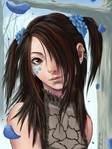 [400x550]Меня часто девочки просят
объяснить, как я делаю рамочки.
Чтобы вам было проще,я решила
сделать отдельный пост.
Здесь я собрала все уроки,
как научится самому делать
рамочки.Вам останется только
выбрать,что вам нтересно и
нажать на нужную кнопочку.
Уроки ещё будут пополняться. [показать]
Это цитата сообщения pasigut Оригинальное сообщение
Text Styles - 46
красивые авторские стили от Photoshop Color Layer Styles стили выложенные с разрешения автора для общего некоммерческого использования
Это цитата сообщения TamSanna Оригинальное сообщение
Анимация. Пробегающий блик
используя возможности фотошопа, добавить анимацию в изображение.
Для примера я взял картинку-кнопку, которая была сделана для страницы сайта.
[227x300]Хочу получить эффект пробегающего блика по темным окружностям и тексту.
Для этого открываем нужный файл. На панели инструментов выбираем режим «быстрая маска» (Q)
[400x476](Диаметр
кисти был выбран в 1 пиксель, так как ширина линии тоже 1 пиксель. Если
нужно маскировать большие участки, то кисть подбирается большего
диаметра). После того, как все необходимые нам участки были отмечены,
отключаем режим «быстрой маски» (Q) и инвертируем полученное выделение
(Shift+Ctrl+I).
[400x490]Копируем выделенные области и, не снимая выделения, вставляем их в новый слой. (Ctrl+C, Ctrl+V)
Пришло
время для создания самого блика. Делается это гораздо быстрее и легче,
чем можно было бы предположить. Для него мы должны создать новый слой,
на котором инструментом прямоугольного выделения (M) определяем
произвольную область. Затем выбираем инструмент «градиент» (G)
(«зеркальный градиент»), устанавливаем основным и фоновым цветом белый и
желтый цвет и делаем заливку выделенной области.
[227x300]При
необходимости можно корректировать размер полосы, делая ее уже или шире
(Ctrl+T). Используем стандартный фильтр размытия «размытие по Гауссу…».
Радиус – 1,5 пикс. Вращая полосу (Ctrl+T), находим подходящий угол и ее
положение на изображении.
[227x300]И
сейчас нам остается только создать обтравочную маску. В палитре
инструментов выбираем инструмент выделения (М), но ничего не выделяем, а
просто применяем комбинацию клавиш Ctrl+Alt+G. Изображение полосы-блика
«исчезнет», но пусть Вас это не пугает. Слой с бликом сохранен и будет
виден только в нужной области.
Очередной этап создания эффекта пробегающего блика закончен.
Включаем
окно анимации. В последних версиях фотошопа для этого нужно в верхней
панели выбрать кнопку «окно» и поставить галочку напротив «анимация».
1. Располагаем полоску-блик так, чтобы она находилась перед той областью, в которой начнется появление блика.
2. Создаем новый кадр и, удерживая нажатой клавишу Ctrl, перемещаем полоску за область, в которой блик должен исчезнуть.
3. Выбираем «создание промежуточных кадров». В окошке «добавить кадров» устанавливаем число 20 и нажимаем ОК.
[414x164]Все.
Необходимый результат получен. Полоска-блик будет перемещаться из
начального положения в конечное и видна только в тех местах, которые мы
предварительно обозначили маской. Для усиления зрительного эффекта можно
добавить еще один блик-вспышку, используя стандартный фильтр
«рендеринг» (блик…)
[227x300]ArtСross - Форум для Души
Это цитата сообщения Mademoiselle_Viv Оригинальное сообщение
Создание анимации в фотошопе.
 [395x390]
Цель этого урока не научить новому приему анимации, а просто рассказать, как создается анимация в фотошопе. Так сказать, основы.
Для урока Вам понадобятся 3-4 статичные картинки (jpeg или png).
Я вырезала малыша отсюда
 [показать]
Вы можете взять любые другие, примерно одинакового размера. Откройте их в фотошопе.
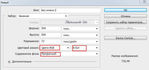
1. Создайте новый документ (Файл - Создать). Размер документа - на Ваше усмотрение.
 [696x326]
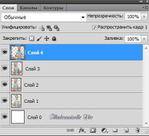
2. С помощью инструмента "Перемещение"
 (или сочетанием клавиш Ctrl+C и Ctrl+V), перетащите Ваши картинки на документ.
В результате у Вас получится примерно так:
 [360x328]
Я специально сделала слой 0, который я переименую в "фон", т.к. в дальнейшей работе у Вас может появиться такая необходимость, делать анимацию на отдельных слоях, не трогая фон.
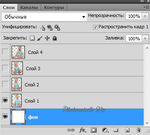
3. Отключаем "глазки" на всех слоях, кроме нижнего и фона.
 [361x325]
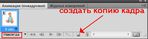
4. Открываем панель "Анимация" (Окно - Анимация)
 [455x120]
5. Создаем копию кадра, нажав на конвертик (см. скрин выше)
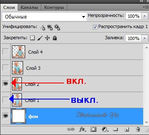
6. В панели слои выключаем видимость на слое 1 и включаем на слое 2
 [361x327]
7. В панели "Анимация" - создаем копию второго кадра
 [307x123]
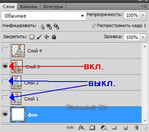
8. В панели "Слои" - выключаем видимость на слое 2 и включаем на слое 3
 [363x321]
9. В панели "Анимация" - создаем копию третьего кадра
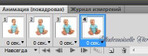 [317x120]
10. В панели "Слои" - выключаем видимость на слое 3 и включаем на слое 4
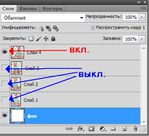 [365x333]
11. В панели "Анимация" нажмите на "Воспроизведение"
 . Кадры меняются очень быстро?
Выставим время.
12. Активируйте 1 кадр, кликнув на него. Чтобы выставить время сразу на всех кадрах, зажмите на клавиатуре клавишу "Shift" и кликните по последнему кадру.
Все кадры станут активными (синими). Теперь на любом кадре нажмите на крошечный треугольник
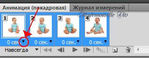 [310x121]
Выпадет вот такое меню:
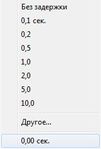 [161x238]
Можно выбрать время на нем, нажав на нужные цифры, но мы рассмотрим такую ситуацию, когда нужного нам интервала времени нет, поэтому мы жмем на "Другое".
И в новом окошке выставляем свои цифры
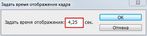 [399x98]
Еще раз просматриваем результат. Если он Вас устраивает, сохраняем - Файл>Сохранить для Web и устройств(правая верхняя часть)
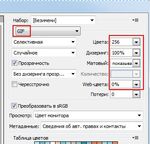 [346x333]
Если что-то не понятно, пишите а комментарии.
Серия сообщений "Фотошоп для начинающих":
Часть 1 - Простой фон
Часть 2 - Урок для начинающих: Анимация с помощью светокоррекции.
...
Часть 27 - Урок фотошопа CS5 для начинающих по работе с инструментом точечная восстанавливающая кисть.
Это цитата сообщения Tatiana_Goroshko Оригинальное сообщение
Ангелы в png


Это цитата сообщения morela4 Оригинальное сообщение
Параметры слоя - режим "НАЛОЖИТЬ,ЕСЛИ:"
режим "НАЛОЖИТЬ,ЕСЛИ:"
[443x434] Данный режим позволяет определить цветовой канал,
для которого будут задаваться режимы наложения,
по умолчанию стоит серый, что соответствует совмещенному каналу.
Две шкалы расположенные ниже, являются шкалами яркости для выбранного канала.
Верхняя шкала "ДАННЫЙ СЛОЙ" отвечает за активный слой,
а нижняя "ПОДЛЕЖАЩИЙ СЛОЙ" - за расположенный ниже.
С помощью ползунков,
которые находятся под каждой шкалой,
можно изменять видимость отдельных участков изображения.
Режим "НАЛОЖИТЬ, ЕСЛИ:" применяют при увеличении или снижении яркости
отдельный участков изображения.
А ещё данный режим бывает полезен при отделении объекта от фона,
наложении объекта или фона на объект.
Это была, можно сказать, небольшая теория.
А теперь рассмотрим теорию на конкретных примерах.
Увеличение или снижение яркости
отдельный участков изображения.
Пример 1.
В своём уроке "Ретушь лица" - ссылка я описывала
применение режима "НАЛОЖИТЬ, ЕСЛИ:"
Это цитата сообщения morela4 Оригинальное сообщение
Ретушь лица.

Ретушь лица.
Урок написан в 2009 году.
В этом уроке я познакомлю вас с одним из способов ретуши лица.
 [250x202]
1.Открываем фото и дублируем изображение(Ctl+J).
2.Уберём дефекты кожи с помощью инструмента
«Точечная восстанавливающая кисть» с такими настройками.
 [250x62]
Радиус устанавливайте в зависимости от дефекта.
Это цитата сообщения Liudmila_Sceglova Оригинальное сообщение
ФОНЫ -Огромное количество фонов, текстур и обоев на все темы!
|



Это цитата сообщения Лариса_Гурьянова Оригинальное сообщение
Урок Photoshop - Обработка фотографии
[показать]ПАМЯТКА НАЧИНАЮЩИМ ФОТОШОППЕРАМ
[показать]Урок по ретуши портрета, требующий терпения.
Это цитата сообщения Semenova_Irina Оригинальное сообщение
Распакованный скрап- набор "Игрушечный мишка"
 [500x]
 [500x]
Читать далее
Это цитата сообщения Semenova_Irina Оригинальное сообщение
Очень нежный набор"Heartbreaker"
 [500x]
 [385x]
Читать далее
Это цитата сообщения vovas Оригинальное сообщение
Урок Фотошоп В этой статье я научу вас как создать очень простой эффект- надпись на запотевшем стекле
Это цитата сообщения Лариса_Гурьянова Оригинальное сообщение
Коллаж "Спираль"
[600x]Будем делать вот такой коллаж в программе Photoshop CS5 .Оригинал урока для Corel PSP-
Для его создания нам потребуется клип арт девушки,в зависимости от цвета ее платья выбираем цвета для градиента.И два фильтра-
Muras Miester-Copies
FM Tools-Blend Emboss
Хочу сразу предупредить,что в программе CorelPSP этот эффект получается гораздо фактурнее.
1.Создаем файл вот с такими значениями.
[600x]2.На этом файле инструментом прямоугольное выделение создаем полоску-вот такого размера,не сильно длинную и не сильно широкую.
[600x]Заливаем ее градиентом.Чем больше булет количество повторов в градиенте.тем эффектнее будет фигура,которую мы собираемся сделать.
3.Идем в фильтр Muras Miester-Copies-вот с такими значениями.
[600x]Вот.что должно получиться.
[600x]4.Идем в фильтры-FM Tools-Blend Emboss-по умолчанию,можно применить его дважды.
[600x]Далее идем в слои-создать дубликат слоя.Идем в редактирование-трансформирование-отразить по горизонтали.разместили фигуры симметрично относительно друг друга и вот.что должно получиться.
[600x]5.Слои-создать дубликат слоя.-Редактирование-трансформирование-масштабирование-уменьшаем размер до 65%
[600x]-редактирование-трансформирование-отразить по вертикали.
6.Создать новый слой.Изображение-изменить размер холста
[600x]Новый слой-перемещаем вниз.Заливаем его градиентов и обрабатываем фильтром,создавая эффект фона.На готовый фон перемещаем клип арт девушки.Подписываем,меняем размер изображения до 800-900 пик. и коллаж готов.
Это цитата сообщения mirela-MONI4KA Оригинальное сообщение
Как пользоваться графическим редактором Paint!

|
Это цитата сообщения Mademoiselle_Viv Оригинальное сообщение
Клипарт "Кораблики"
 [показать]
Фотографии в альбоме «Кораблики» Mademoiselle Viv на Яндекс.Фотках
 [показать]
  [показать]
  [показать]
  [показать]
  [показать]
  [показать]
  [показать]
  [показать]
  [показать]
  [показать]
  [показать]
  [показать]
  [показать]
  [показать]
  [показать]
  [показать]
  [показать]
  [показать]
  [показать]
  [показать]
  [показать]
  [показать]
  [показать]
  [показать]
  [показать]
  [показать]
  [показать]
  [показать]
  [показать]
  [показать]
Это цитата сообщения Оленька_Коваленко Оригинальное сообщение
Templates


11 templotes в psd Размер архива 191 Мб. При распаковке - 370 Мб